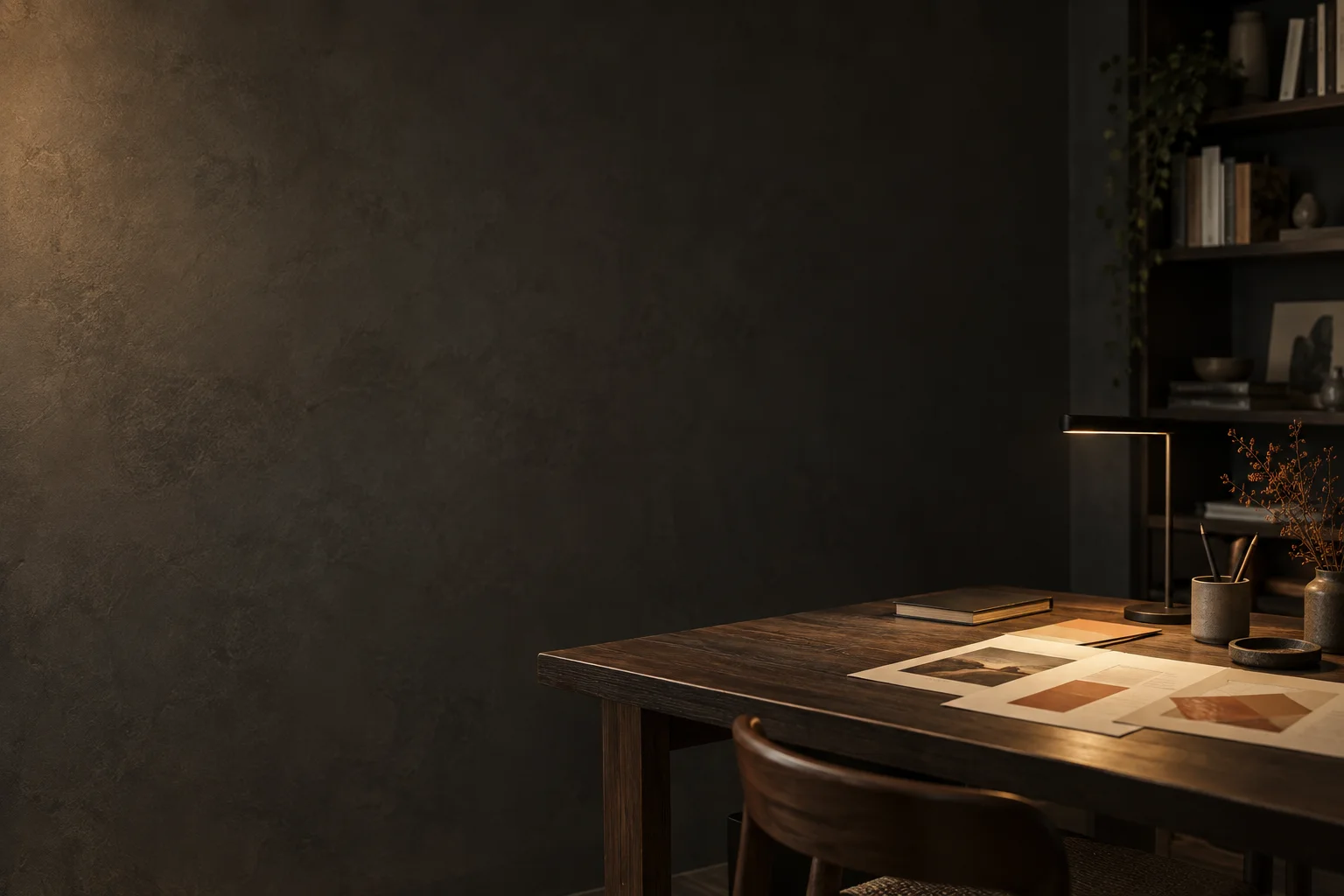
디자인 규칙 파일(DESIGN.md)
화면의 색·글꼴·간격·모서리·움직임을 값으로 적은 글 파일입니다. AI에게 함께 주면 AI가 이 값을 따라 화면을 만듭니다.
메타 프롬프트
메타 프롬프트는 AI에게 '프롬프트를 대신 써 달라'고 부탁하는 프롬프트입니다. 아래 글에는 이 자료실의 안내 파일 주소가 들어 있어, AI가 그 파일에 정리된 형식과 예제를 읽고 만들려는 내용에 맞는 프롬프트를 써 줍니다.
AI가 읽는 파일web-design.txt
01 / 처음 시작하기
AI에게 화면을 맡길 때는 원하는 모양을 값과 이름으로 전달합니다. 아래 세 가지를 먼저 알아 두면 요청이 짧고 정확해집니다.
화면의 색·글꼴·간격·모서리·움직임을 값으로 적은 글 파일입니다. AI에게 함께 주면 AI가 이 값을 따라 화면을 만듭니다.
헤더·카드·모달처럼 화면 요소를 부르는 이름입니다. 이름으로 요청하면 요청이 짧고 정확해집니다.
만들고 싶은 모양에 가까운 실제 화면입니다. 화면을 보여 주고 요청하면 말로 설명하기 어려운 차이를 전달할 수 있습니다.
기관이 공식으로 운영하는 누리집을 만든다면 범정부 UI/UX 디자인 시스템(KRDS)을 먼저 확인합니다. KRDS 는 행정안전부가 공개한 색·글꼴·부품 기준과 코드입니다. 어느 화면이 KRDS 적용 대상인지는 KRDS 원문을 확인합니다. 이 페이지의 시각 스타일은 교육 자료, 내부 발표, 시제품 화면을 만들 때 고릅니다. KRDS 자료 보기 KRDS 누리집 ↗
02 / 만드는 순서
새 화면은 다섯 단계로 만듭니다. 단계마다 이 페이지의 절과 웹 디자인 트렌드를 함께 씁니다.
만들 화면 유형을 정하고 가까운 모양을 찾습니다.
AI에게 “첨부한 화면처럼 왼쪽에 목차, 오른쪽에 본문이 있는 구성으로 만들어 주세요.”
스타일과 화면 유형으로 규칙 파일을 만듭니다.
AI에게 “DESIGN.md 의 색과 글꼴 값만 사용해 주세요. 필요한 색이 파일에 없으면 먼저 알려 주세요.”
들어갈 부품을 이름으로 적습니다.
AI에게 “헤더 오른쪽에 검색창을 넣고, 저장하면 화면 아래에 토스트를 3초 동안 보여 주세요.”
꼭 필요한 곳에만 움직임을 넣습니다.
AI에게 “움직임 줄이기 설정을 켠 사용자에게는 움직임 없이 바로 보여 주세요.”
확인 항목으로 점검하고 고칠 점을 요청합니다.
AI에게 “결과를 확인 항목 순서대로 점검하고, 통과하지 못한 항목과 고친 내용을 표로 정리해 주세요.”
03 / 업무 화면
만들 화면의 유형을 고르면 배치, 꼭 들어갈 부품, 규칙 파일, 프롬프트를 함께 가져갈 수 있습니다.
긴 설명을 장 단위로 읽게 하는 페이지입니다.
숫자 요약과 목록을 한 화면에서 보는 화면입니다.
입력을 받고 저장하는 화면입니다.
일정과 신청 방법을 알리는 페이지입니다.
위치와 목록을 함께 보는 화면입니다.
회의와 교육에서 넘겨 가며 보여 주는 페이지입니다.
04 / 규칙 파일
디자인 규칙 파일(DESIGN.md)은 화면의 색·글꼴·간격·모서리를 값으로 적은 글 파일입니다. Google이 공개한 형식을 따릅니다. AI에게 함께 주면 AI가 이 값을 따라 화면을 만듭니다.
Claude Code 같은 코딩 AI를 쓰면 프로젝트 폴더에 DESIGN.md 로 저장하고 프롬프트에서 그 파일을 가리킵니다. 대화형 AI에는 파일을 첨부합니다.
스타일별 규칙 파일
05 / 시각 스타일
42개 시각 스타일
색·재질·글자·이미지로 구별하는 시각 스타일입니다. 화면을 구성하는 방법은 목록 아래에, 움직임 기법은 움직임 설계 절에 있습니다.
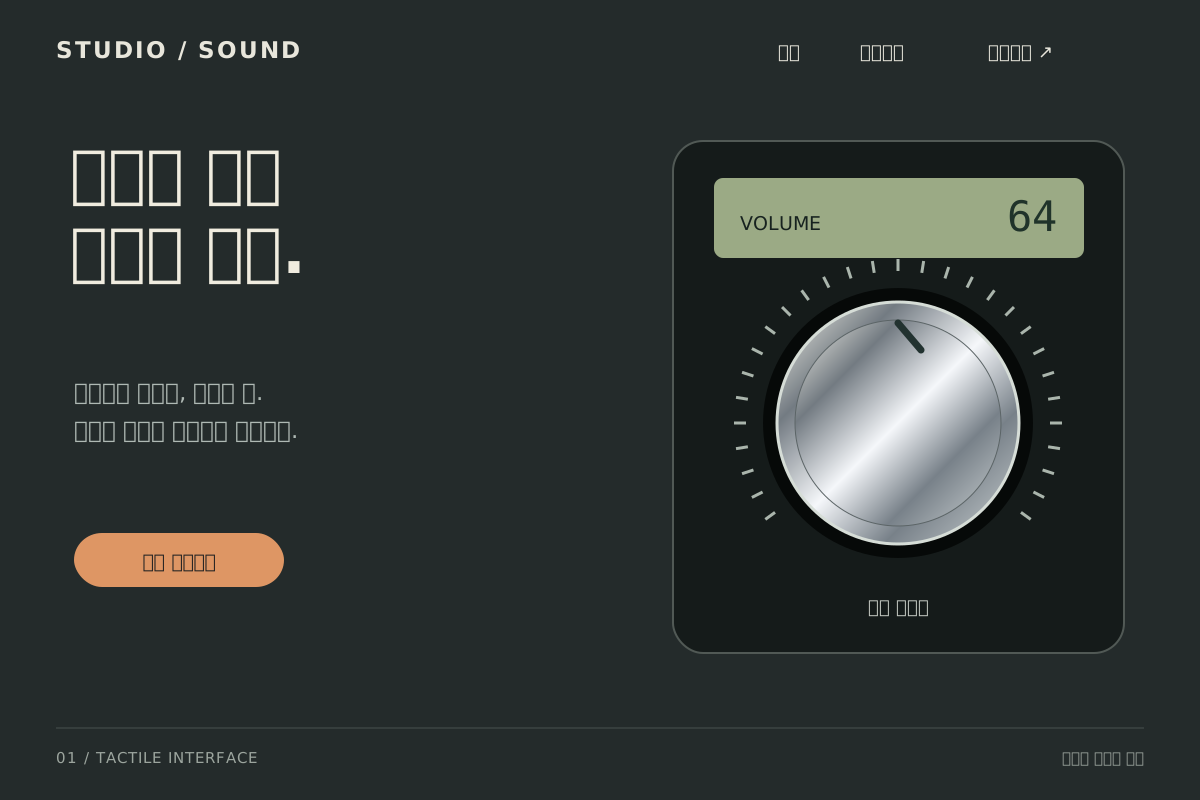
Skeuomorphism
금속 다이얼과 눈금 · 빛을 받는 재질 · 물리 조작부를 닮은 형태
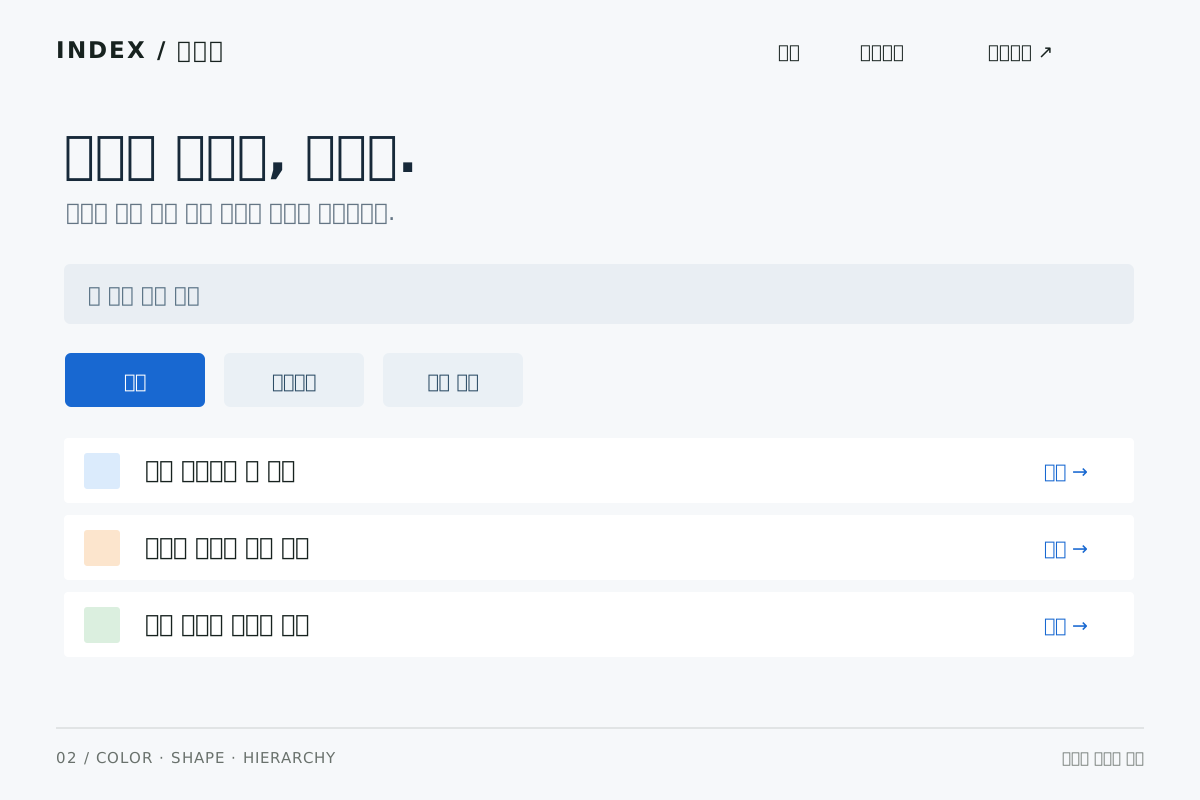
Flat Design
명료한 단색 면 · 단순한 도형과 아이콘 · 선택 상태에만 쓰는 얕은 그림자
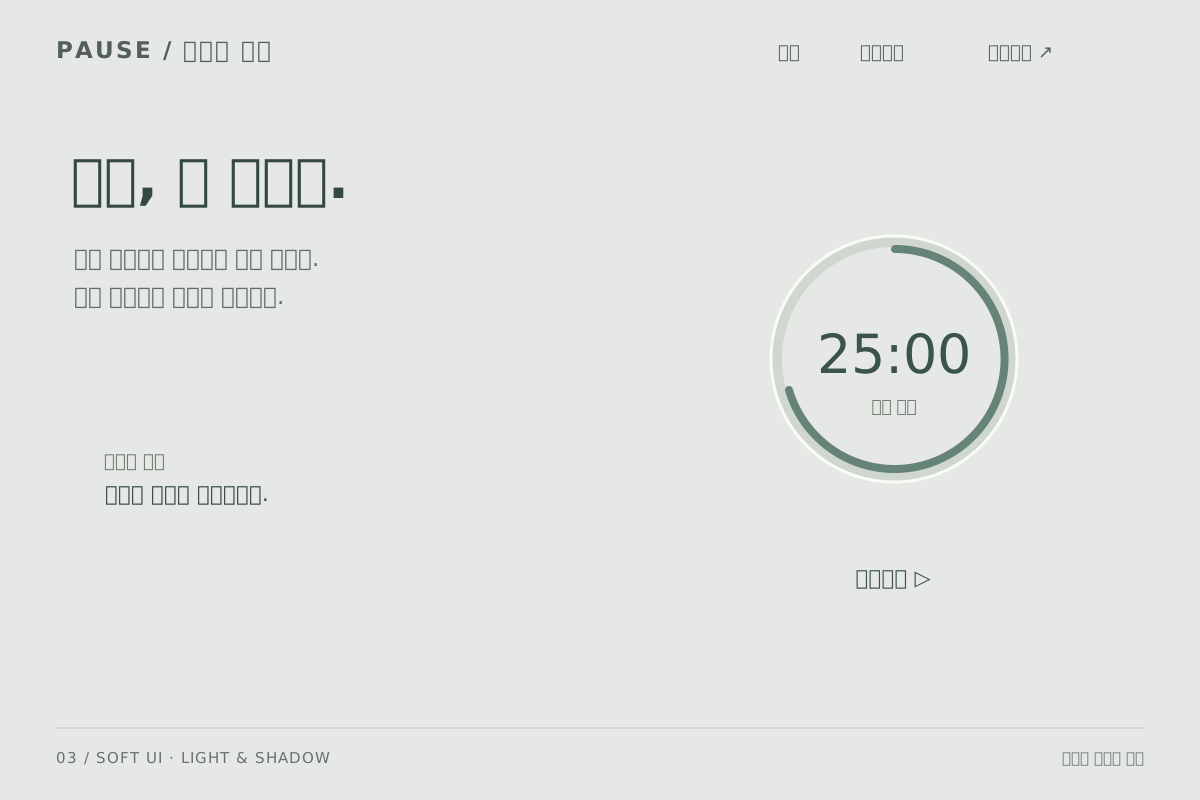
Neumorphism
바탕과 같은 표면색 · 밝고 어두운 양방향 그림자 · 솟은 버튼과 들어간 조절부
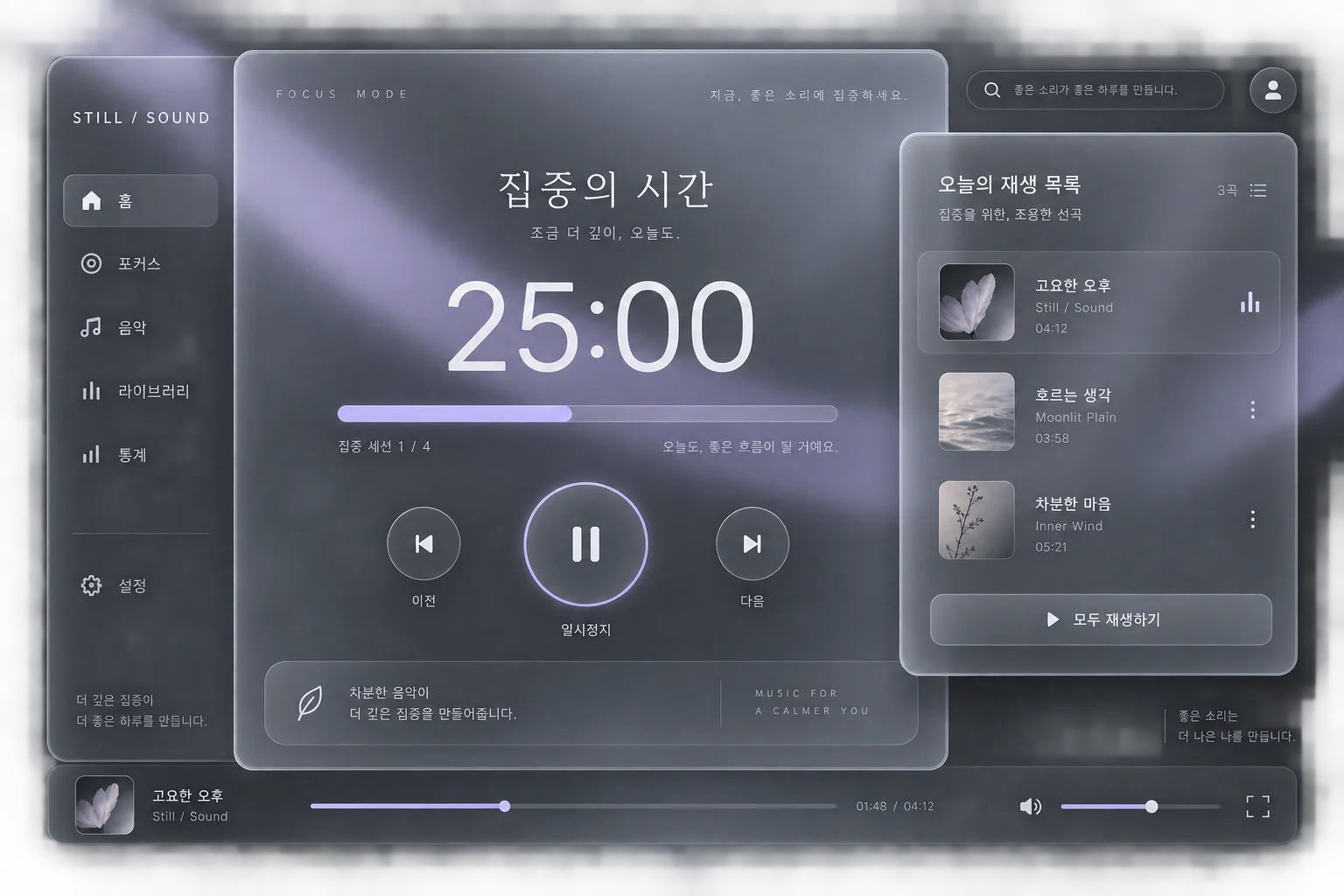
Glassmorphism
서리 낀 반투명 패널 · 겹친 면의 밝은 테두리 · 절제된 배경 위의 흐림과 깊이
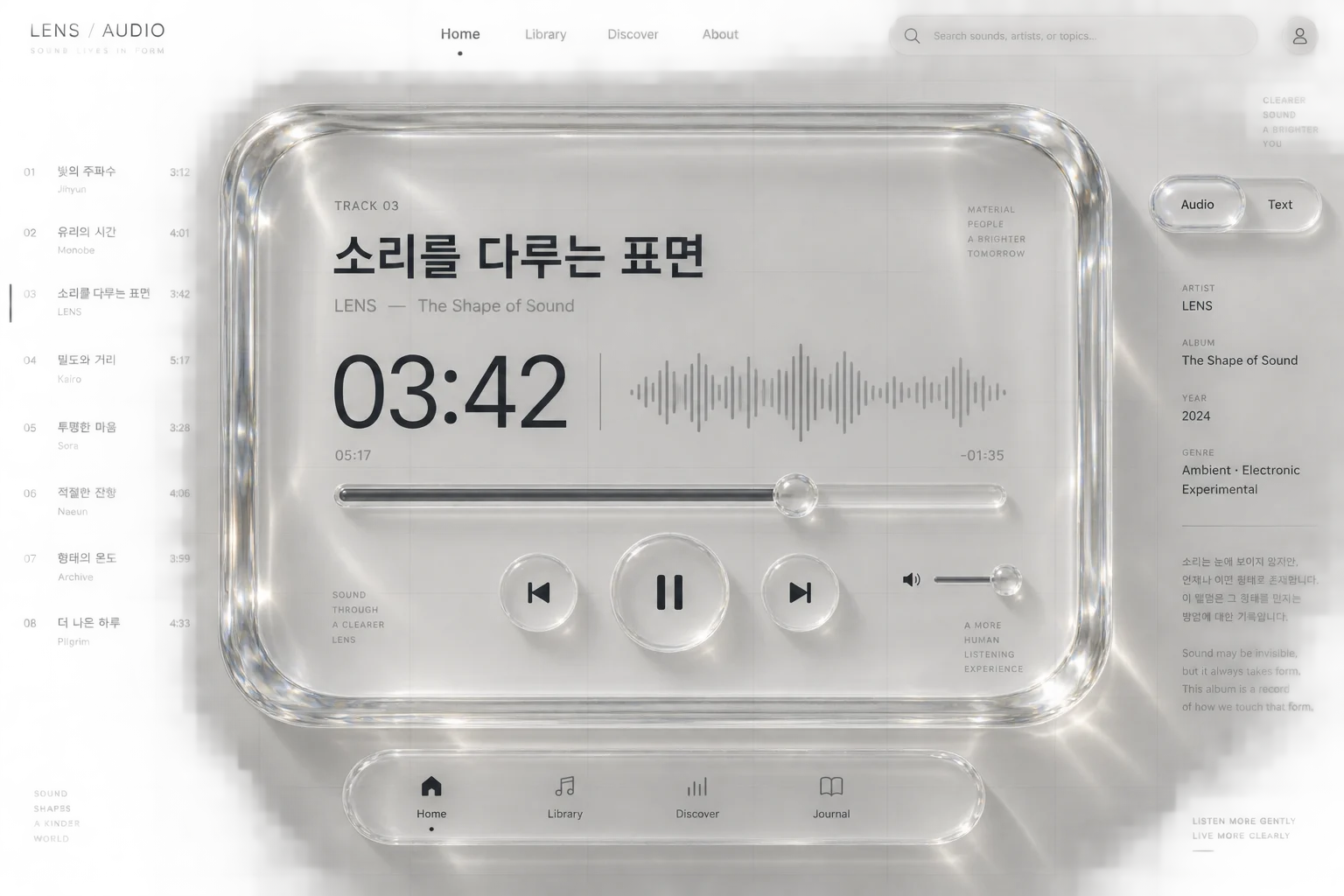
Liquid Glass
두꺼운 투명 굴절 테두리 · 유리 뒤에서 휘어 보이는 격자 · 볼록한 렌즈형 조작부
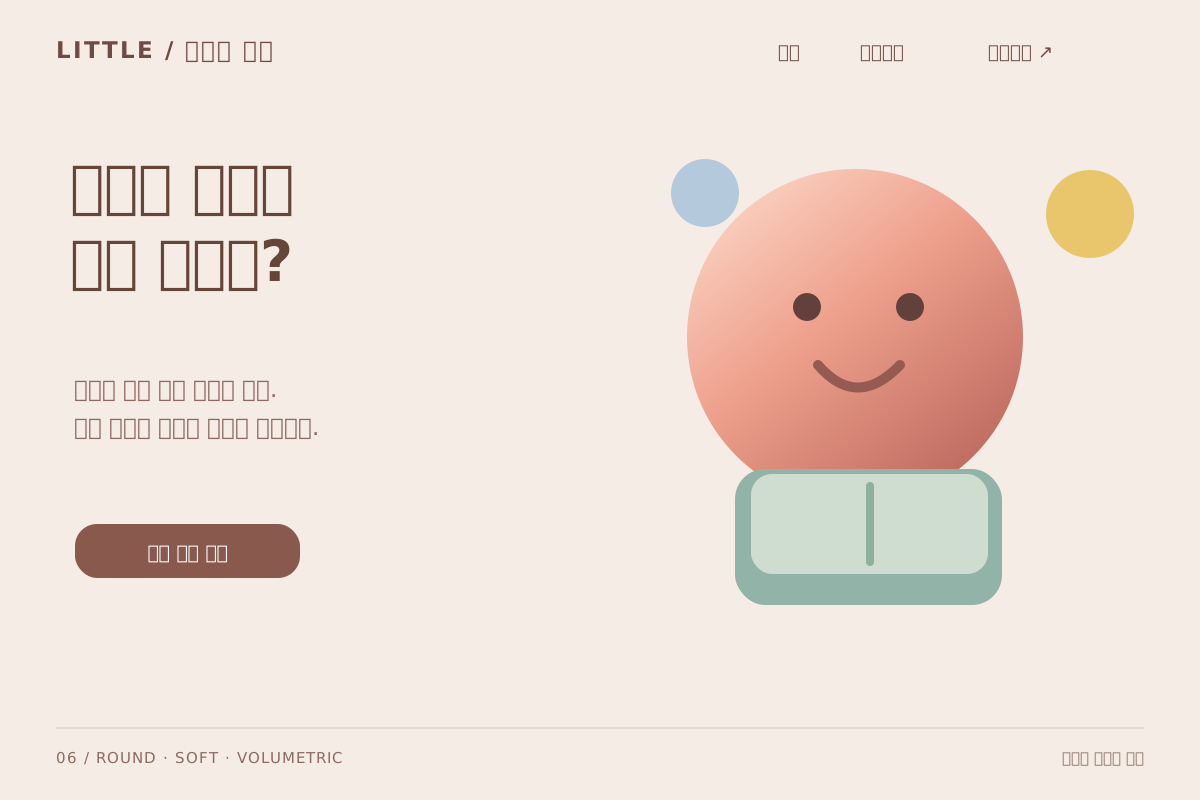
Claymorphism
둥글고 두툼한 부피 · 점토 같은 부드러운 음영 · 배경에서 분리된 실루엣
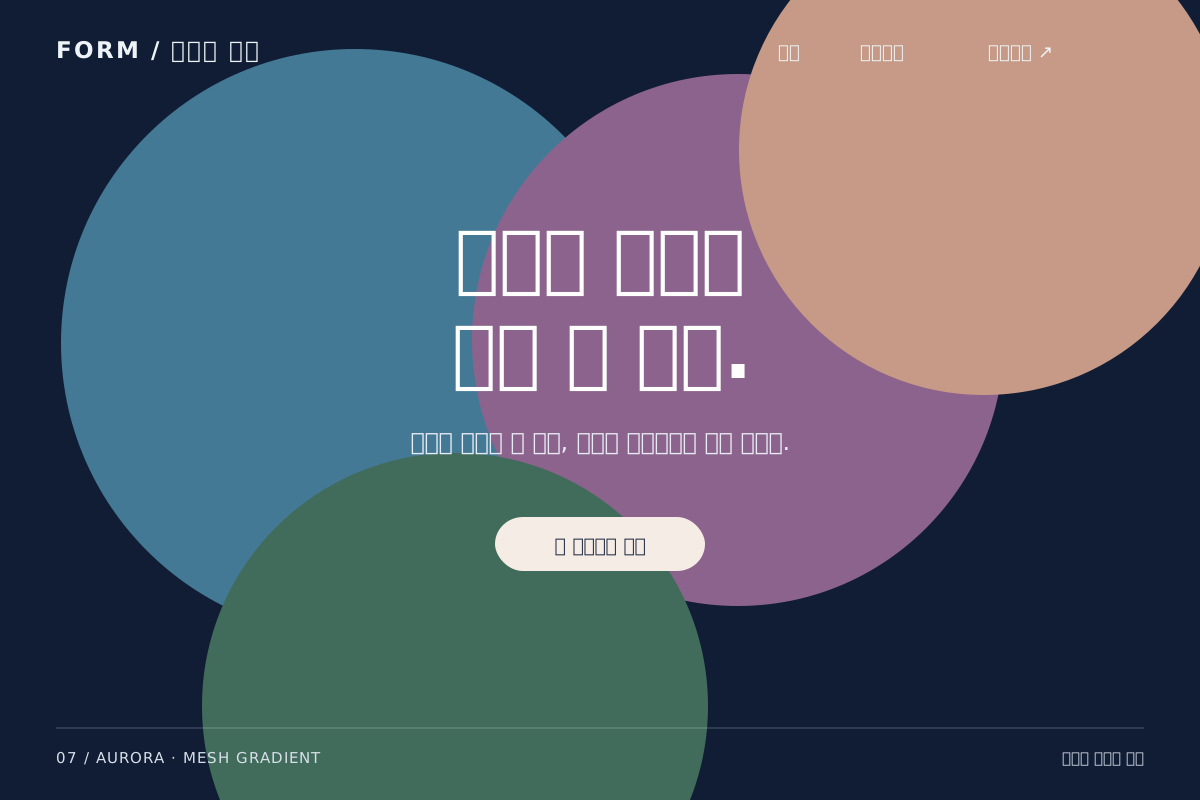
Aurora UI / Mesh Gradient
여러 색이 넓게 번지는 배경 · 매끈한 색의 연결 · 글자 뒤에 남긴 차분한 공간
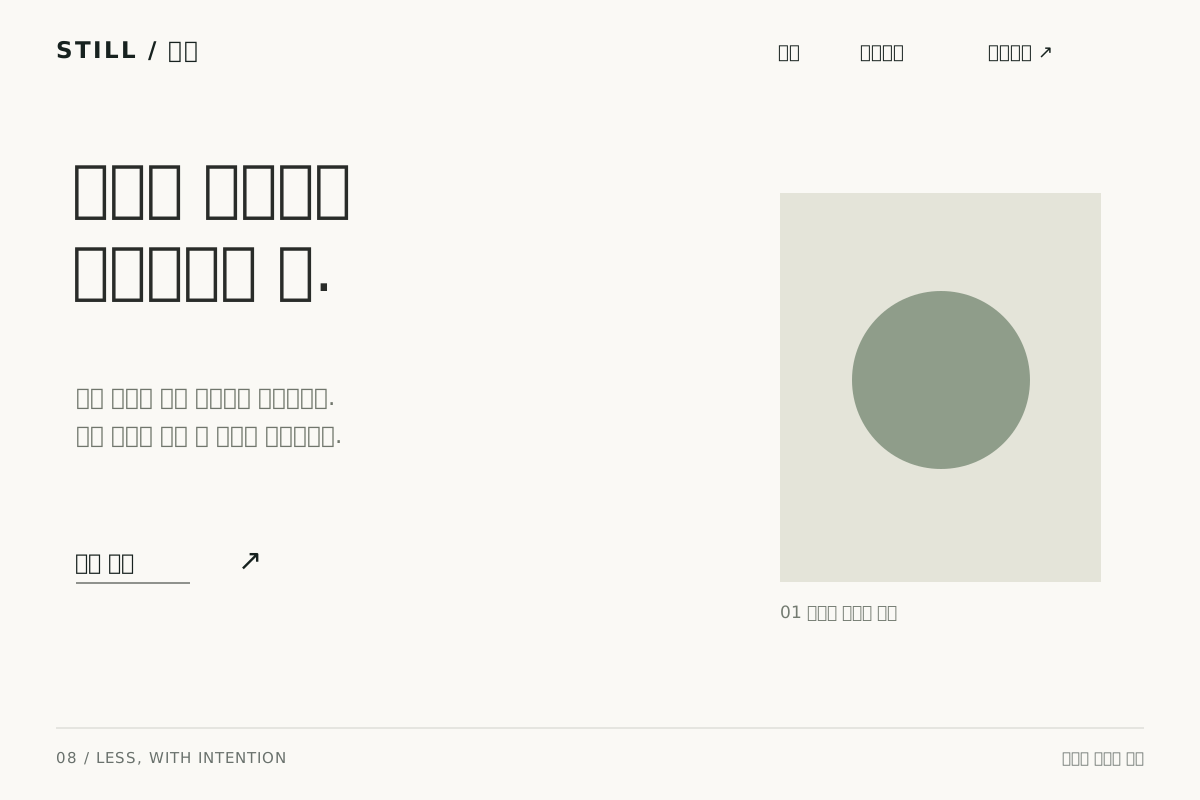
Minimalism
넓은 여백 · 적은 요소와 명확한 위계 · 핵심 행동에 모이는 시선
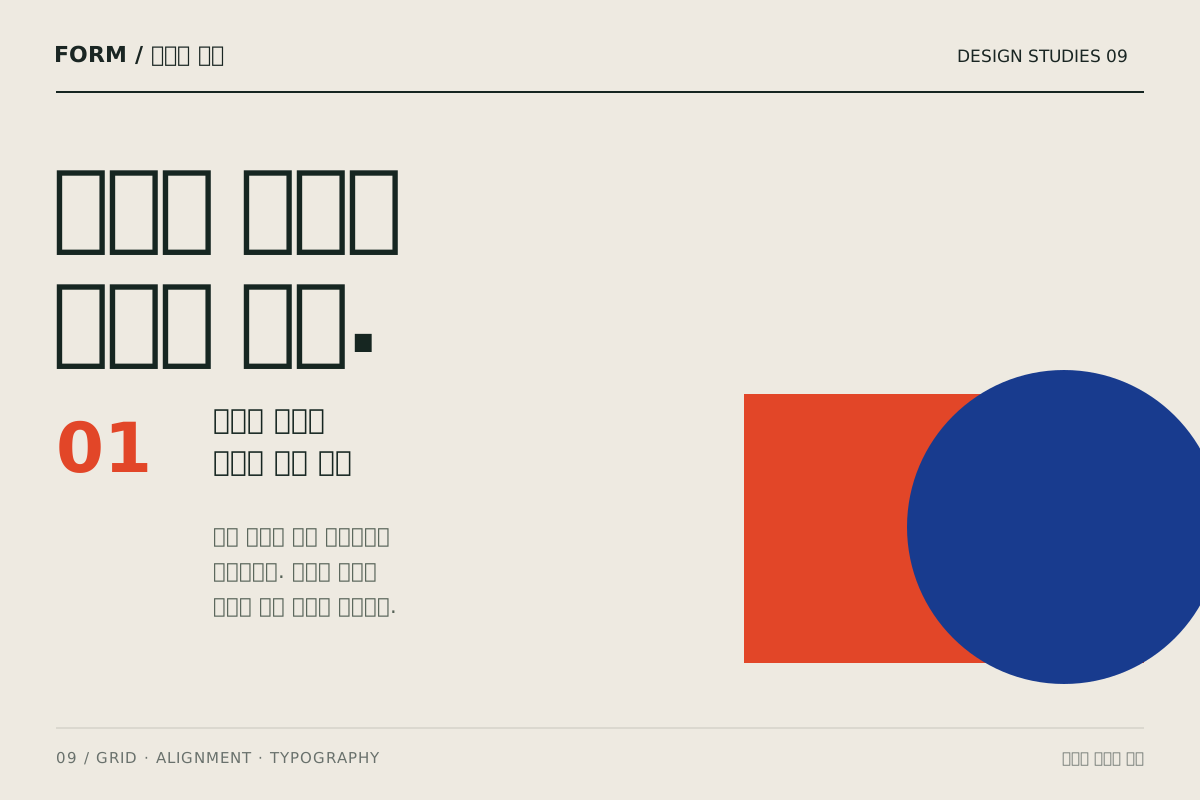
Swiss / International Typographic Style
일관된 정렬선 · 비대칭 그리드 · 굵기와 크기로 나눈 타이포그래피
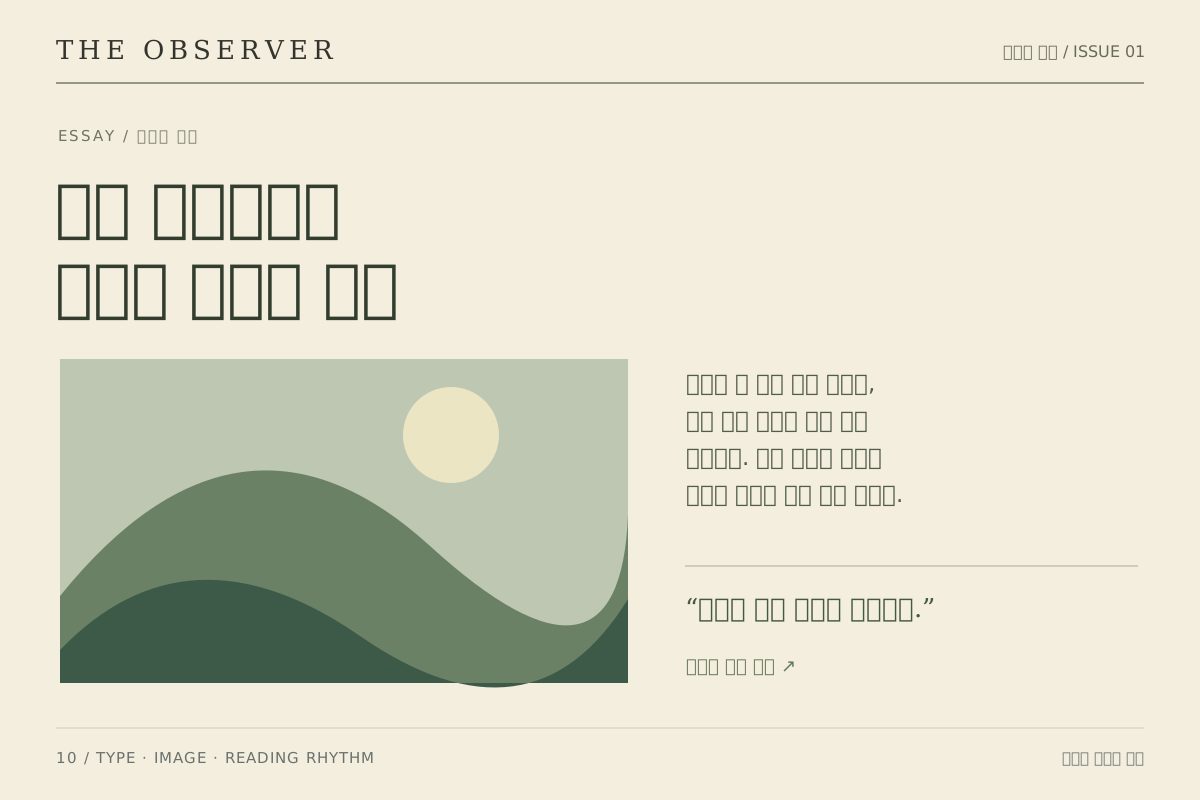
Editorial Design
큰 표제와 세리프 글자 · 본문·인용·캡션의 읽는 리듬 · 잡지처럼 나눈 단과 이미지
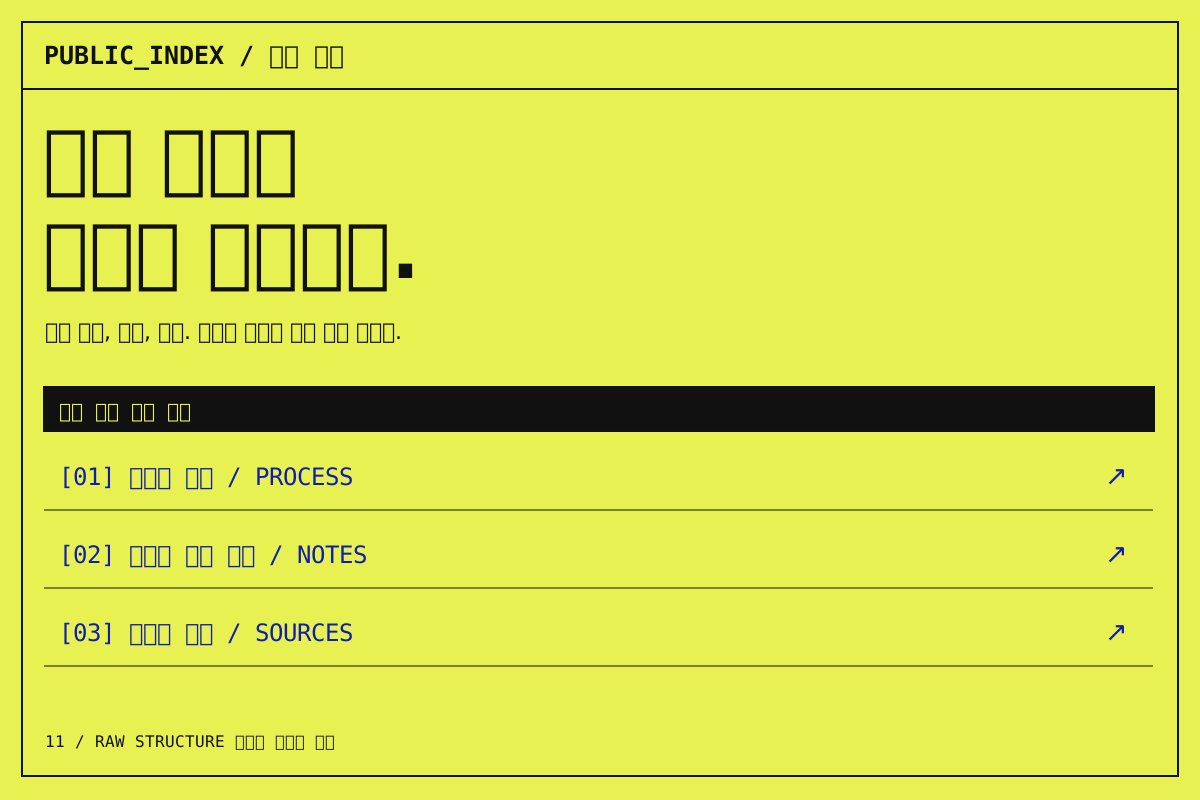
Web Brutalism
기본 글꼴과 노출된 구조 · 장식을 줄인 단순한 문서 · 링크와 구획의 거친 경계
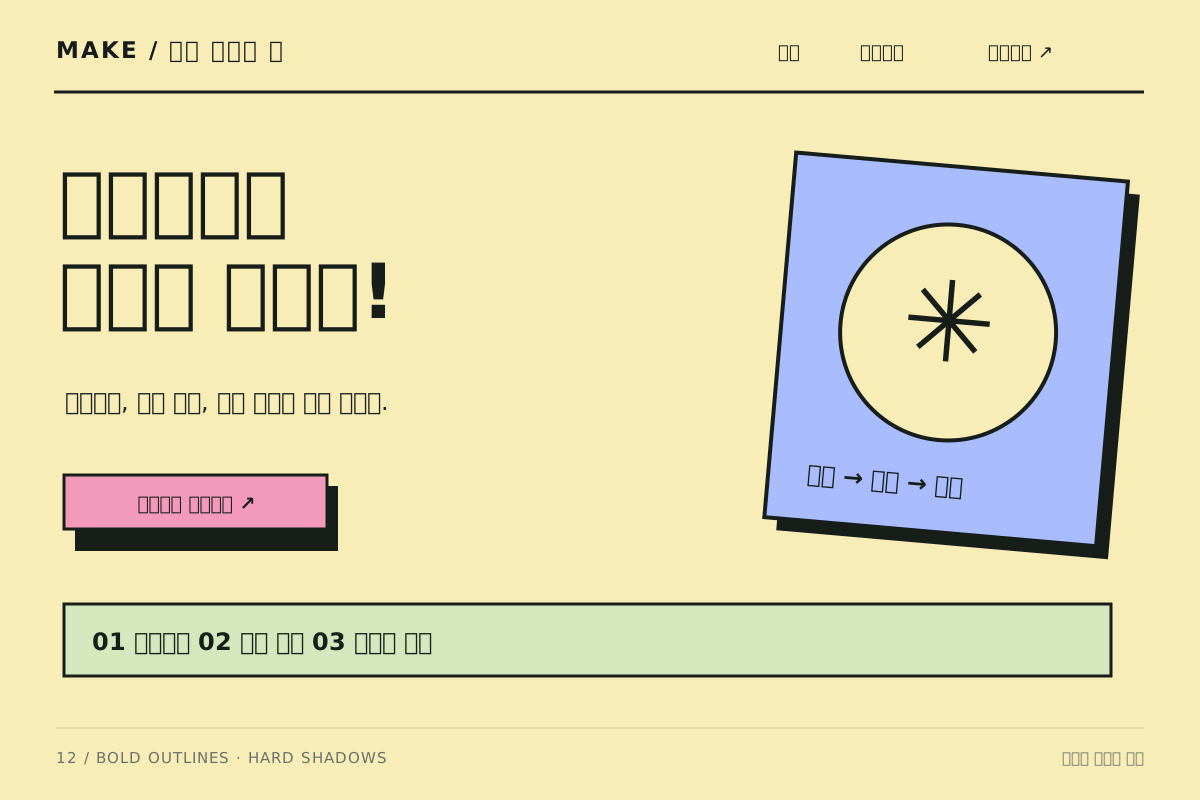
Neobrutalism
굵은 검정 테두리 · 번짐 없는 단단한 그림자 · 명료한 색 면과 큰 버튼
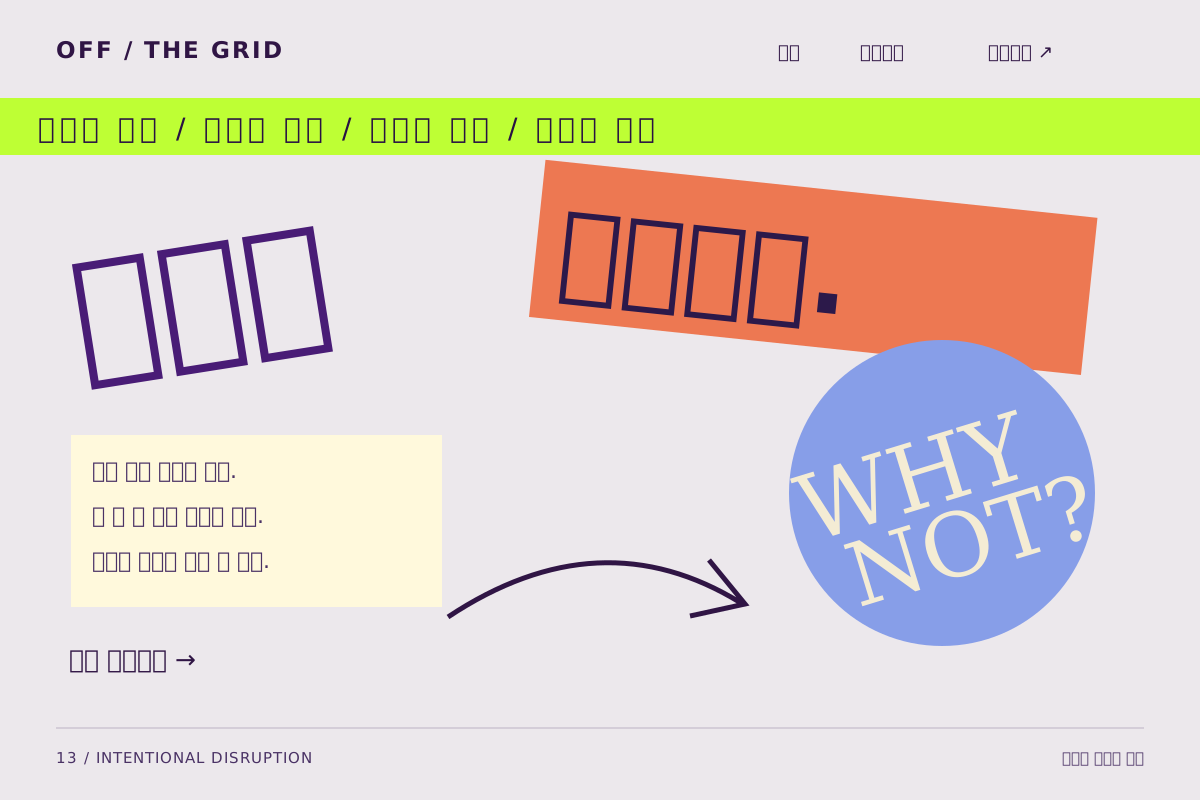
Anti-design
정렬을 벗어나는 제목 · 일부러 겹친 요소 · 예상 밖의 비대칭 배치
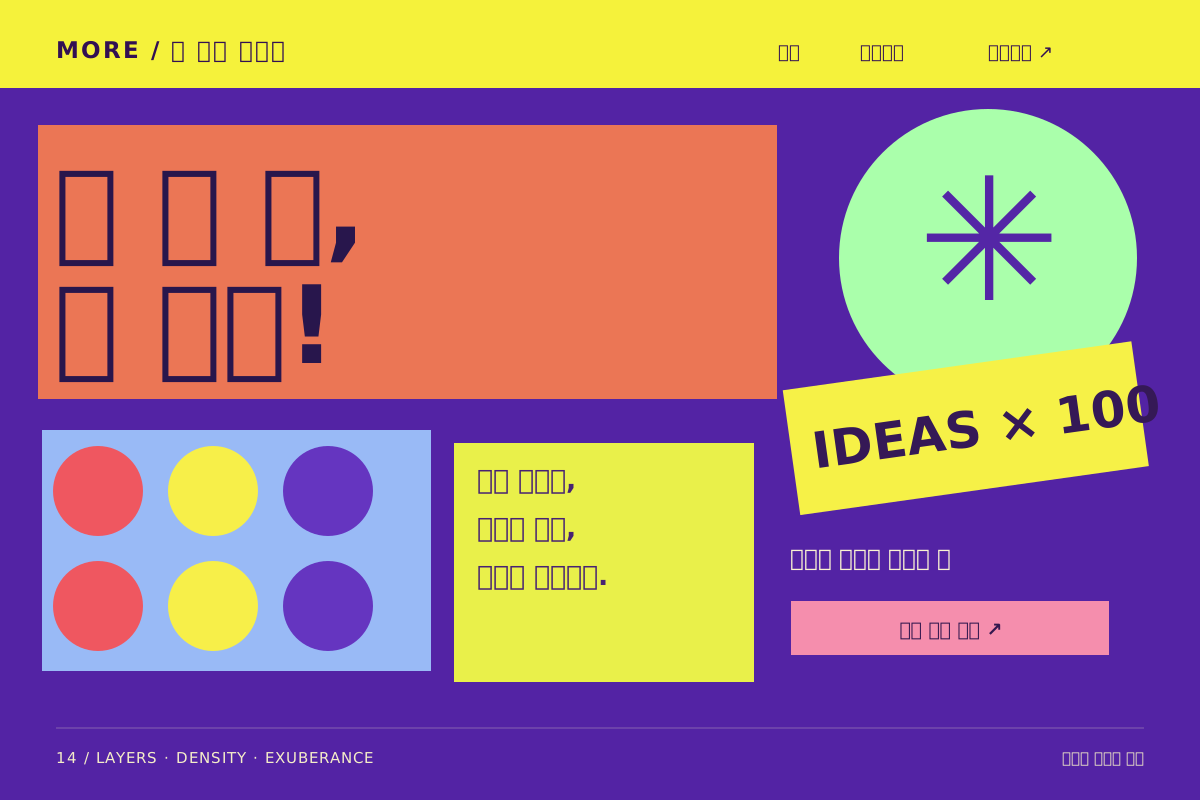
Maximalism
큰 글자와 여러 색 · 겹겹이 쌓인 이미지 · 높은 정보 밀도와 반복
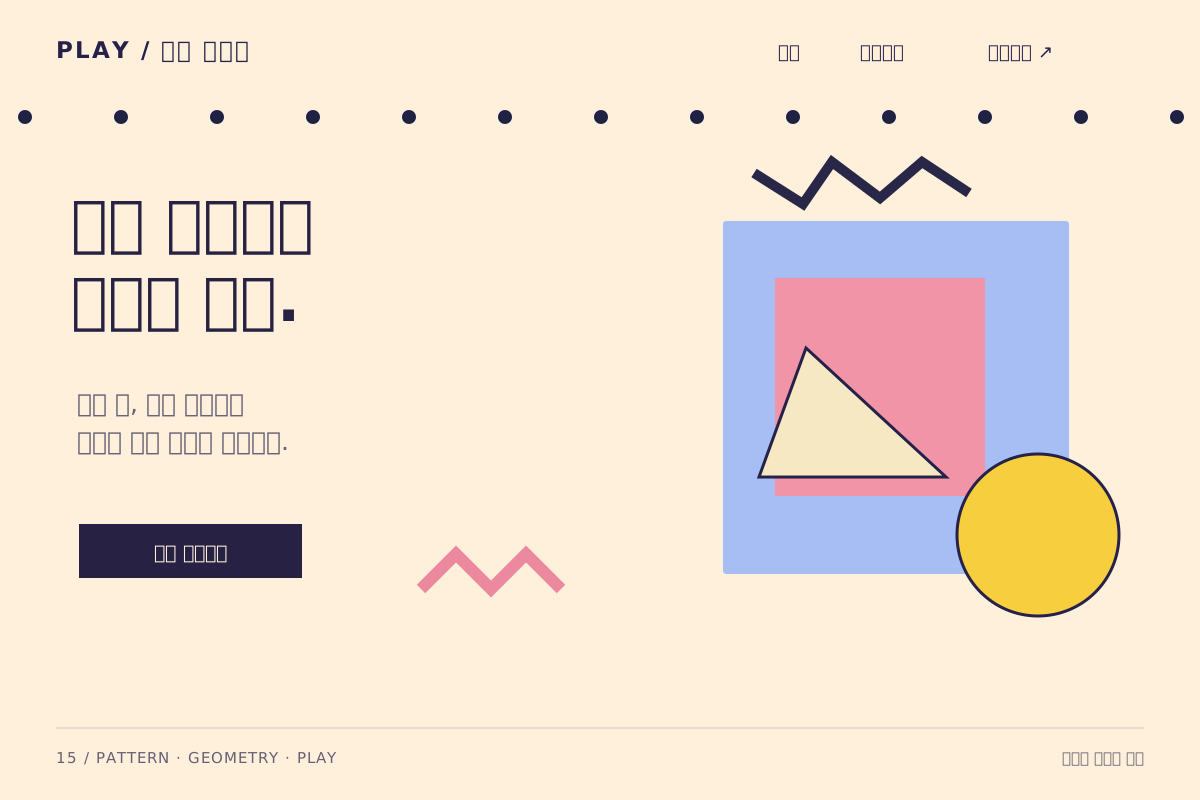
Memphis
지그재그·점·기하 패턴 · 장난감 같은 색 조합 · 규칙에서 조금씩 벗어난 배치
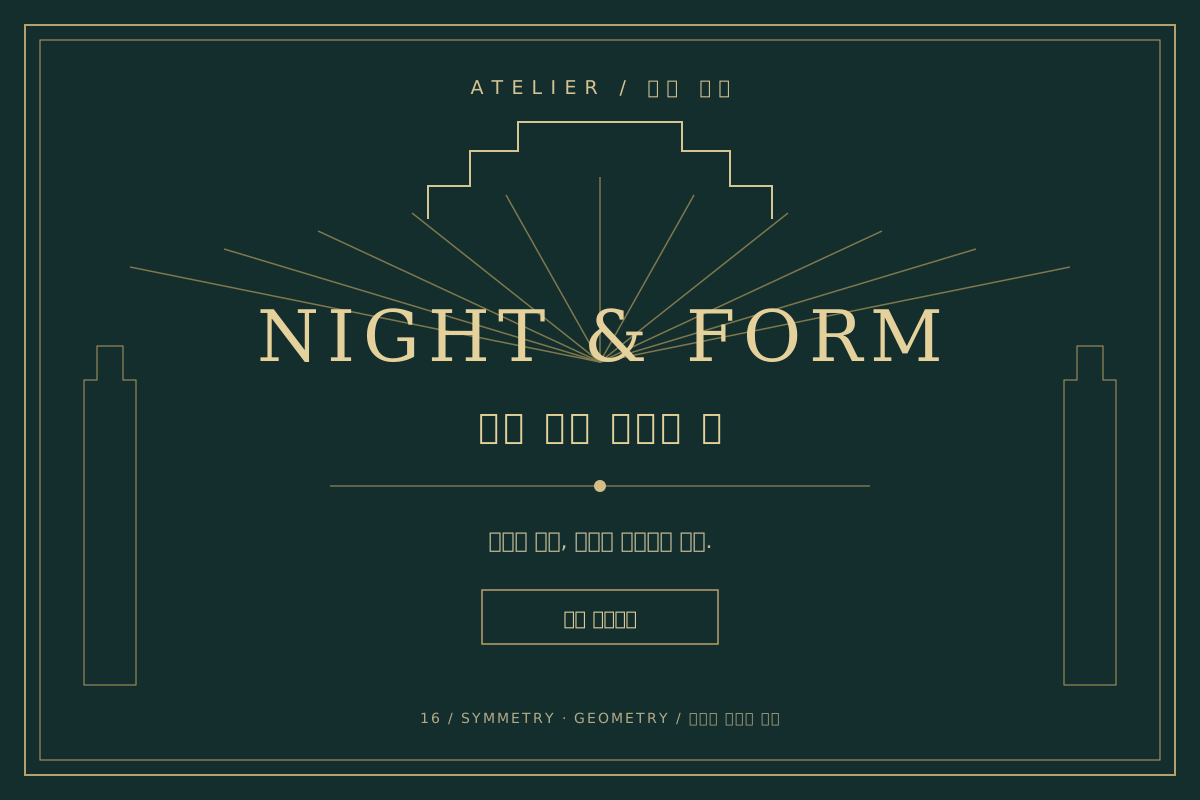
Art Deco
대칭으로 펼친 기하 장식 · 가늘고 긴 글자 · 금속색 선과 단계형 테두리
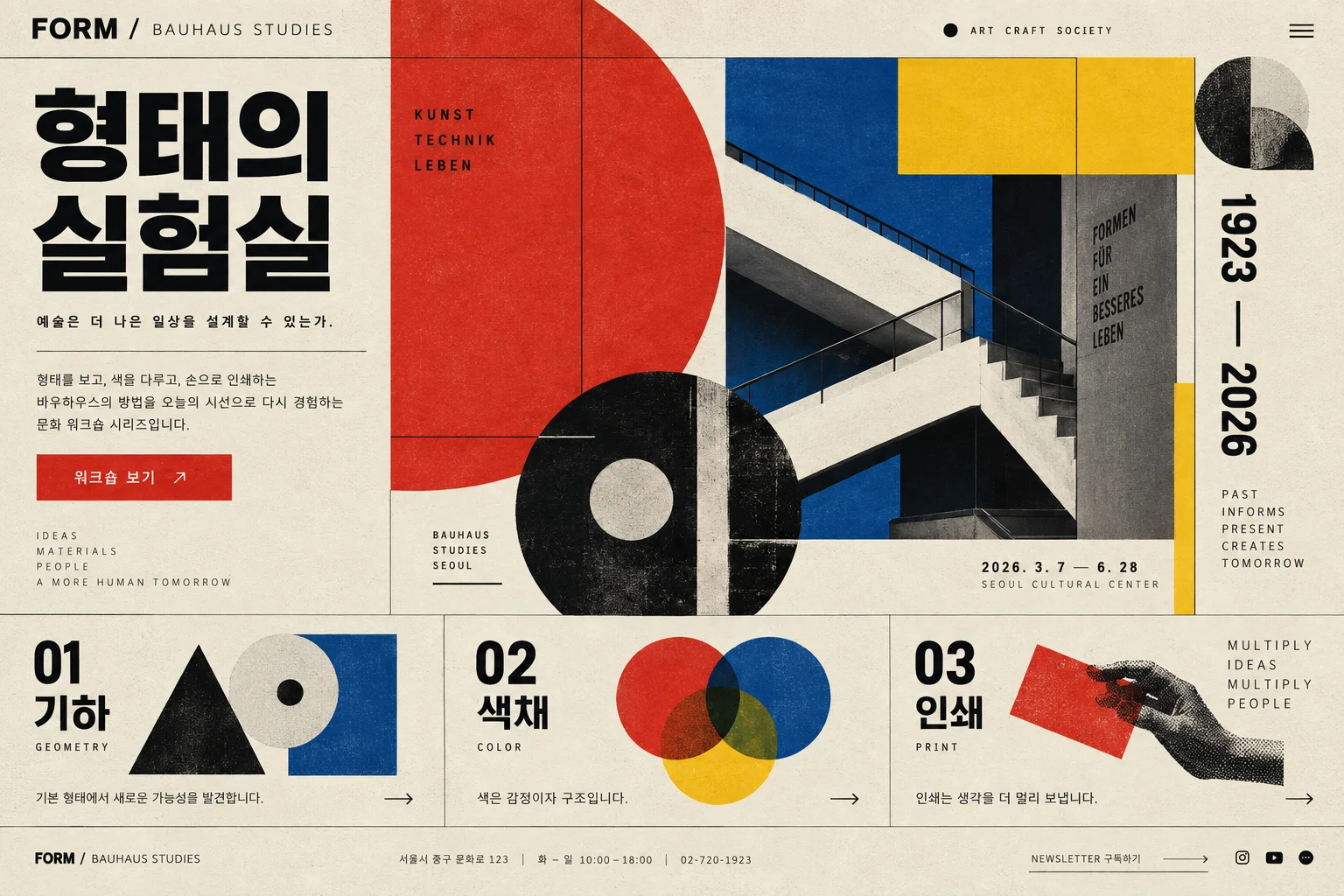
Bauhaus-inspired Design
원색과 흑백의 비대칭 편집 · 건축 이미지와 큰 글자의 결합 · 원·직선·면이 이어지는 모듈
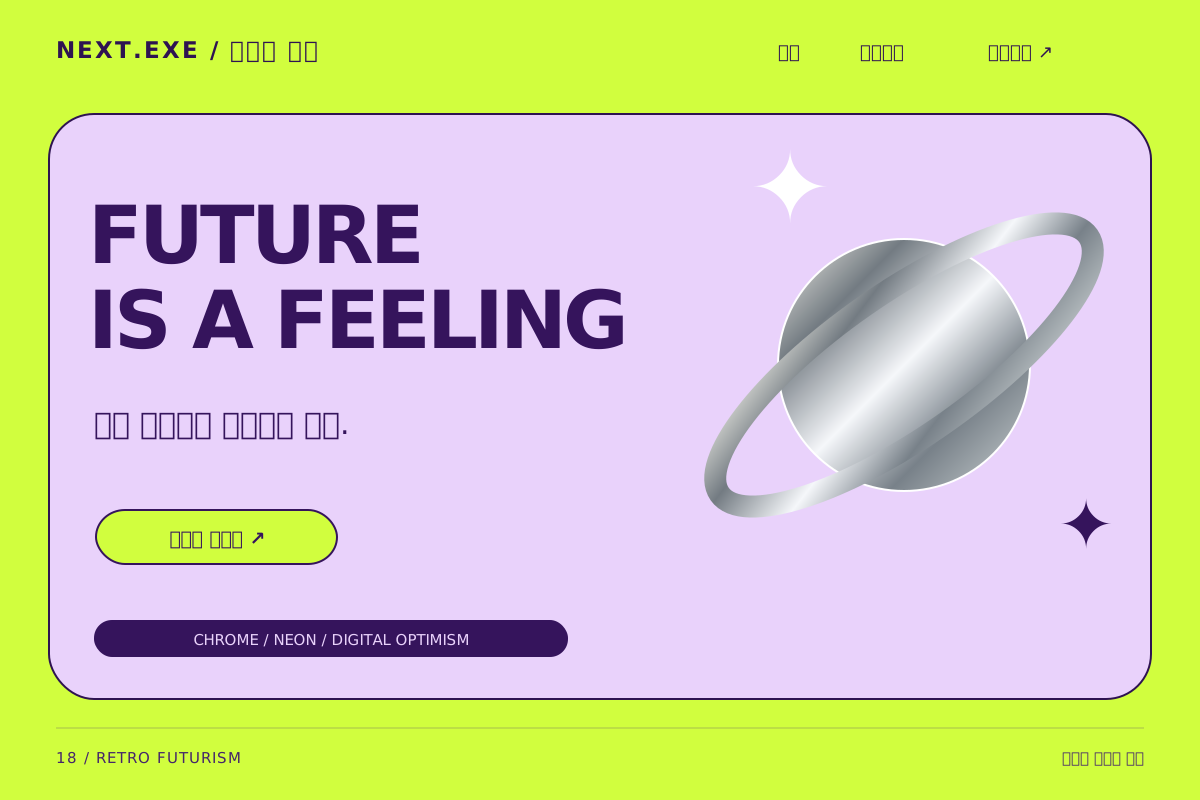
Y2K Aesthetic
크롬처럼 반짝이는 오브젝트 · 산성색과 디지털 광택 · 별·궤도·미래적인 글자
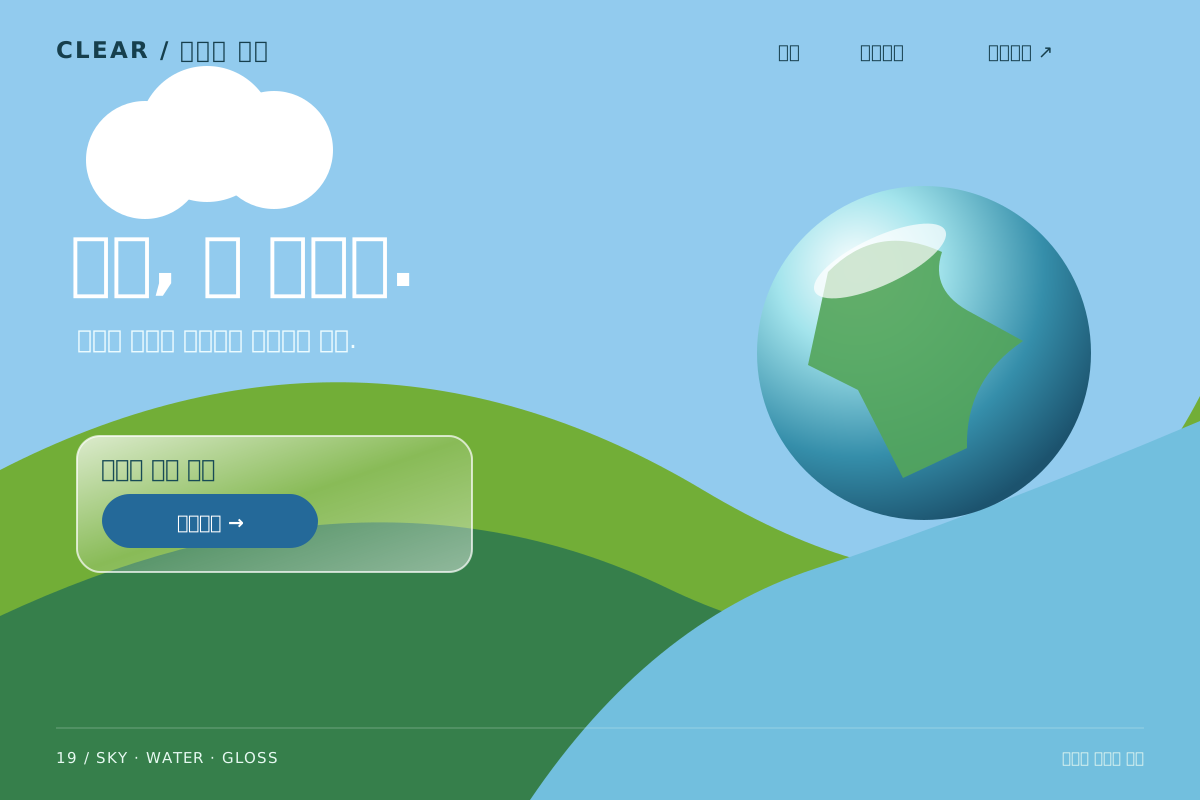
Frutiger Aero
하늘·물·초록의 조합 · 매끈한 구와 유광 패널 · 깨끗한 디지털 자연의 인상
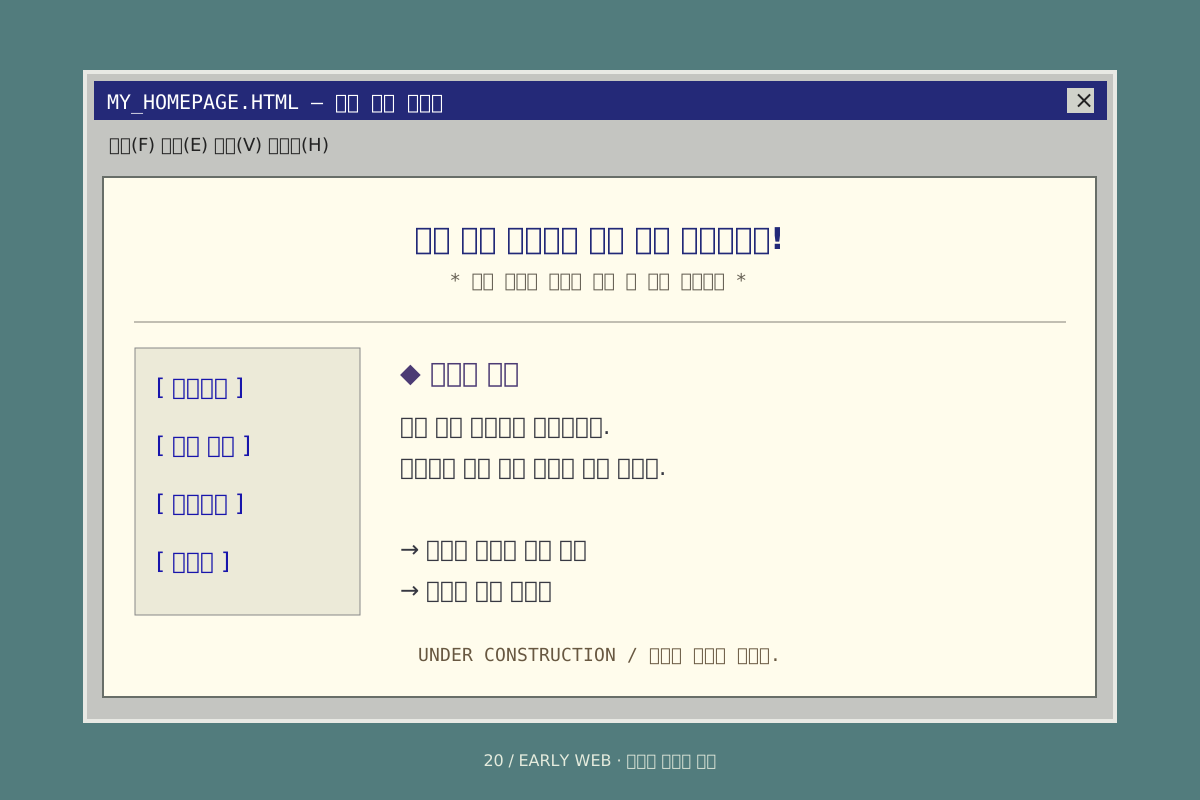
Early Web / Retro Computing
창 테두리와 메뉴 표시줄 · 문서형 링크 목록 · 픽셀 아이콘과 초기 웹의 밀도
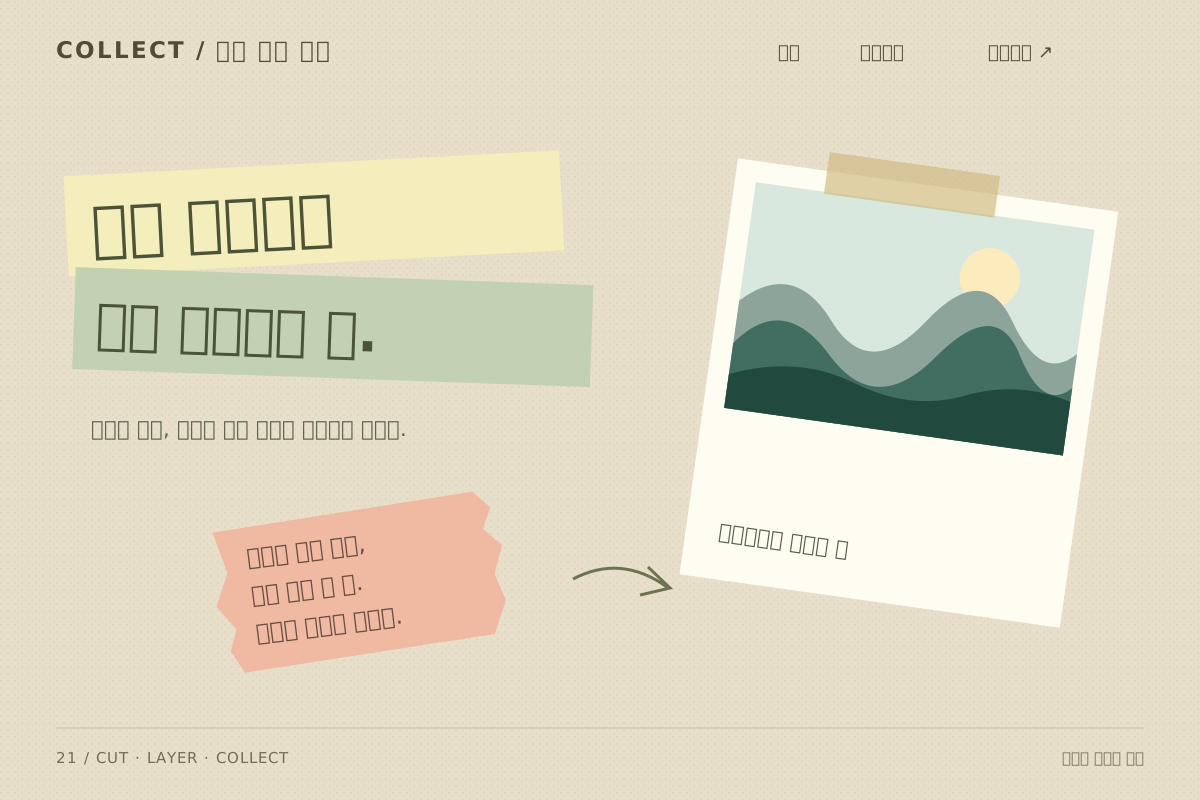
Collage / Scrapbook
찢은 종이의 가장자리 · 겹친 사진과 테이프 · 크기가 다른 조각의 편집
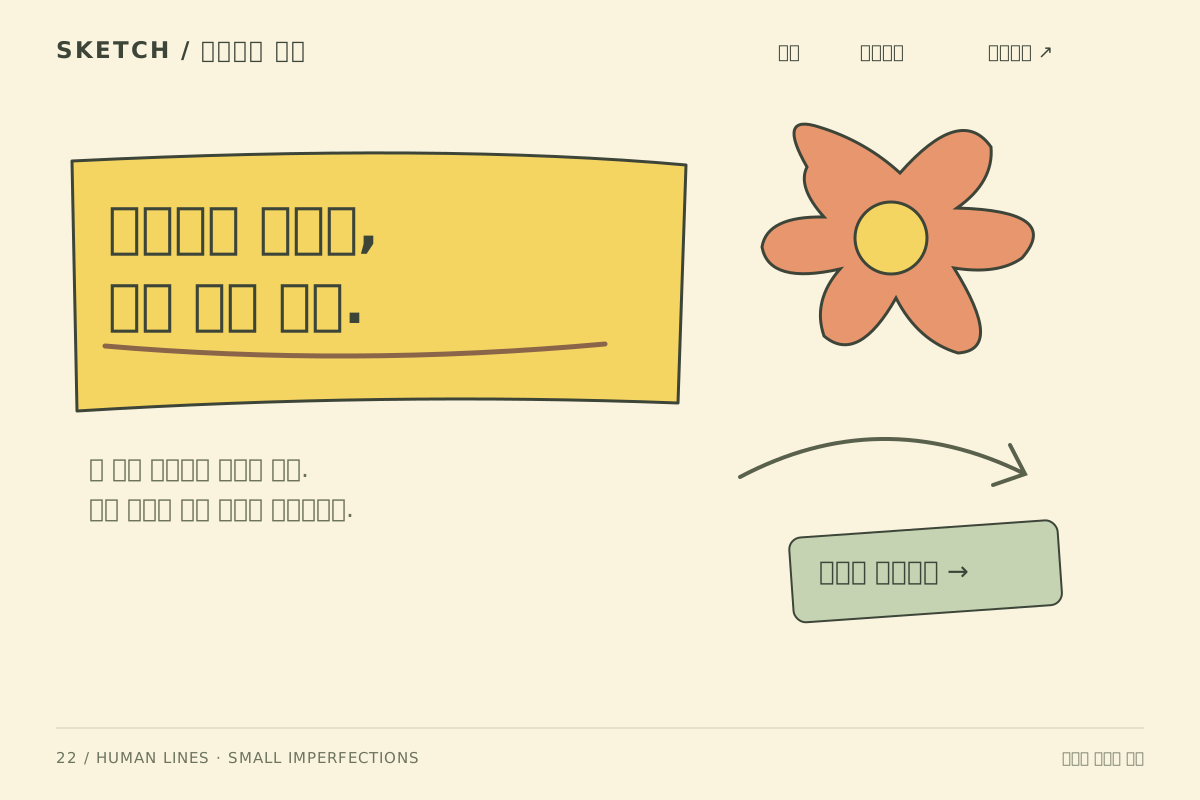
Hand-drawn / Doodle
조금씩 흔들리는 선 · 손으로 쓴 듯한 표시 · 화살표와 낙서의 안내
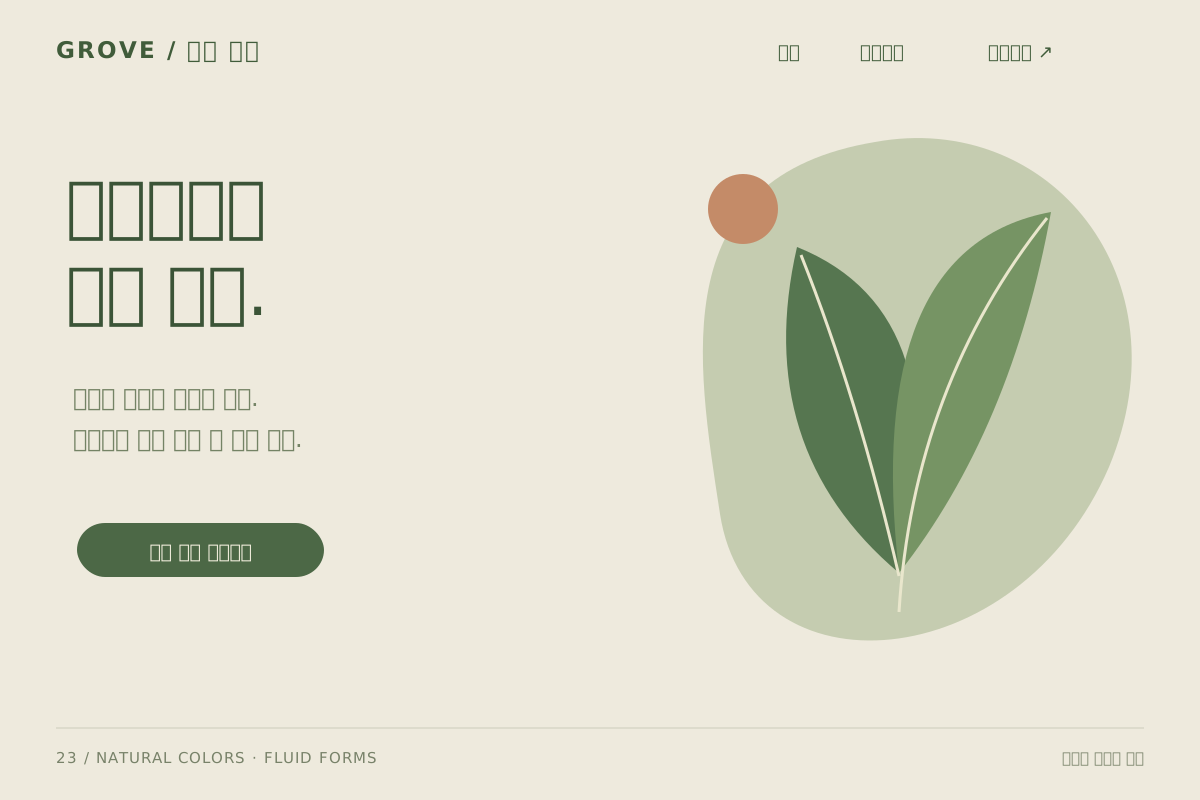
Organic / Nature-inspired
흙·잎·물에서 온 색 · 불규칙하고 유연한 곡선 · 자연물과 넓은 여백
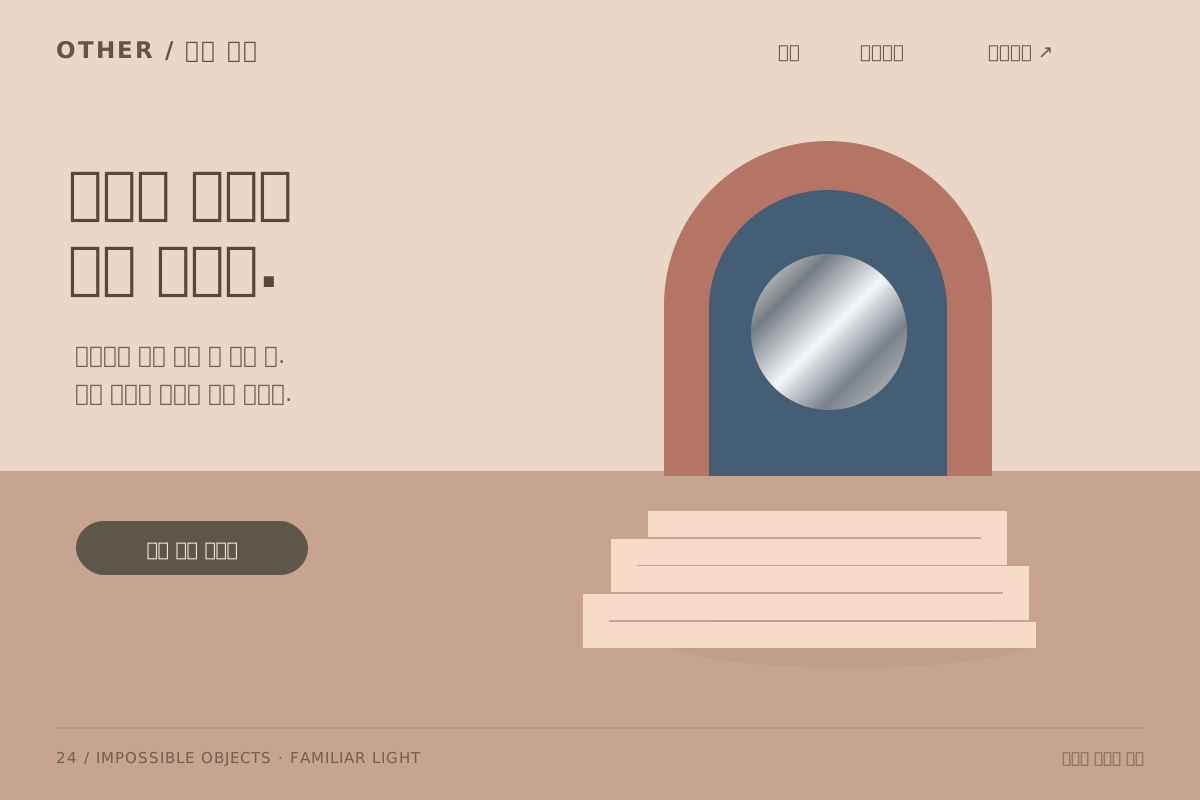
Surreal / Hyperreal
현실에 없는 크기와 위치 · 정교한 빛과 그림자 · 익숙한 사물의 낯선 결합
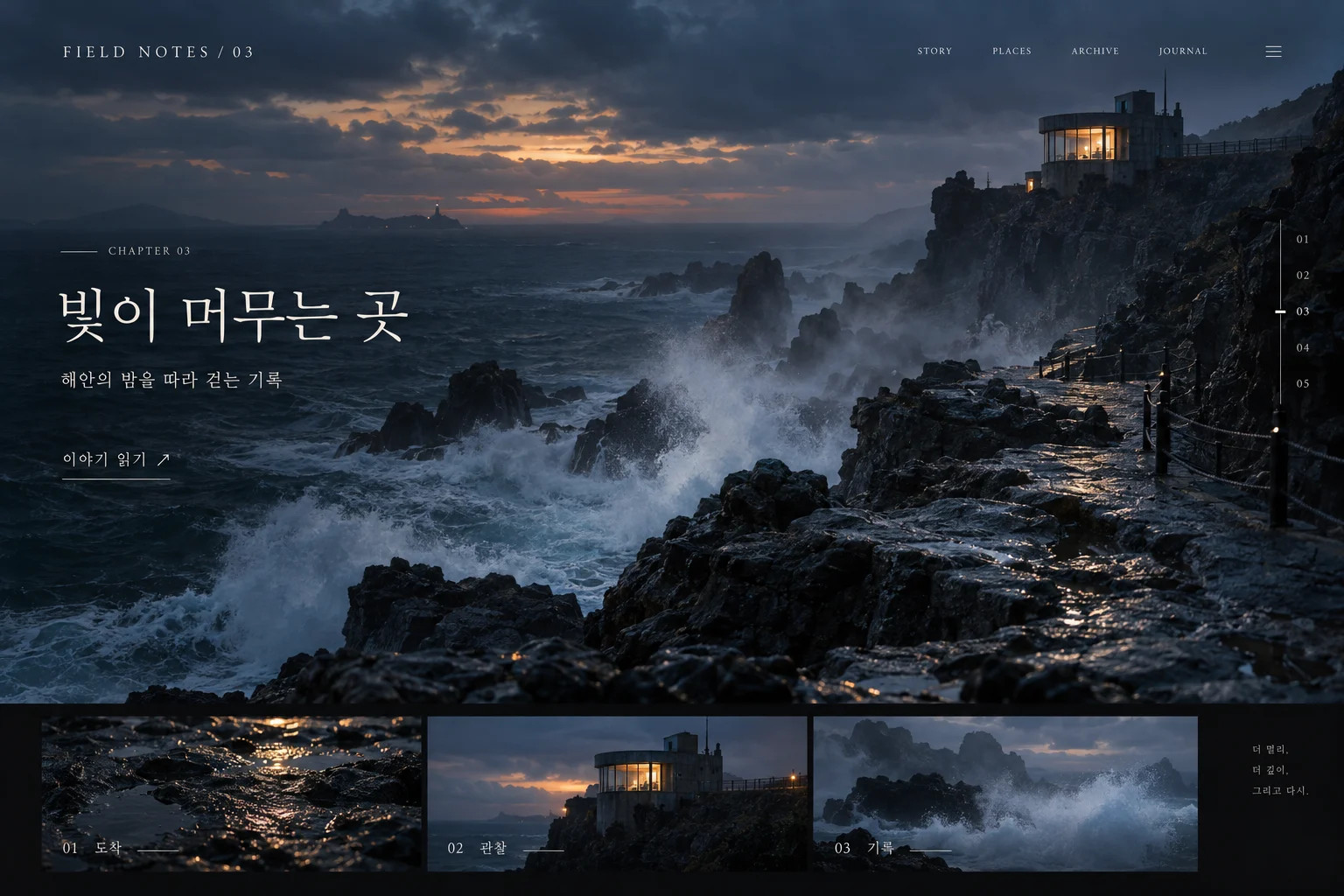
Cinematic / Photography-led
해안 장면의 영화식 빛과 구도 · 젖은 바위와 안개의 사진적 질감 · 장면을 이어 보여주는 필름 스트립
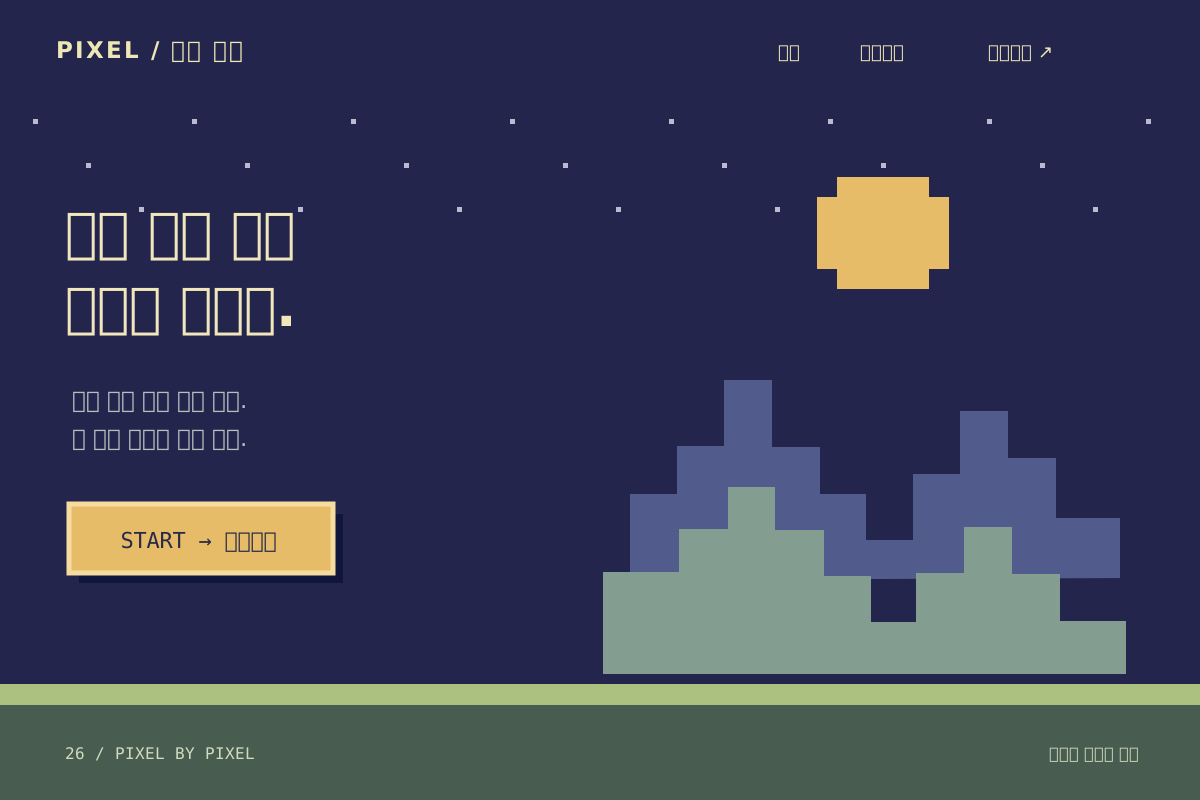
Pixel Art
격자 단위로 만든 형태 · 계단처럼 꺾이는 윤곽 · 제한된 색과 픽셀 글자
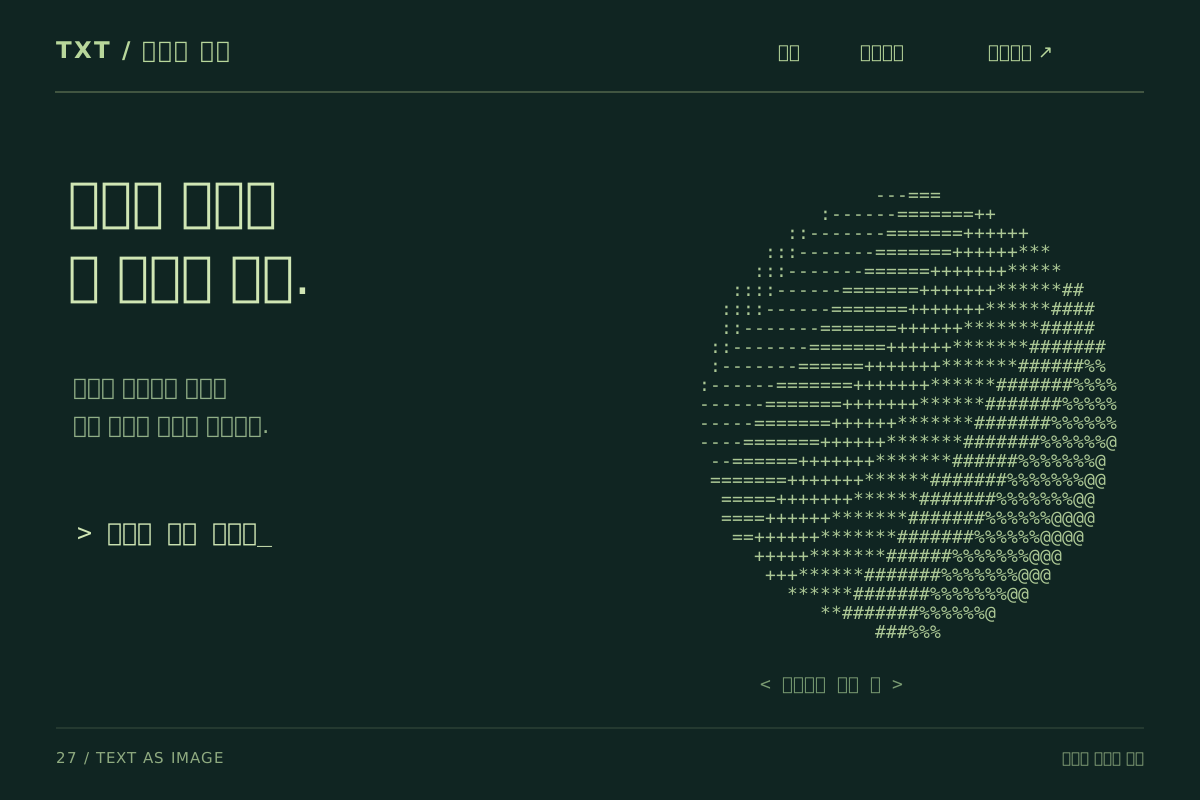
ASCII Art
문자만으로 구성한 그림 · 일정한 글자 간격 · 명암을 만드는 문자의 밀도
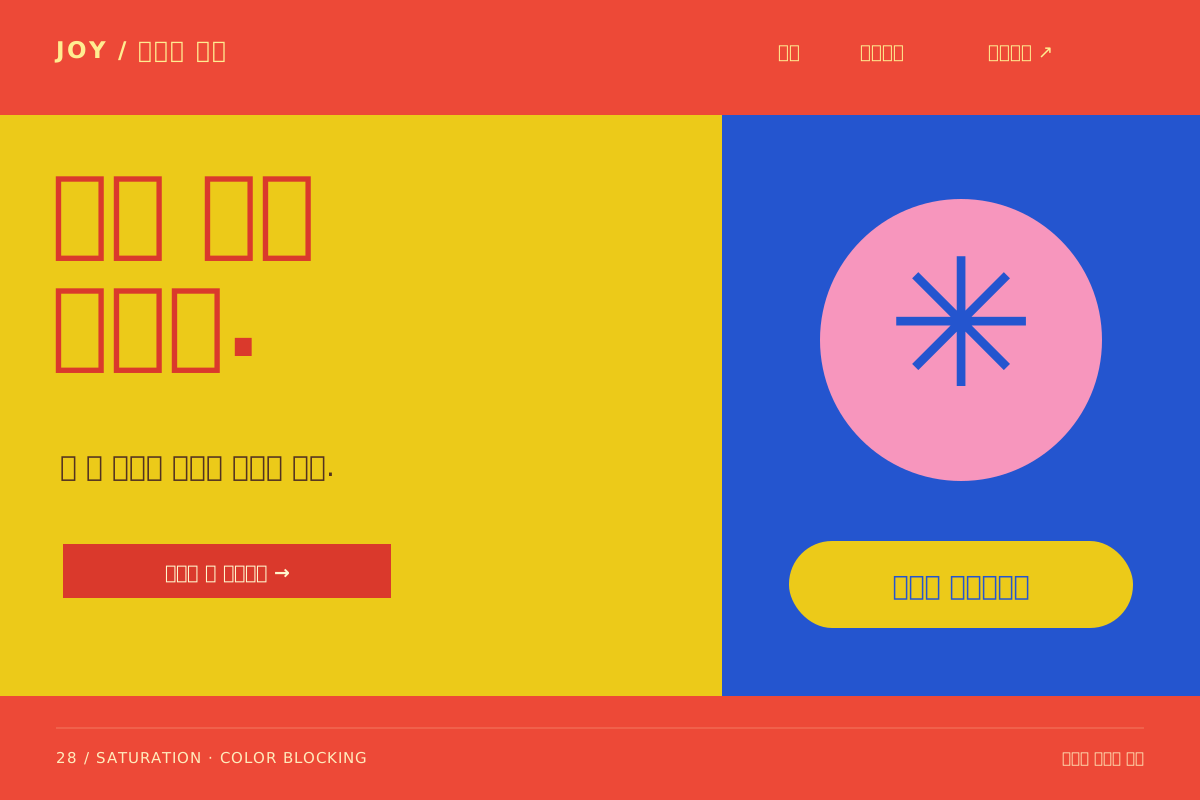
Dopamine Color / Color Blocking
높은 채도의 넓은 색 면 · 대담한 보색 조합 · 색 블록으로 나눈 정보
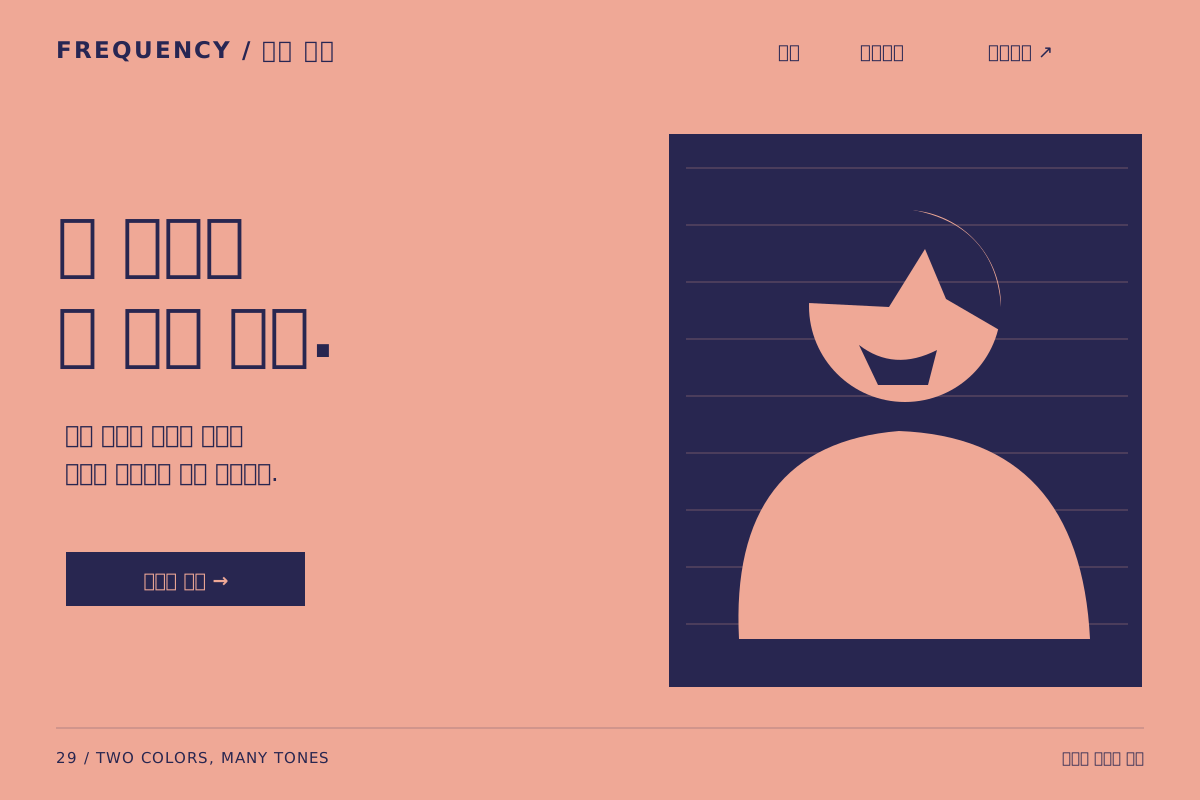
Duotone
두 색으로 나뉜 명암 · 사진과 글자의 일관된 팔레트 · 큰 색 대비와 단순한 구성
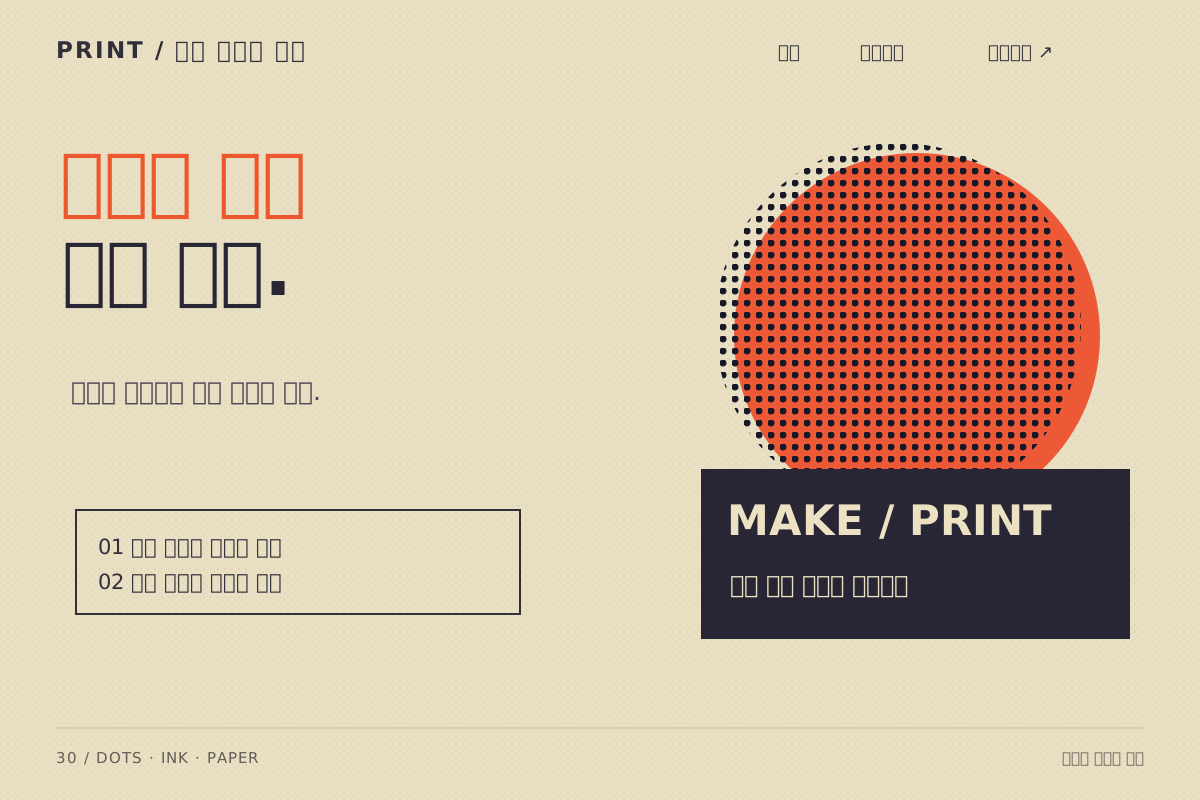
Halftone / Print Texture
촘촘하거나 넓어지는 인쇄 점 · 어긋난 잉크의 흔적 · 종이 인쇄물 같은 거친 질감
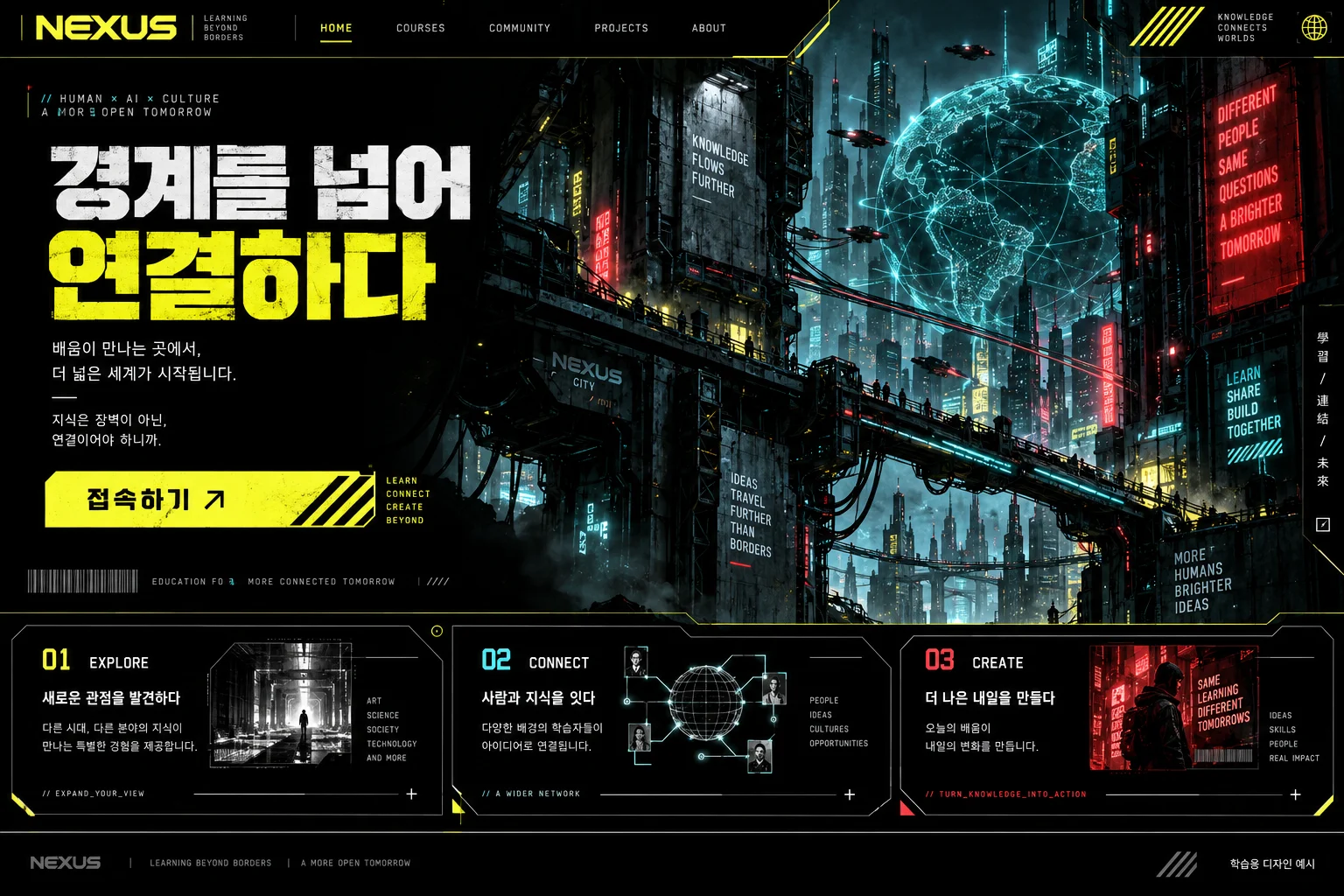
Cyberpunk
각진 노란 패널 · 청록빛 도시와 검은 바탕 · 산업적 표식과 압축된 제목
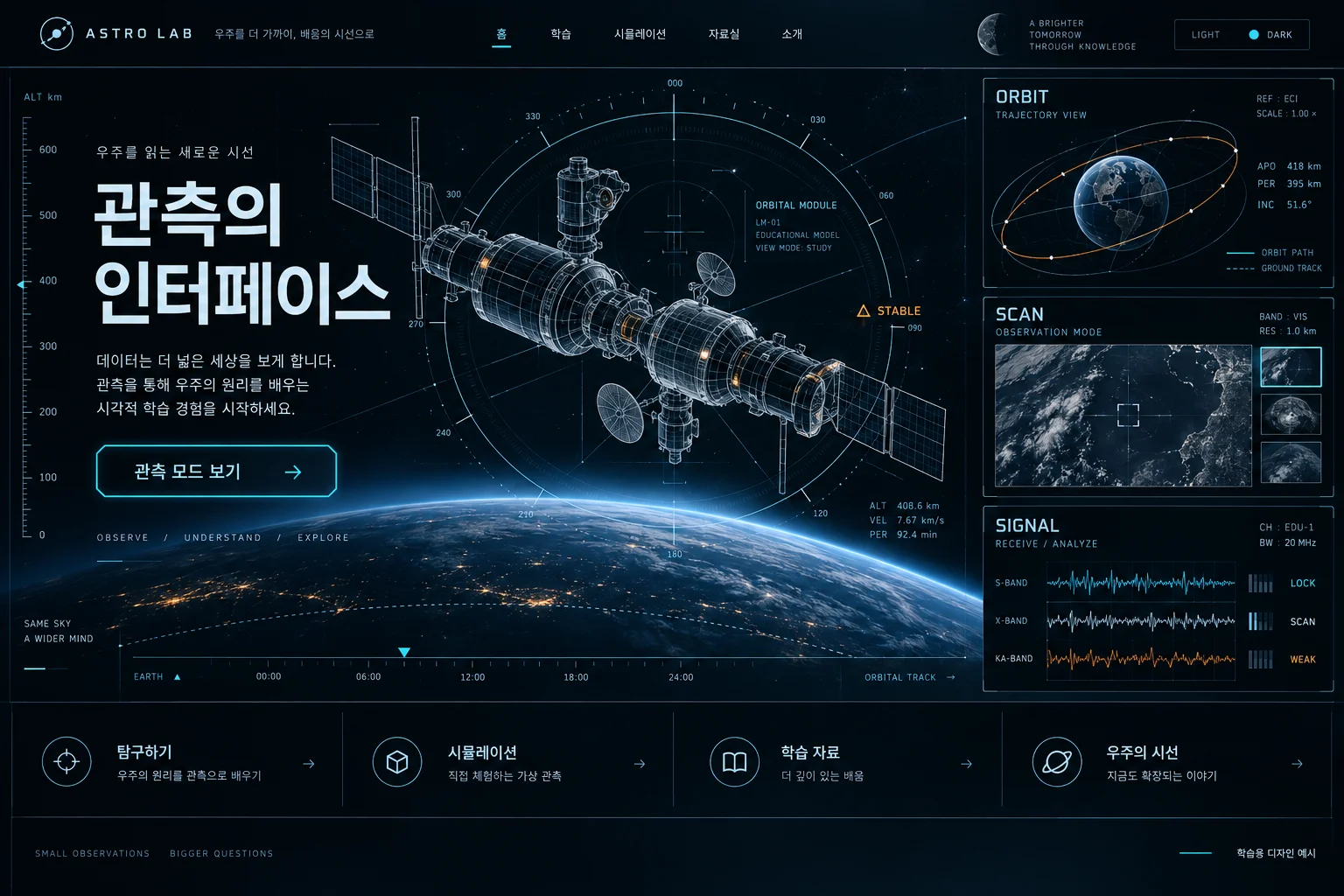
Sci-fi HUD / FUI
중앙의 선형 궤도 모형 · 원형 눈금과 좌표 · 정렬된 보조 계기 패널
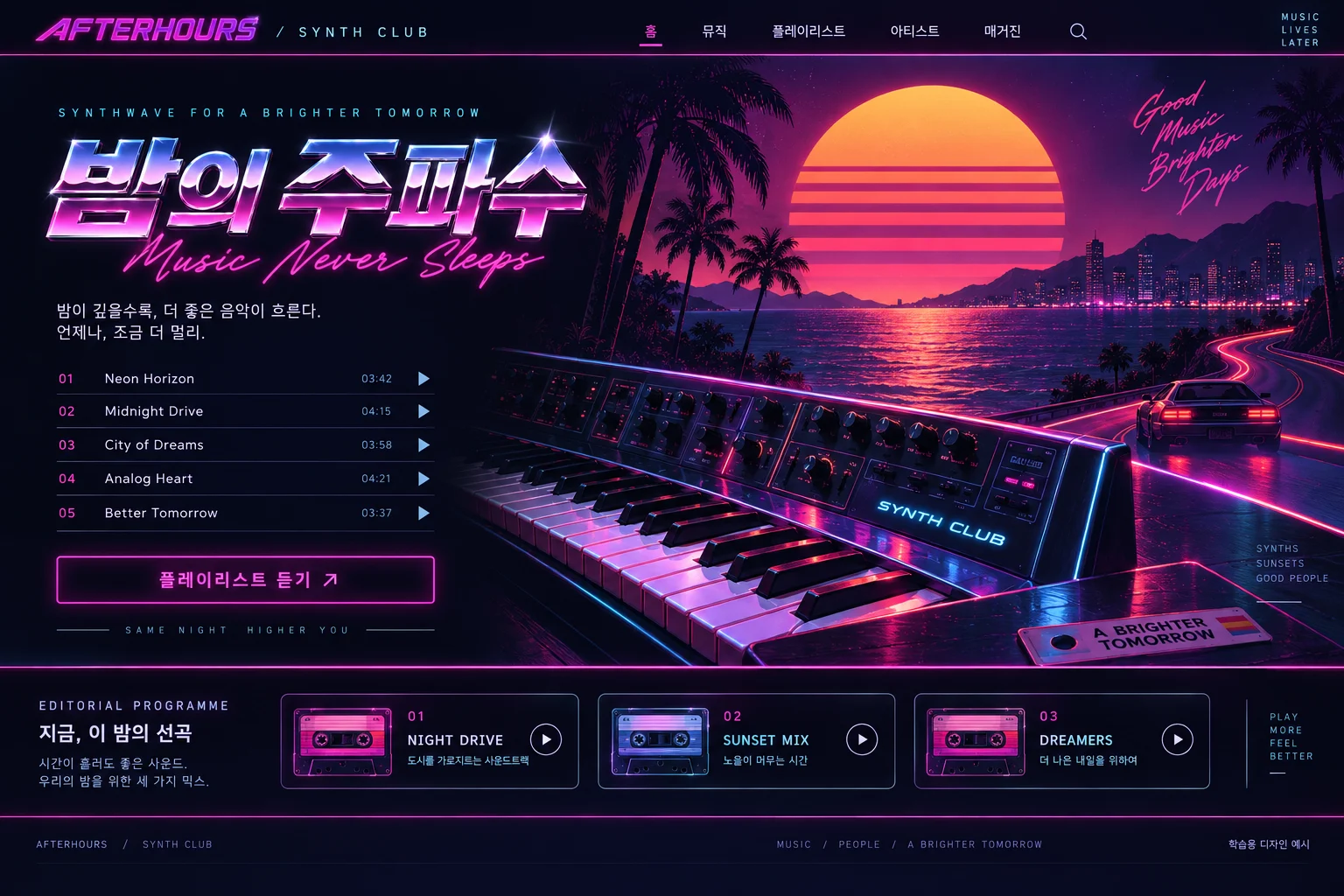
Synthwave / Retrofuturism
분할된 석양과 보라색 밤 · 빛나는 크롬 제목 · 신시사이저와 네온 원근선
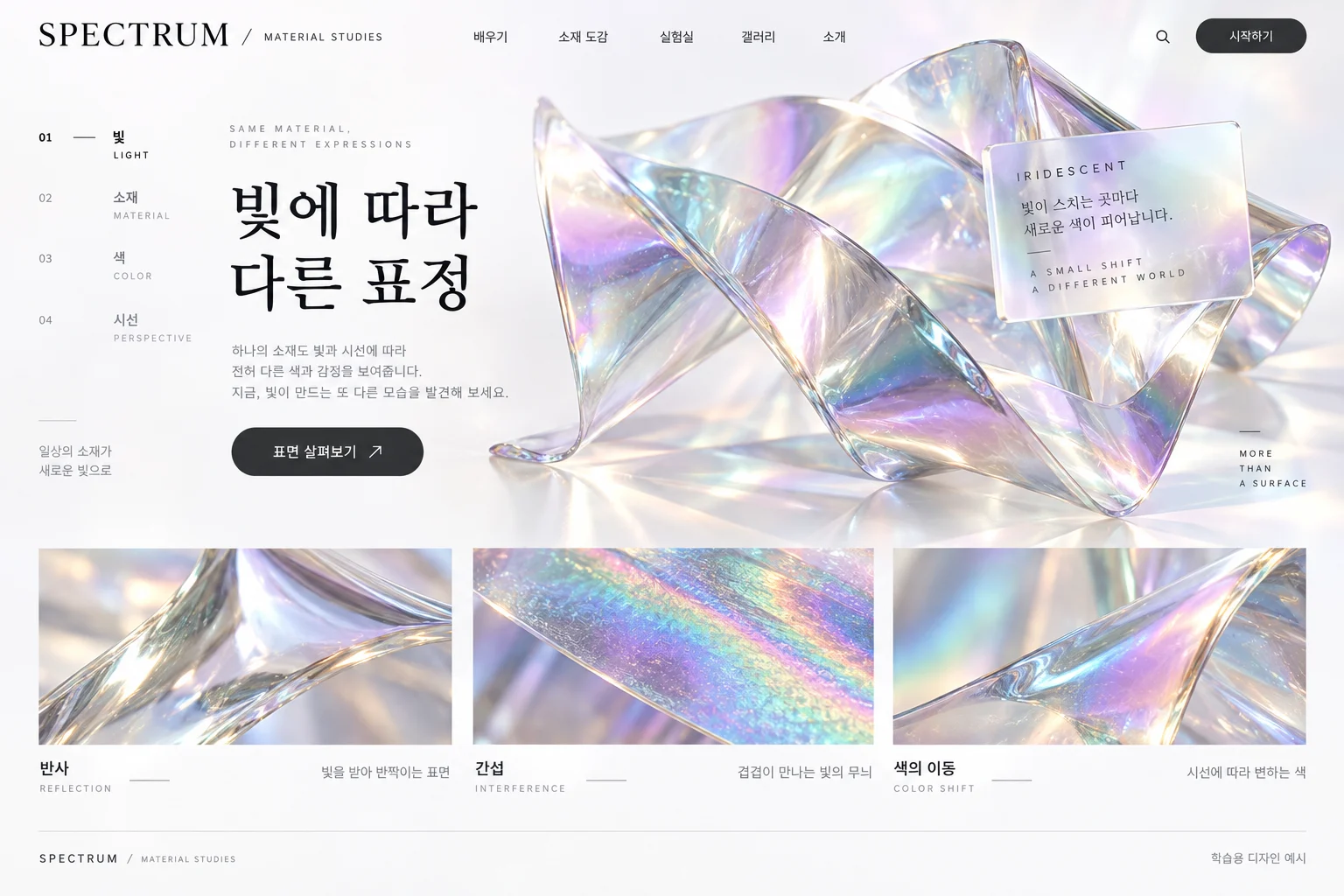
Holographic / Iridescent
접힌 필름의 무지갯빛 반사 · 굴곡에 따라 달라지는 색 · 표면을 확대해 보여주는 사진형 타일
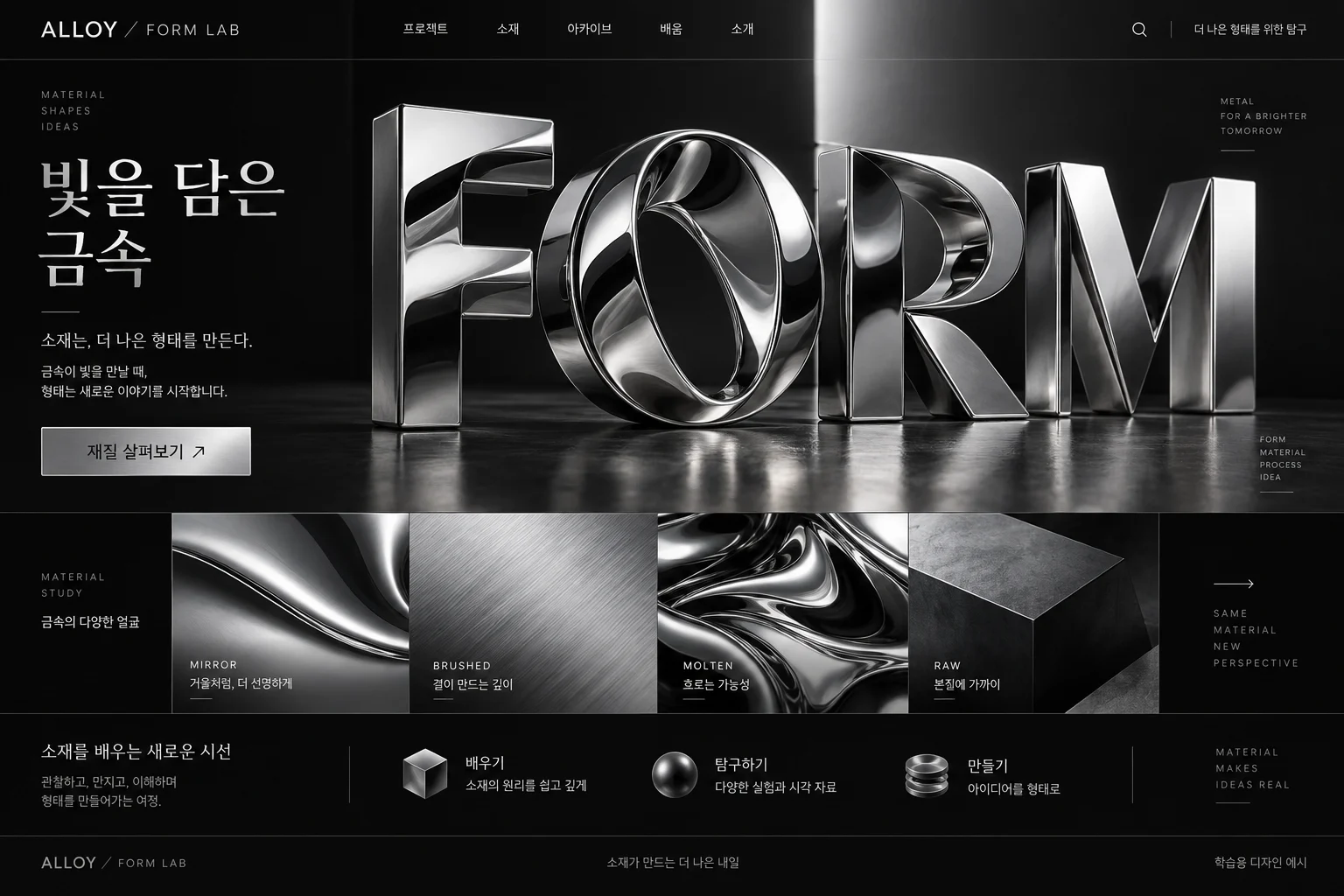
Chrome / Liquid Metal
거울처럼 반사되는 입체 글자 · 밝은 반사면과 깊은 검정 · 거울·브러시·용융 금속의 대비
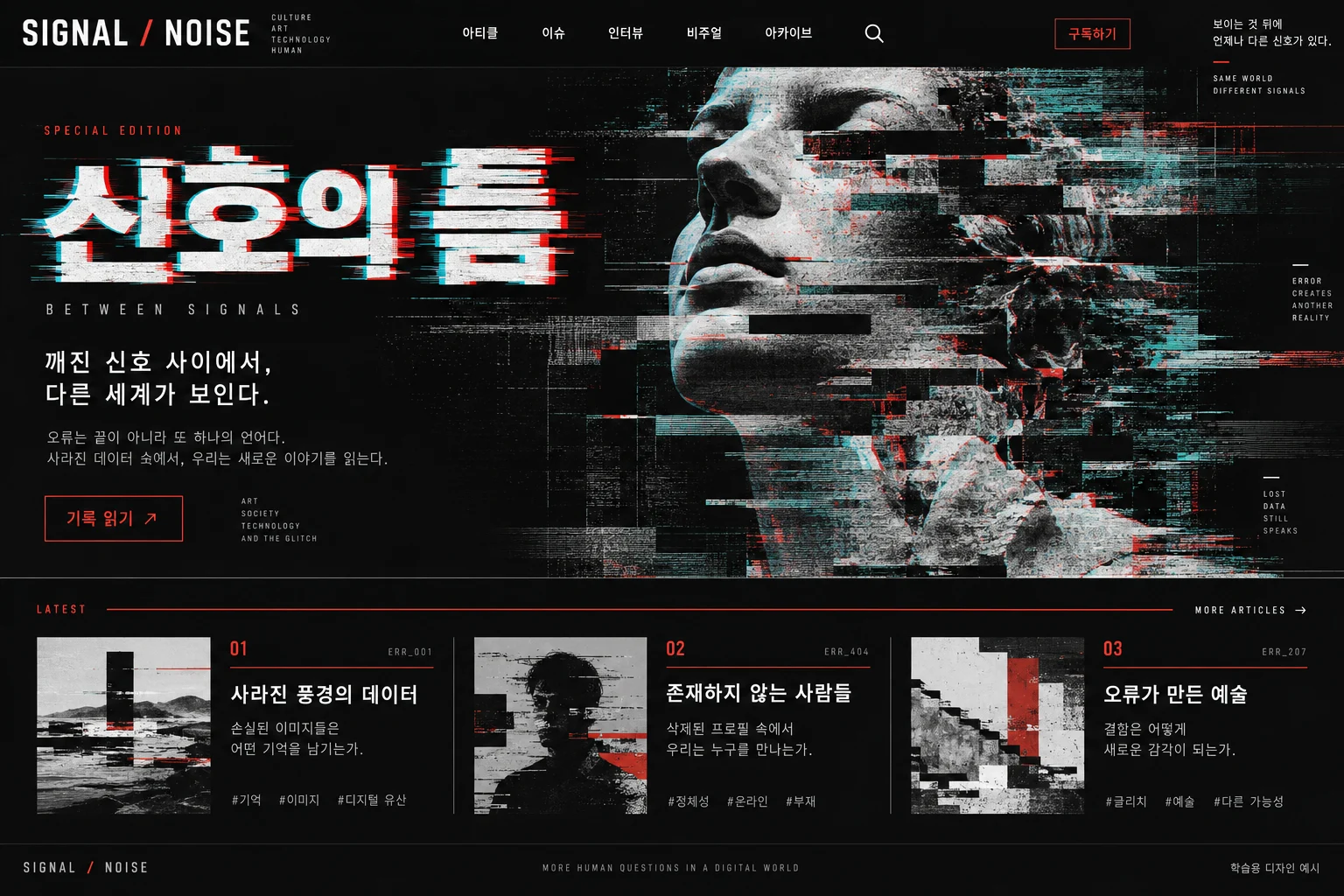
Glitch / Digital Noise
가로로 잘려 이동한 이미지 · 빨강·청록 채널 어긋남 · 입자와 스캔라인의 흔적
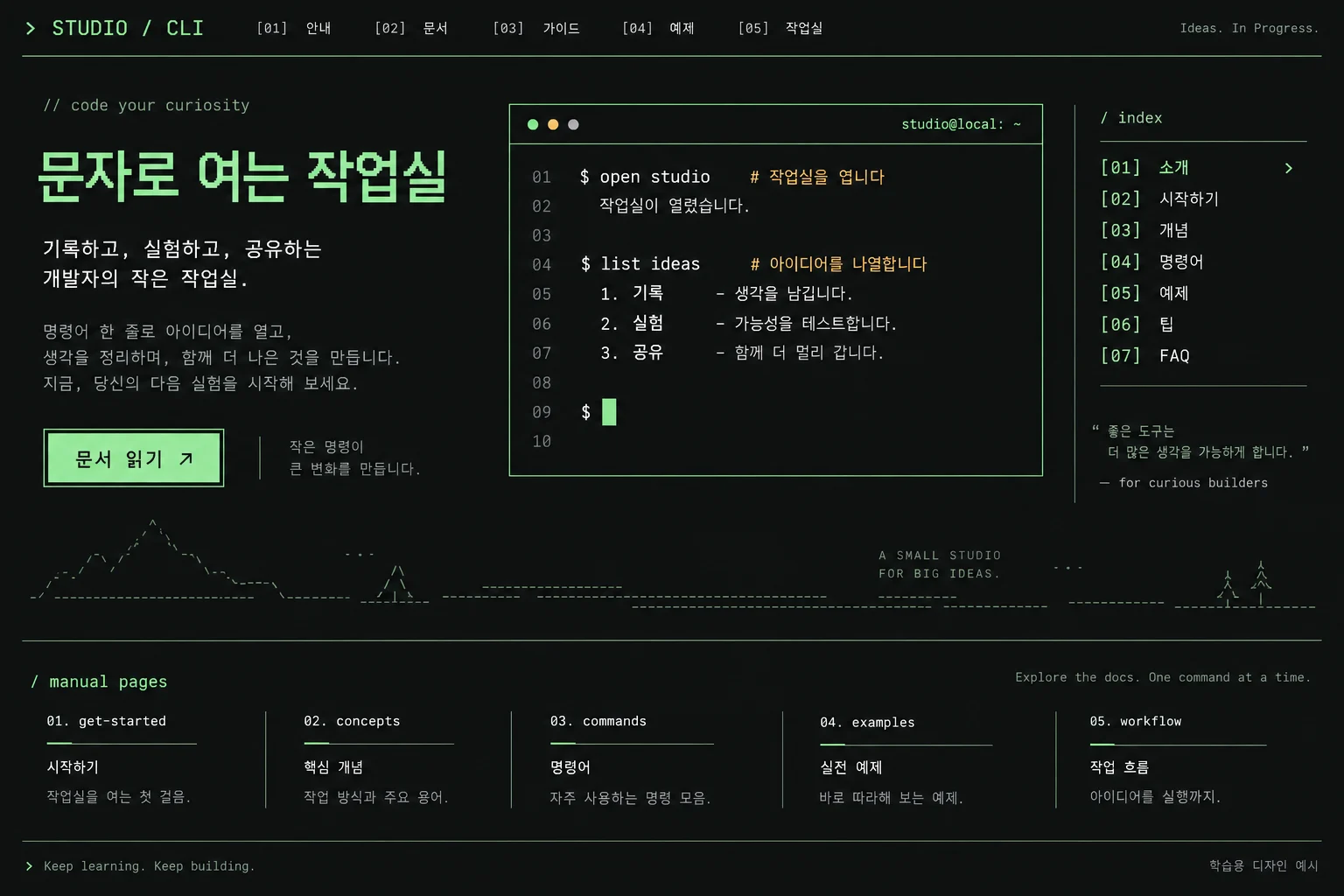
Terminal / Retro Computing
고정폭 글자의 정보 열 · 선 문자로 나눈 패널 · 검은 바탕과 인광색 상태 표시
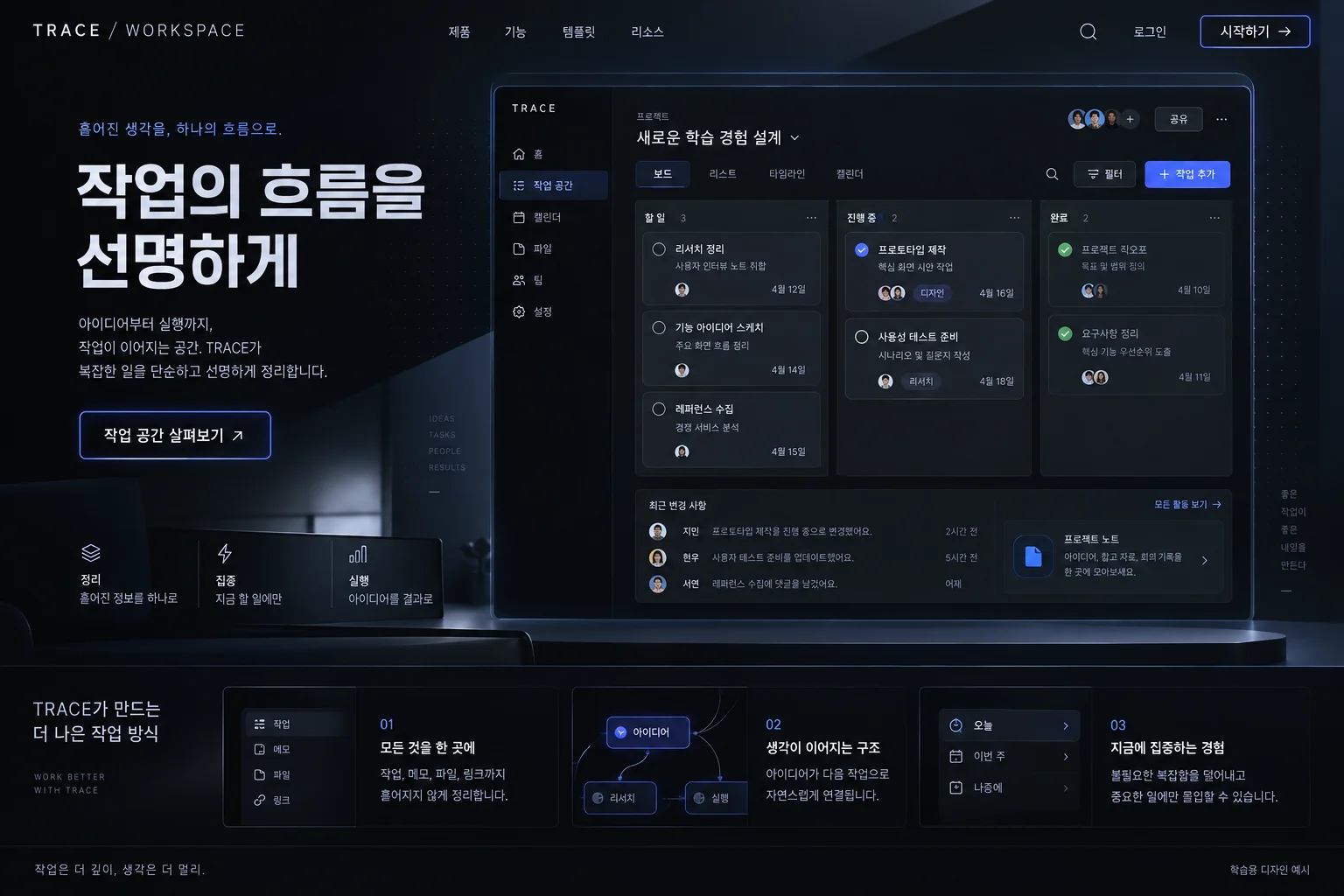
Dark Tech / Precision Glow
낮은 채도의 검정·청회색 · 얇은 패널 경계와 푸른 가장자리 빛 · 정돈된 제품 화면과 넓은 여백
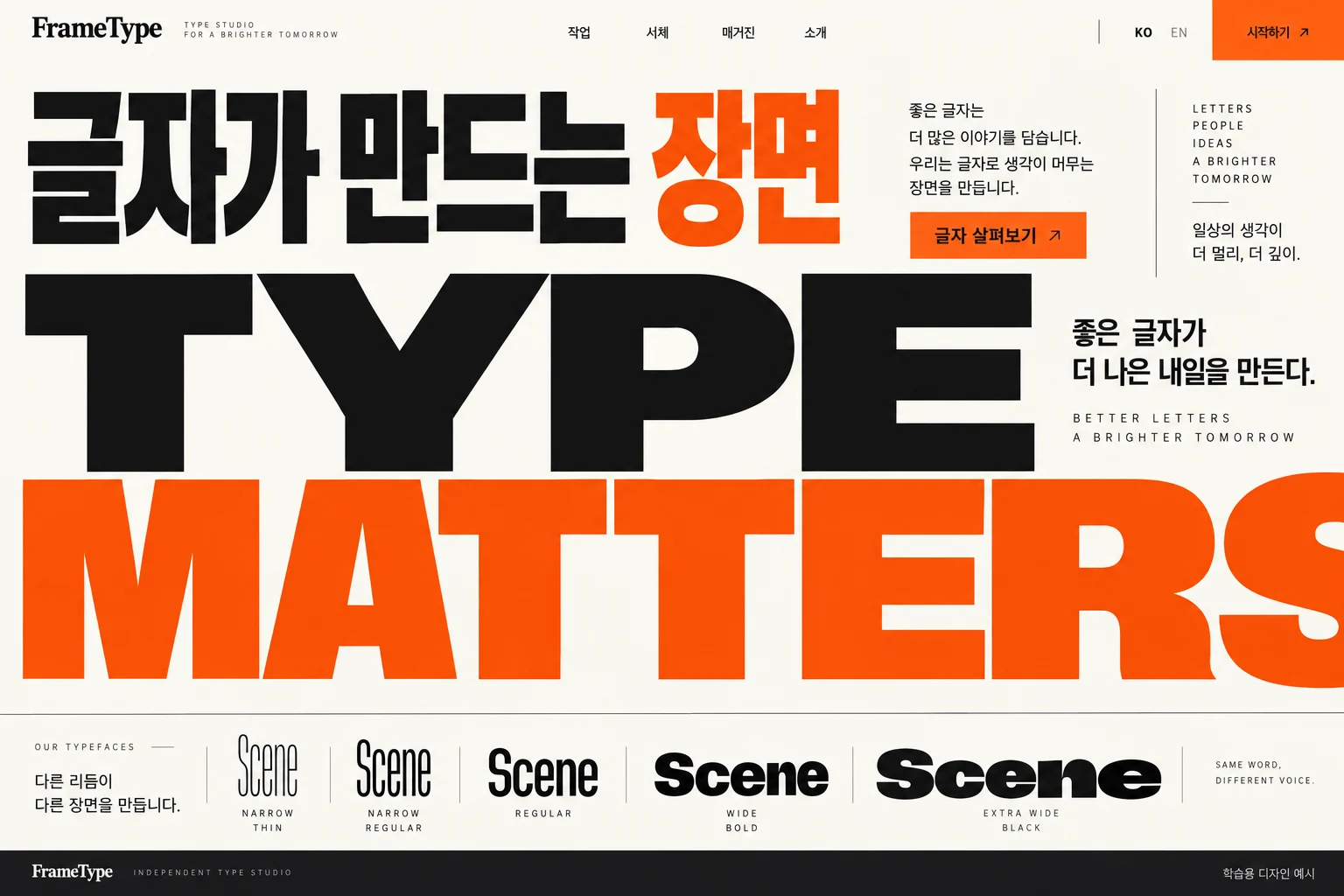
Oversized Typography
화면을 채우는 한글 제목 · 검정·주황·크림의 면 대비 · 글자의 크기와 잘림으로 만든 구도
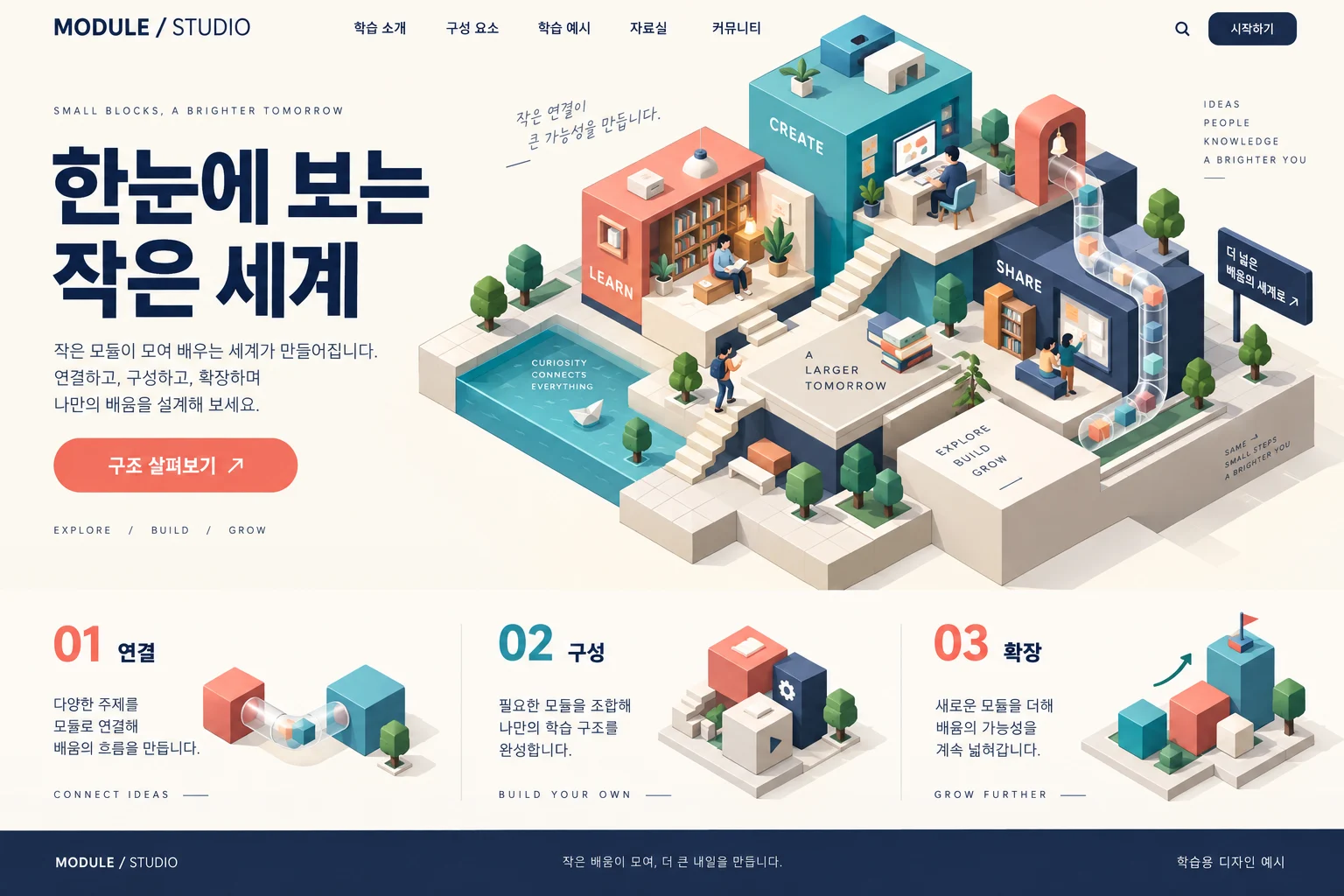
Isometric Illustration
같은 방향으로 정렬한 건물 축 · 단면처럼 열린 작은 학습 공간 · 계단과 연결 통로의 관계
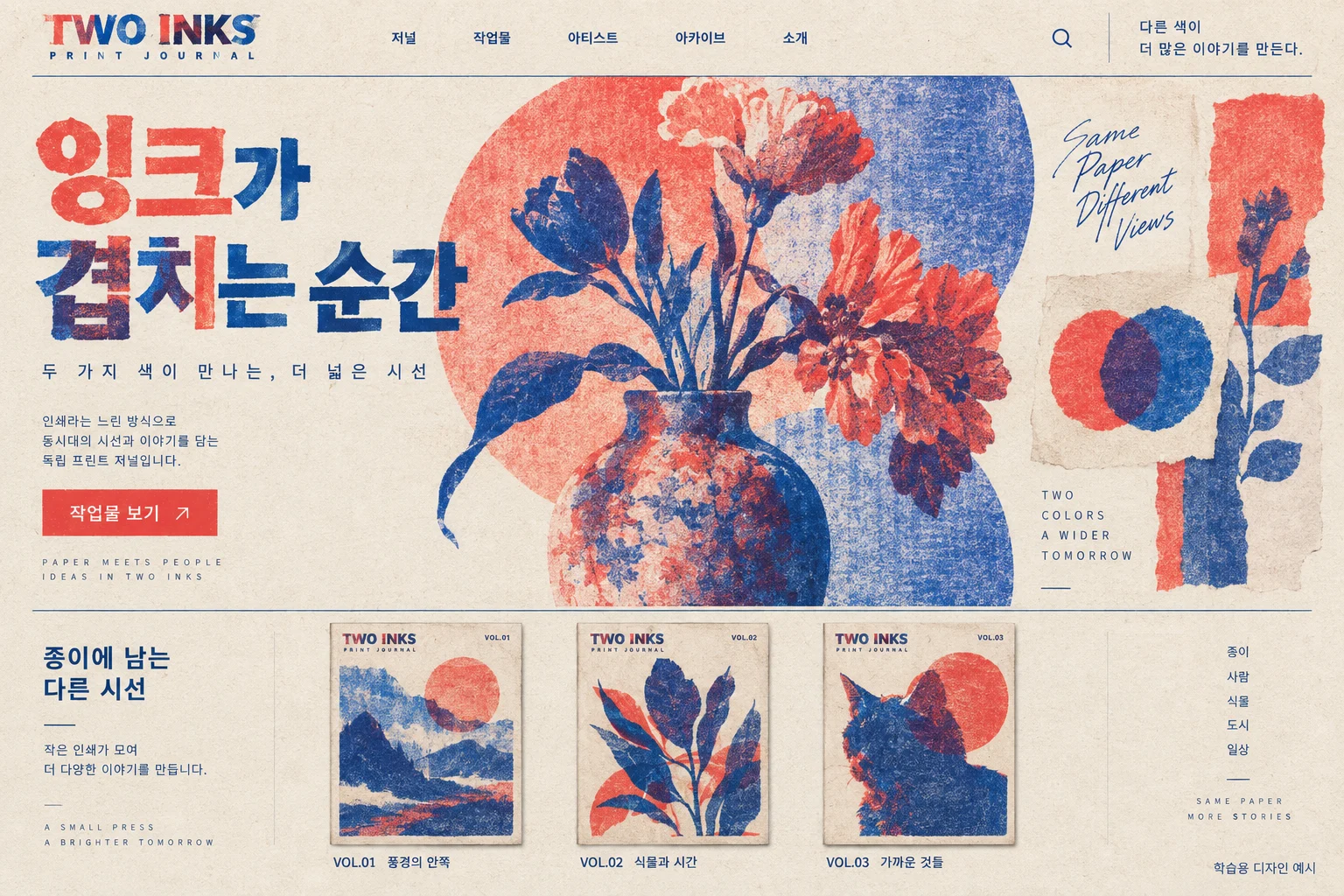
Risograph / Spot-color Print
빨강·파랑 별색의 겹침 · 종이 섬유와 거친 잉크 입자 · 색판이 살짝 어긋난 글자와 꽃
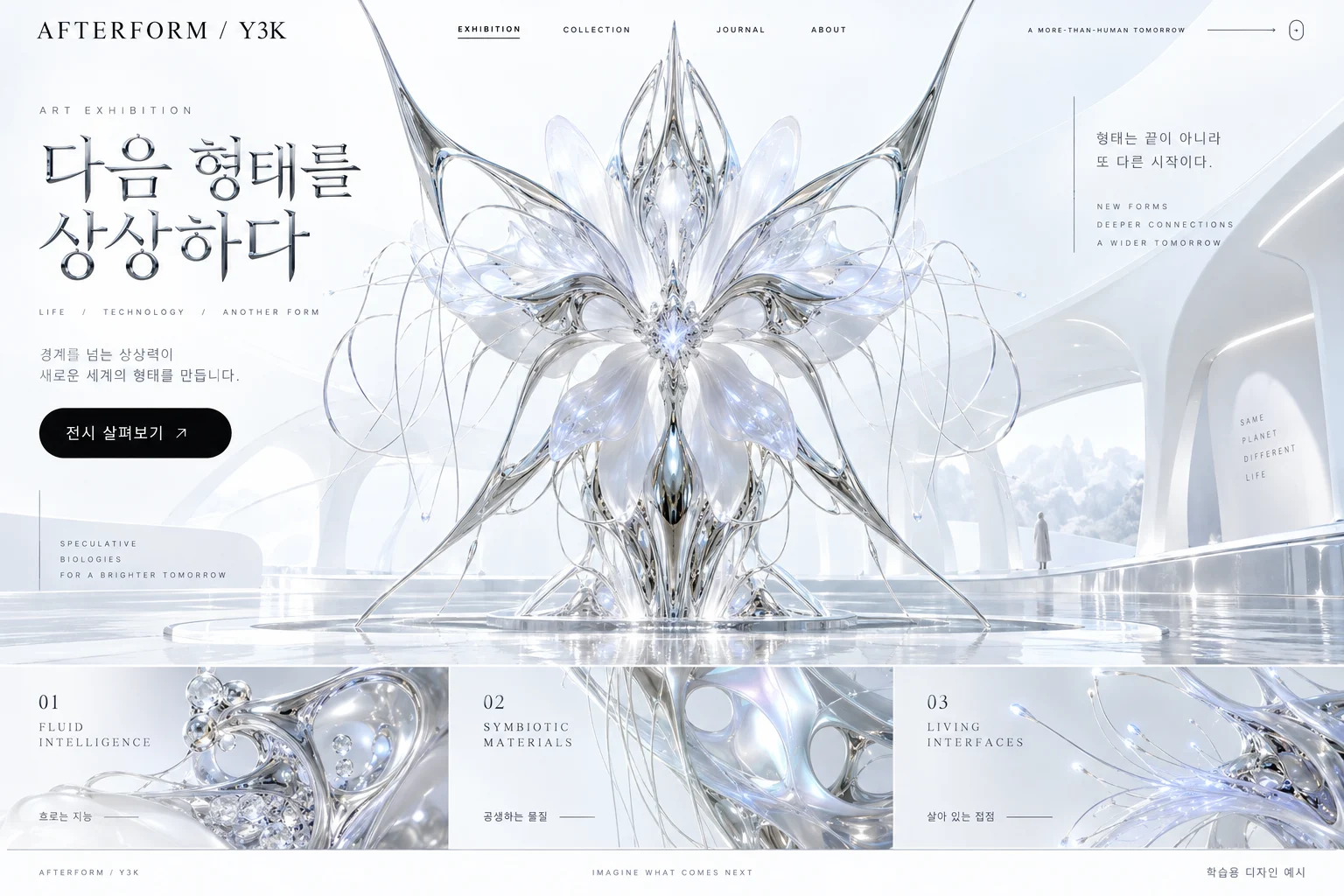
Y3K / Cyber-organic
유기적으로 뻗는 크롬 조형물 · 진주색·반투명 표면 · 비현실적인 백색 미래 공간
검색어를 줄이거나 분류를 바꿔 보세요.
벤토·카드·분할·캔버스는 내용의 묶음과 읽는 순서를 정하는 배치 기법입니다. 하나의 기법에 여러 시각 스타일을 적용할 수 있습니다.
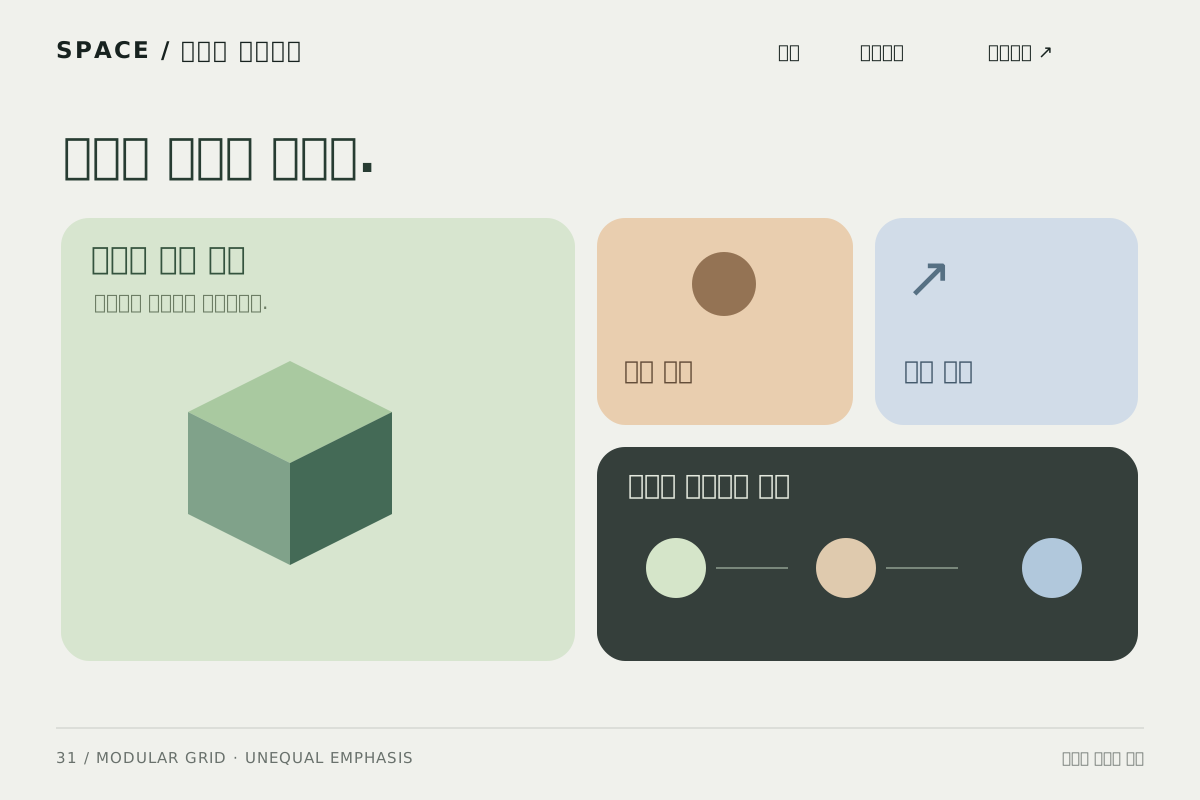
Bento Grid
크기가 다른 둥근 모듈 · 그리드에 맞춘 경계 · 큰 기능과 작은 기능의 위계
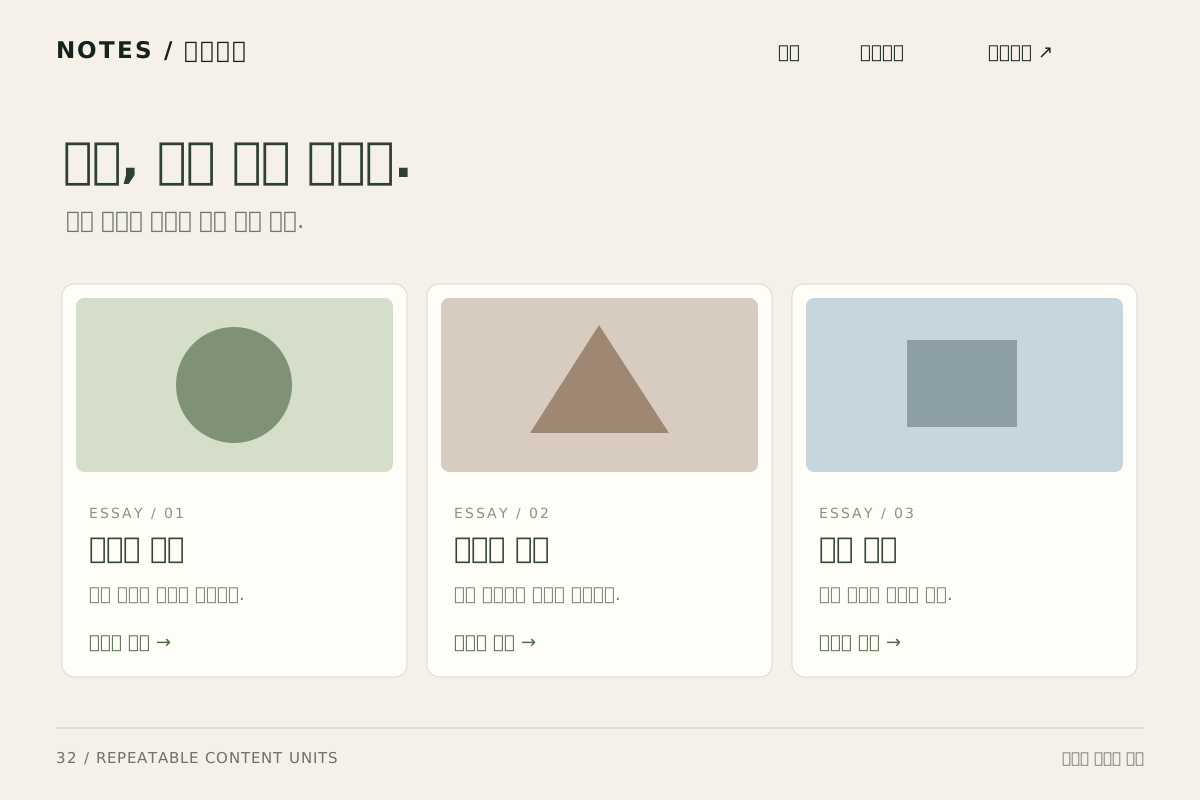
Card-based Layout
같은 구조의 반복 카드 · 항목별 제목·요약·행동 · 균일한 간격으로 묶은 목록
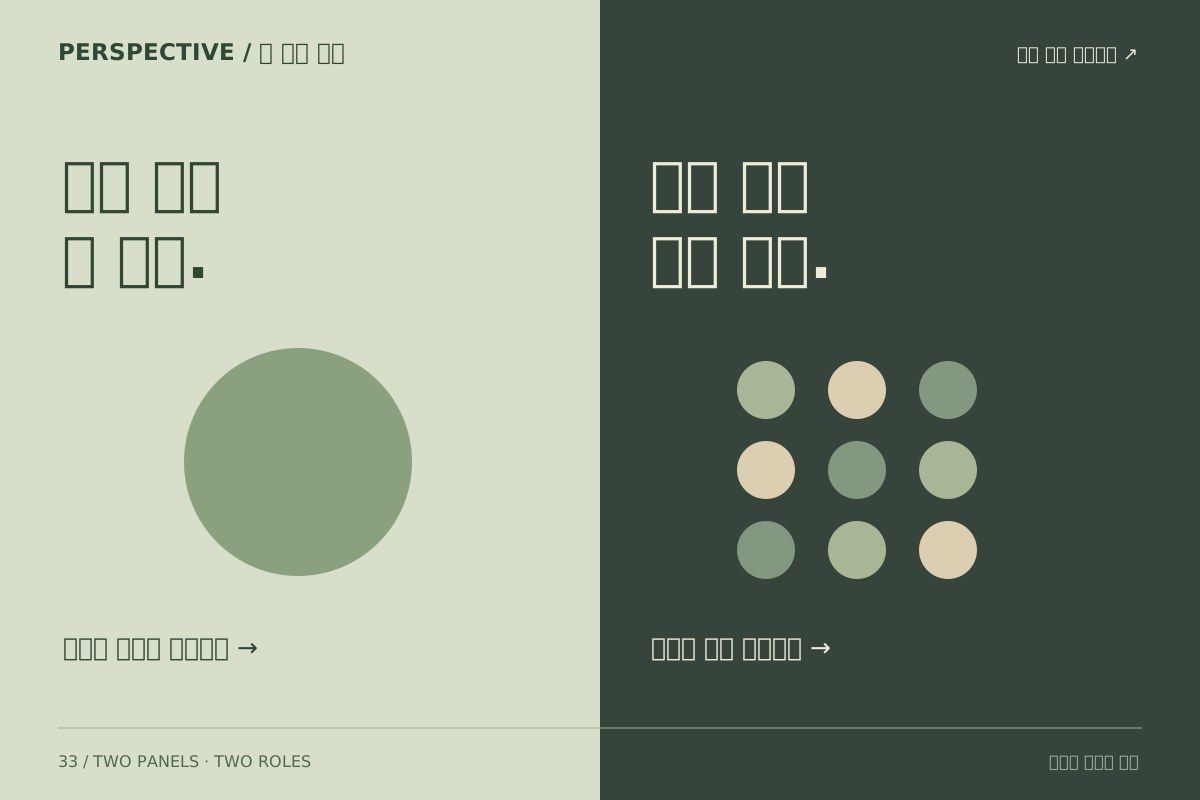
Split-screen Layout
서로 마주한 두 영역 · 화면을 가르는 명확한 축 · 양쪽의 역할 또는 관점 대비
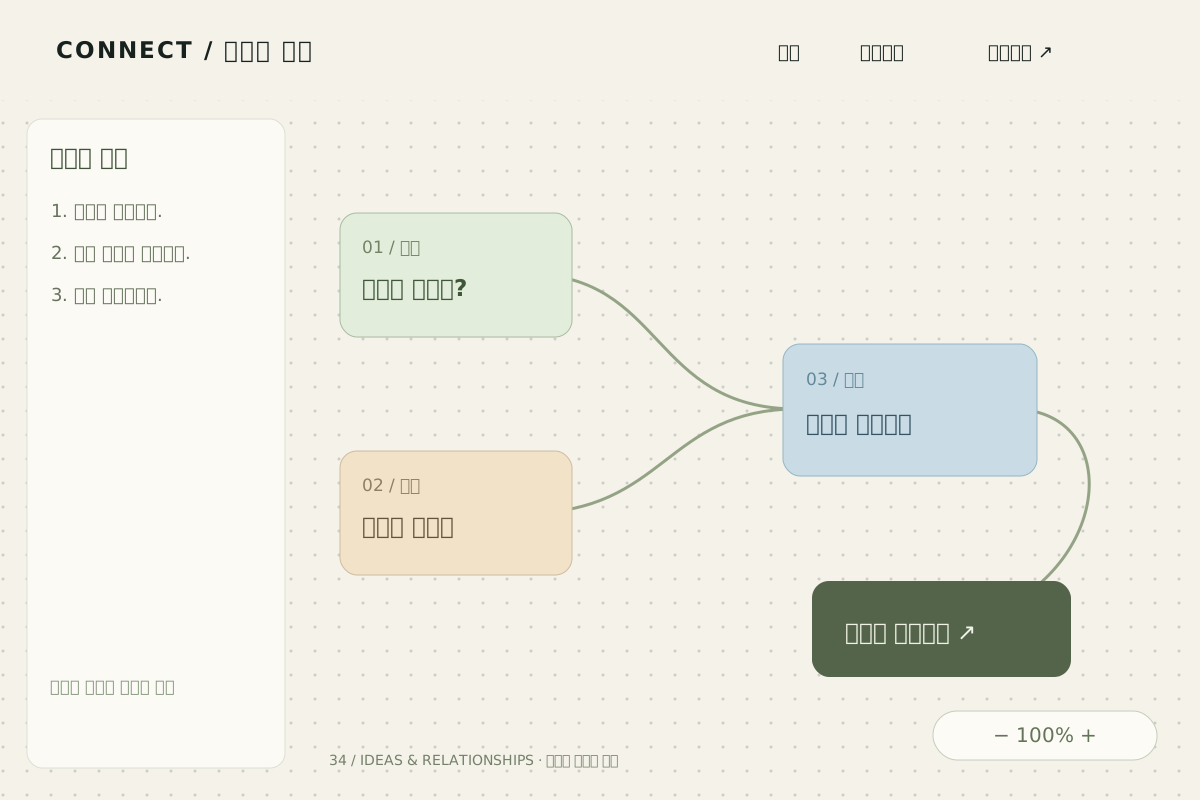
Canvas / Node-based Layout
점 격자의 넓은 작업면 · 노드 사이를 잇는 선 · 자료와 결과의 공간적 관계
0 / 3개 선택
각 그림은 주제와 정보량이 다른 학습용 예시입니다. 색·질감·글자·배치에서 어떤 차이가 나는지 살펴보세요.
도감 카드의 ‘+ 비교’를 눌러 세 개까지 담아 보세요.
물체를 닮게 하는가, 표면을 솟게 하는가, 뒤가 비치게 하는가?
단순한 외형, 정보 절제, 그리드, 읽는 리듬은 어떻게 다른가?
거칠게 보여도 행동과 읽는 순서를 이해할 수 있는가?
광택 있는 미래주의, 초기 문서형 웹, 픽셀과 문자는 어떻게 다른가?
패턴, 종이 조각, 손의 선, 인쇄 점은 각각 무엇을 전달하는가?
배경의 빛, 자연색, 강한 색 면, 사진의 색 변환 중 무엇이 필요한가?
이야기를 전개하는가, 위치를 알려주는가, 깊이를 연출하는가?
요약·목록·관계·반응·공간 탐색 중 어떤 정보가 중요한가?
도시적 긴장, 계측, 복고적 향수, 제품의 정밀함, 유기적 미래 중 무엇을 표현하는가?
뒤가 흐려지는가, 굴절되는가, 표면의 색이 바뀌는가, 환경을 반사하는가?
06 / 화면 부품
67개 이름 · 10개 묶음
AI에게 화면을 만들거나 고쳐 달라고 할 때 부품의 이름을 알면 요청이 짧고 정확해집니다. 그림 속 번호와 옆 목록의 번호가 같은 부품을 가리킵니다. 목록에 마우스를 올리면 그림에서 그 부품이 밝아집니다.
W3C 는 웹 페이지의 주요 영역을 랜드마크라는 여덟 가지 역할로 구분합니다. 영역의 이름을 알면 무엇을 ‘어디에’ 넣을지 정확히 말할 수 있습니다.
페이지 맨 위의 소개 영역입니다. 로고·메뉴·검색창처럼 길잡이 역할을 하는 요소를 담습니다.
AI에게“헤더를 스크롤해도 화면 위에 붙어 있게 해 주세요.”
페이지 맨 위에서 사이트나 페이지의 내용을 한눈에 요약하는 영역입니다. 뒤에 큰 배경 그림(히어로 이미지)을 까는 경우가 많습니다.
AI에게“히어로에는 제목·설명 한 줄·버튼 두 개만 남겨 주세요.”
문서의 중심이 되는 내용을 담는 영역입니다. 페이지마다 달라지는 핵심 내용이 여기에 들어갑니다.
AI에게“본문 글 폭을 너무 넓지 않게 760px까지만 쓰게 해 주세요.”
관련된 정보(그림·제목·짧은 설명·링크)를 놀이 카드처럼 생긴 상자 하나에 묶은 것입니다. 같은 모양의 카드를 나란히 놓아 목록을 만듭니다.
AI에게“카드를 한 줄에 세 장, 모바일에서는 한 장씩 놓아 주세요.”
정의 근거W3C APG 랜드마크 ↗MDN <header> ↗MDN <nav> ↗W3C APG 브레드크럼 ↗USWDS 랜딩 페이지 ↗MDN <main> ↗MDN <aside> ↗NN/g 카드 ↗MDN <footer> ↗
화면의 모든 요소는 상자입니다. 상자는 안쪽부터 내용 → 패딩 → 테두리 → 마진의 네 겹으로 이루어지고(박스 모델), 상자들은 칸(그리드)에 맞춰 줄을 섭니다.
글자·그림이 실제로 보이는 가장 안쪽 칸입니다. 너비(width)·높이(height)로 크기를 정합니다.
AI에게“카드 내용 영역 높이를 모두 같게 맞춰 주세요.”
내용을 둘러싼 안쪽 여백입니다. 내용과 테두리 사이를 벌립니다.
AI에게“카드 안쪽 패딩을 24px로 늘려 주세요.”
내용과 패딩을 감싸는 선입니다. 두께·색·모양(실선·점선)을 정합니다.
AI에게“입력창 테두리를 1px 회색 실선으로 바꿔 주세요.”
가장 바깥 겹의 여백입니다. 이 상자와 옆·위아래 요소 사이를 벌립니다.
AI에게“제목과 본문 사이 마진을 32px로 넓혀 주세요.”
본문 전체를 감싸는 틀입니다. 최대 너비(max-width)를 정해 두면 화면이 아무리 넓어도 그보다 넓어지지 않습니다.
AI에게“컨테이너 최대 폭을 1200px로 하고 가운데 정렬해 주세요.”
화면을 세로로 나눈 칸입니다. 내용은 칸이 있는 자리에 놓습니다. 칸·거터·바깥 여백으로 이루어진 틀을 레이아웃 그리드라고 부릅니다.
AI에게“데스크톱은 12칸, 모바일은 4칸 그리드로 배치해 주세요.”
칸과 칸 사이의 간격입니다. 내용끼리 붙지 않고 나뉘어 보이게 합니다.
AI에게“카드 사이 거터를 16px로 통일해 주세요.”
버튼은 중요도에 따라 주·보조·3순위로 모양을 달리합니다. 가장 중요한 행동일수록 눈에 띄는 모양을 씁니다.
이름처럼 화면 위에 떠 있는 버튼입니다. 그 화면에서 가장 자주 쓰거나 가장 중요한 행동(새 기록 작성)에 씁니다.
AI에게“오른쪽 아래에 ‘새 기록’ 플로팅 버튼을 넣어 주세요.”
‘지금 신청하기’처럼 방문자에게 바라는 행동을 직접 부르는 요소입니다. 모양이 아니라 역할을 가리키는 말이고, Material Design 은 주된 CTA 를 화면에서 가장 크게 두라고 적습니다.
AI에게“히어로에 ‘교육 신청하기’ CTA 버튼을 크게 넣어 주세요.”
정의 근거Material 3 버튼 ↗NN/g 버튼 상태 ↗Material 3 아이콘 버튼 ↗Material 3 FAB ↗Material 3 사용성(CTA) ↗
같은 버튼도 사용자의 동작에 따라 모양이 조금씩 바뀝니다. 작은 차이로 지금 누를 수 있는지, 눌렸는지를 구별하게 합니다.
마우스 포인터를 버튼 위에 올린 상태입니다. 누를 수 있는 요소라는 것을 알립니다.
AI에게“버튼에 호버하면 배경이 조금 진해지게 해 주세요.”
키보드로 고른 버튼을 알려 주는 상태입니다. 많은 브라우저가 이때 바깥 고리(포커스 링)를 기본으로 그립니다.
AI에게“모든 버튼과 링크에 잘 보이는 포커스 링을 넣어 주세요.”
버튼을 누르거나 탭한 순간의 상태입니다. 입력이 들어갔음을 알립니다.
AI에게“버튼을 누르는 순간 살짝 눌린 듯 보이게 해 주세요.”
지금은 그 행동을 쓸 수 없어 누를 수 없는 상태입니다. 보통 흐리게 표시합니다.
AI에게“필수 항목을 다 채우기 전에는 ‘저장’을 비활성으로 두고 이유를 아래에 적어 주세요.”
누른 뒤 처리 중인 상태입니다. GOV.UK 디자인 시스템은 사용자가 버튼을 두 번 눌러 같은 정보가 두 번 보내지는 일을 막으라고 적습니다.
AI에게“저장하는 동안 버튼에 스피너를 보이고 다시 누르지 못하게 해 주세요.”
여러 개 가운데 고른 상태입니다(필터·근무 구분·탭). 웹 접근성 속성으로도 ‘선택됨’을 따로 알립니다.
AI에게“‘주간·야간’을 붙은 버튼 묶음으로 만들고 고른 쪽에 체크를 표시해 주세요.”
정의 근거NN/g 버튼 상태 ↗MDN :focus-visible ↗MDN aria-selected ↗GOV.UK 버튼 ↗
지금 화면 위에 새 층을 크게 띄우는 요소들입니다. 이름이 비슷해 가장 많이 헷갈리는 묶음이라, 아래에 차이를 표로 정리했습니다.
본문 위에 뜨는 창입니다. 사용자가 이 창에 답하기 전까지 본문을 쓸 수 없습니다. 삭제 확인처럼 응답이 꼭 필요할 때 씁니다.
AI에게“삭제를 누르면 ‘삭제할까요?’ 모달을 띄우고, Esc 키와 취소 버튼으로 닫히게 해 주세요.”
모달·드로어 뒤에 깔리는 반투명한 막입니다. 나머지 화면을 누르지 못하게 막고, 드로어에서는 이 막을 누르면 닫힙니다.
AI에게“모달 뒤에 반투명 검은 딤을 깔아 주세요.”
페이지 내용 위에 뜨는 창이나 대화상자를 넓게 부르는 말입니다. 배경을 어둡게 가리면 라이트박스라고도 부릅니다. 국내 사이트에서는 페이지를 열 때 뜨는 공지용 ‘레이어 팝업’을 흔히 가리킵니다.
AI에게“첫 화면에 공지 레이어 팝업을 띄우고 ‘오늘 하루 보지 않기’를 넣어 주세요.”
화면 옆에서 나오는 세로 패널입니다. 다른 화면(보기)으로 옮겨 가는 메뉴를 담습니다. Material Design 3 은 최신 판에서 이 부품을 더는 권하지 않는다고 적었습니다.
AI에게“모바일에서 햄버거 버튼을 누르면 왼쪽에서 메뉴 드로어가 나오게 해 주세요.”
화면 아래쪽에 붙어 덧붙는 내용을 보여 주는 패널입니다. 공유·복사 같은 추가 선택지를 담습니다.
AI에게“모바일에서 ‘더 보기’를 누르면 공유·복사·삭제가 담긴 바텀 시트를 올려 주세요.”
정의 근거NN/g 모달·비모달 대화상자 ↗W3C APG 모달 대화상자 ↗MDN ::backdrop ↗Material 3 내비게이션 드로어 ↗NN/g 팝업 ↗Material 3 바텀 시트 ↗
본문 위에 작게 떠서 짧은 알림이나 덧붙는 정보를 보여 주는 요소들입니다. 크게 뜨는 창보다 가볍습니다.
화면 한쪽에 짧게 뜨는 가벼운 알림입니다. ‘저장했습니다’처럼 작업 결과를 알립니다. Material Design 은 화면 아래에 뜨는 이런 짧은 알림을 스낵바라고 부르며, 저절로 사라지거나 사용자가 행동할 때까지 남는다고 적습니다.
AI에게“저장이 끝나면 화면 아래에 ‘저장했습니다’ 토스트를 3초 동안 보여 주세요.”
요소에 키보드 초점이 가거나 마우스를 올리면 뜨는 작은 설명 창입니다. 그 요소와 관련된 정보를 보여 줍니다.
AI에게“아이콘 버튼마다 이름을 알려 주는 툴팁을 달아 주세요.”
다른 내용 위에 떠서 보이는 작은 창입니다. 브라우저에 이를 만드는 표준 기능(Popover API)이 있습니다.
AI에게“‘필터’ 버튼을 누르면 체크 상자가 든 팝오버가 버튼 아래에 뜨게 해 주세요.”
누르면 선택지 목록(메뉴)이 열리는 버튼입니다. 보통 아래쪽 화살표(▾)를 붙여 메뉴가 펼쳐진다는 것을 알립니다.
AI에게“‘정렬’을 드롭다운 메뉴로 만들고 최신순·오래된순·이름순을 넣어 주세요.”
정의 근거Bootstrap 토스트 ↗Material 3 스낵바 ↗W3C APG 툴팁 ↗MDN Popover API ↗W3C APG 메뉴 버튼 ↗GOV.UK 알림 배너 ↗
화면 위에 뜨는 요소를 뜨는 자리, 쓰는 때, 근거 자료가 적은 특징으로 나란히 놓았습니다.
| 이름 | 어디에 뜨나요? | 언제 쓰나요? | 근거 자료가 적은 특징 |
|---|---|---|---|
| 모달 | 본문 위 | 사용자의 응답이 꼭 필요할 때 | 답하기 전까지 본문을 쓸 수 없습니다 |
| 팝업 | 페이지 내용 위 | 사이트마다 다릅니다 | 배경을 어둡게 가리면 라이트박스라고 부릅니다 |
| 드로어 | 화면 옆 | 다른 화면으로 옮겨 갈 때 | 모달형은 딤으로 나머지 화면 조작을 막고, 딤을 누르면 닫힙니다 |
| 토스트 | 화면 아래(스낵바) | 작업 진행을 짧게 알릴 때 | 저절로 사라지거나 사용자가 행동할 때까지 남습니다 |
| 툴팁 | 요소에 딸린 작은 창 | 키보드 초점이 가거나 마우스를 올렸을 때 | 그 요소와 관련된 정보를 보여 줍니다 |
| 드롭다운 메뉴 | 누른 버튼에서 펼쳐짐 | 버튼을 누를 때 | 아래쪽 화살표로 메뉴가 열린다는 것을 알립니다 |
| 배너(알림 띠) | 페이지 제목 바로 위 | 하던 일과 직접 관련은 없지만 알아야 할 때 | 본문과 같은 폭으로 놓습니다 |
글자를 적거나 값을 고르는 조작부입니다. 어떤 값을 받느냐(자유 입력·하나 고르기·여러 개 고르기·켜고 끄기)에 따라 알맞은 부품이 다릅니다.
검색어를 적는 입력창입니다. 일반 입력창과 기능은 같고 모양만 다르게 보일 수 있습니다.
AI에게“목록 위에 검색창을 넣고 글자를 칠 때마다 결과를 걸러 주세요.”
입력창이 무엇인지 알려 주는 이름표입니다. 모든 입력창에 라벨을 달고, 대부분은 화면에 보이게 둡니다.
AI에게“모든 입력창 위에 라벨을 붙이고 필수 항목에는 ‘필수’를 표시해 주세요.”
이름·전화번호처럼 한 줄을 넘지 않는 글자를 적는 칸입니다.
AI에게“‘장비 이름’ 입력창 폭을 라벨과 같게 맞춰 주세요.”
입력창이 비었을 때 흐리게 보이는 글자입니다. 쓰기 시작하면 사라져 무엇을 적는 칸인지 잊기 쉬우므로 라벨 대신 쓰지 않습니다.
AI에게“장비 이름 칸에 ‘예: 공기호흡기 3호’ 플레이스홀더를 넣어 주세요.”
입력창 아래의 짧은 안내입니다. 잘못 입력하면 오류 문구로 무엇이 틀렸고 어떻게 고칠지 알려 줍니다.
AI에게“장비 번호가 비면 입력창 아래에 ‘장비 번호를 입력해 주세요’ 오류 문구를 보여 주세요.”
누르면 정해진 선택지 목록이 열리는 칸입니다. 그 가운데 하나를 고릅니다.
AI에게“‘장비 종류’는 셀렉트 박스로 하고 보호장비·호스·사다리를 넣어 주세요.”
체크됨·체크 안 됨 두 상태를 오가는 네모 칸입니다. 일부만 체크된 세 번째 상태를 쓰기도 합니다.
AI에게“점검 항목마다 체크박스를 달아 여러 개를 고를 수 있게 해 주세요.”
한 묶음에서 하나만 고를 수 있는 동그라미 버튼입니다.
AI에게“근무 구분을 ‘주간·야간’ 라디오 버튼으로 해 주세요.”
켜짐·꺼짐 두 값 가운데 하나를 고르는 스위치입니다.
AI에게“‘점검 알림 받기’를 토글 스위치로 바꿔 주세요.”
정해진 범위 안에서 손잡이를 옮겨 값을 고르는 조작부입니다.
AI에게“충전량은 0~100% 슬라이더로 고르고 옆에 숫자를 보여 주세요.”
정의 근거GOV.UK 텍스트 입력 ↗MDN <label> ↗NN/g 플레이스홀더 ↗GOV.UK 오류 메시지 ↗W3C APG 체크박스 ↗W3C APG 라디오 그룹 ↗W3C APG 스위치 ↗MDN <select> ↗MDN 검색 입력 ↗W3C APG 슬라이더 ↗
많은 내용을 한 화면에 다 펼치지 않고 나누어 보여 주는 방법들입니다. 접고, 넘기고, 나누고, 단계를 표시합니다.
가로줄 세 개 모양의 버튼입니다. 주 메뉴를 숨겨 두었다가 누르면 보여 줍니다. 숨기는 쪽과 펼쳐 두는 쪽에는 각각 장단점이 있습니다.
AI에게“모바일에서는 메뉴를 햄버거 버튼 안에 넣어 주세요.”
같은 자리에 겹친 여러 내용 칸을 이름표로 바꿔 보는 방식입니다. 한 번에 한 칸의 내용만 보입니다.
AI에게“장비 상세를 ‘개요·점검 이력·사진’ 탭으로 나눠 주세요.”
제목이 세로로 쌓인 목록입니다. 제목을 누르면 그 아래 내용이 펼쳐지거나 접힙니다.
AI에게“자주 묻는 질문을 아코디언으로 만들고 처음에는 모두 접어 두세요.”
여러 쪽으로 나뉜 목록(검색 결과 등)을 앞뒤로 넘기는 번호 줄입니다.
AI에게“목록을 20건씩 나누고 아래에 페이지네이션을 넣어 주세요.”
여러 장(슬라이드)을 한 자리에서 차례로 보여 주는 영역입니다.
AI에게“행사 사진을 캐러셀로 넘겨 보게 하고 자동 넘김에는 멈춤 버튼을 달아 주세요.”
여러 단계로 나뉜 과정에서 지금 어디까지 왔는지 알려 주는 표시입니다.
AI에게“등록을 ‘정보 입력 → 점검 → 확인’ 세 단계로 나누고 위에 스텝퍼를 보여 주세요.”
정의 근거NN/g 모바일 내비게이션 ↗W3C APG 탭 ↗W3C APG 아코디언 ↗GOV.UK 페이지네이션 ↗W3C APG 캐러셀 ↗USWDS 단계 표시 ↗
지금 무슨 일이 일어나고 있는지, 새로 온 것이 있는지, 내용이 비었는지를 알려 주는 작은 표시들입니다.
메뉴나 아이콘 위에 붙어 알림·개수·상태를 보여 주는 작은 표시입니다.
AI에게“종 아이콘에 읽지 않은 알림 수를 빨간 배지로 표시해 주세요.”
정보를 넣거나, 고르거나, 내용을 걸러 내거나, 행동을 시작할 때 쓰는 작은 둥근 이름표입니다. 상태를 보여 주는 이름표는 태그라고도 부릅니다.
AI에게“목록 위에 ‘구조·화재·구급’ 필터 칩을 넣고 고른 칩에 ✕를 보여 주세요.”
작업이 몇 퍼센트 끝났는지 보여 주는 막대입니다. 진행 상황을 실시간으로 알립니다.
AI에게“사진을 올리는 동안 진행 막대와 퍼센트를 보여 주세요.”
퍼센트 없이 빙글빙글 도는 반복 애니메이션으로 처리 중임을 알리는 표시입니다.
AI에게“목록을 불러오는 동안 가운데에 스피너를 보여 주세요.”
페이지를 불러오는 동안 자리만 회색 덩어리로 먼저 그려 두는 화면입니다. 기다리는 시간이 덜 길게 느껴지게 합니다.
AI에게“카드 목록을 불러오는 동안 카드 모양 스켈레톤을 보여 주세요.”
아직 내용이 없거나 보여 줄 수 없을 때의 화면·칸입니다. 비어 있는 이유를 알려 줍니다.
AI에게“기록이 없을 때는 ‘아직 점검 기록이 없습니다’ 안내와 ‘첫 기록 등록’ 버튼을 보여 주세요.”
정의 근거Material 3 배지 ↗Material 3 칩 ↗GOV.UK 태그 ↗Material 3 진행 표시 ↗NN/g 진행 표시 ↗NN/g 스켈레톤 화면 ↗NN/g 빈 상태 ↗
부품이 아니라 화면 전체의 인상을 정하는 값들입니다. 글자 크기·줄 간격·색·모서리·그림자를 몇 가지로 정해 두고 모든 부품에 똑같이 쓰면 화면이 정돈돼 보입니다.
제목·부제·본문·캡션처럼 정해 둔 글자 크기·굵기의 단계입니다. 크기 차이로 가장 중요한 것에 먼저 눈이 가게 하고, 단계를 정해 두면 화면 전체가 일관됩니다.
AI에게“글자 크기를 제목 32·부제 20·본문 16·캡션 13px 네 단계로만 써 주세요.”
한 줄이 차지하는 높이입니다. 줄과 줄 사이의 거리를 정할 때 씁니다.
AI에게“본문 줄 간격을 1.7로 넓히고 제목은 1.3으로 좁혀 주세요.”
색마다 맡은 역할을 정하는 것입니다. 주 색(primary)은 가장 강조해야 할 중요한 행동과 요소에 씁니다.
AI에게“주 색은 주황 하나로 정해 버튼과 링크에만 쓰고, 빨강은 오류에만 써 주세요.”
글자와 배경의 밝기 차이입니다. 웹 접근성 기준(WCAG 2.2)은 본문 글자에 4.5:1 이상의 대비를 요구합니다(큰 글자 등 예외는 생략).
AI에게“회색 글자가 배경과 4.5:1 이상 대비가 되도록 진하게 바꿔 주세요.”
상자 바깥 테두리의 모서리를 둥글게 깎는 정도입니다.
AI에게“카드와 버튼 모서리를 모두 8px로 맞춰 주세요.”
두 면 사이의 높이 차이(엘리베이션)를 그림자나 면의 색조로 보여 주는 것입니다. 떠 있는 것일수록 그림자가 깊습니다.
AI에게“카드는 얕은 그림자, 모달은 깊은 그림자로 높이를 구분해 주세요.”
동작이나 분류를 쉽게 알아보게 하는 작은 기호입니다.
AI에게“아이콘을 같은 선 굵기의 한 묶음으로 통일해 주세요.”
목록이나 영역 안에서 내용을 묶음으로 나누는 얇은 선입니다. Material Design 은 항목 하나하나를 가르기보다 묶음을 나누는 데 쓰라고 적습니다.
AI에게“점검 항목과 교육 항목 묶음 사이에 옅은 구분선을 넣어 주세요.”
정의 근거NN/g 시각 위계 ↗Material 3 글자 크기 단계 ↗MDN line-height ↗Material 3 색 역할 ↗W3C WCAG 2.2 대비(최소) ↗MDN border-radius ↗Material 3 엘리베이션 ↗MDN box-shadow ↗Material 3 아이콘 ↗Material 3 구분선 ↗
정의 확인일 2026-10-24. 그림은 이 도감을 위해 직접 그린 예시 화면이며, 설명은 근거 자료의 정의를 쉬운 말로 풀어 쓴 것입니다. 국내 현업에서 함께 쓰는 다른 이름도 적었습니다.
07 / 움직임
움직임은 꼭 필요한 곳에만 넣습니다. 아래 원칙과 기법을 함께 보고 AI에게 요청합니다.
움직임은 상태가 바뀐 것을 알릴 때처럼 목적이 있을 때만 넣습니다.
AI에게 “이 움직임이 무엇을 알리는지 적고, 알릴 것이 없는 움직임은 지워 주세요.”
짧게 끝나는 움직임을 쓰고, 같은 움직임을 되풀이하지 않습니다.
AI에게 “되풀이되는 애니메이션을 한 번만 재생하도록 바꿔 주세요.”
움직임 줄이기 설정을 켠 사용자에게는 움직임 없이 결과를 보여 줍니다.
AI에게 “prefers-reduced-motion: reduce 에서 모든 애니메이션을 끄고 최종 상태를 보여 주세요.”
스크롤 속도와 방향은 사용자가 정한 대로 둡니다.
AI에게 “스크롤을 가로채거나 속도를 바꾸는 코드를 지워 주세요.”
타이포그래피 모션·스크롤·피드백·3D는 사용자의 조작과 화면 변화에 관한 기법입니다.
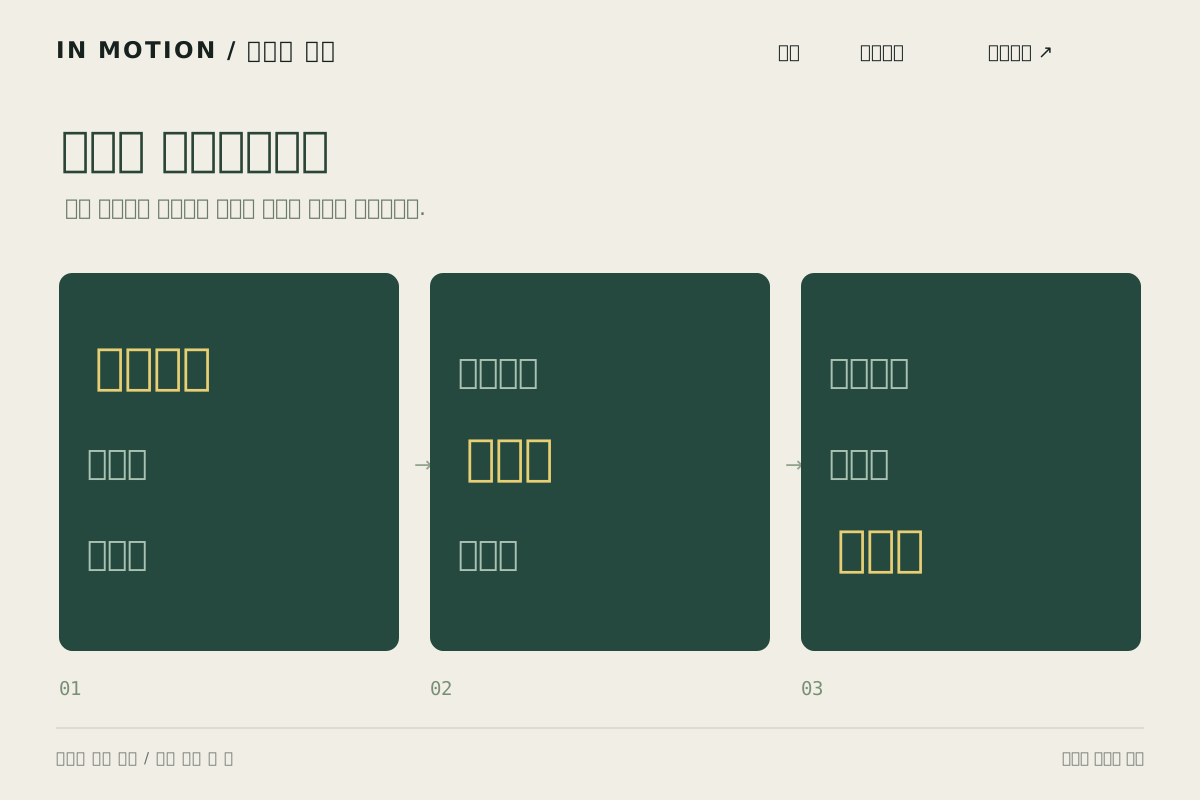
Kinetic Typography
글자의 위치 변화 · 단어별 크기와 강조의 변화 · 시간 순서로 읽히는 제목
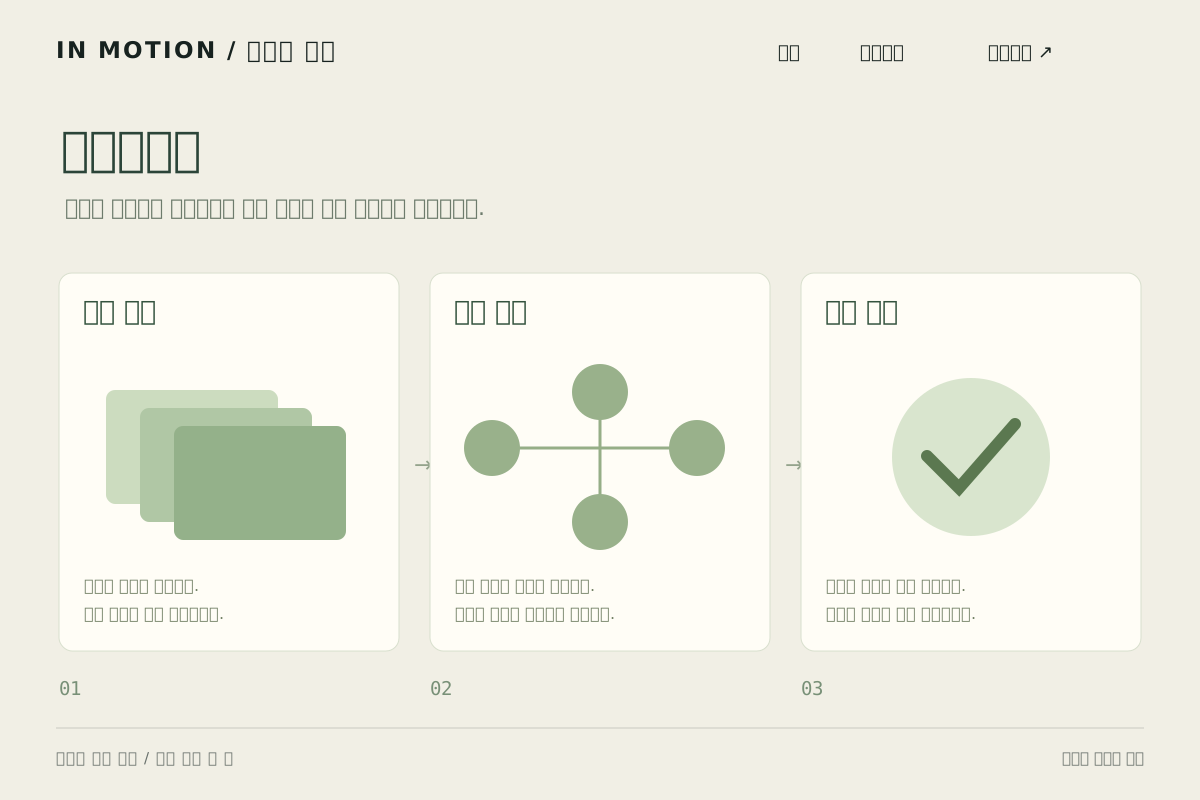
Scrollytelling
단계마다 달라지는 설명 · 본문과 함께 바뀌는 도식 · 수집·분석·검토의 이야기
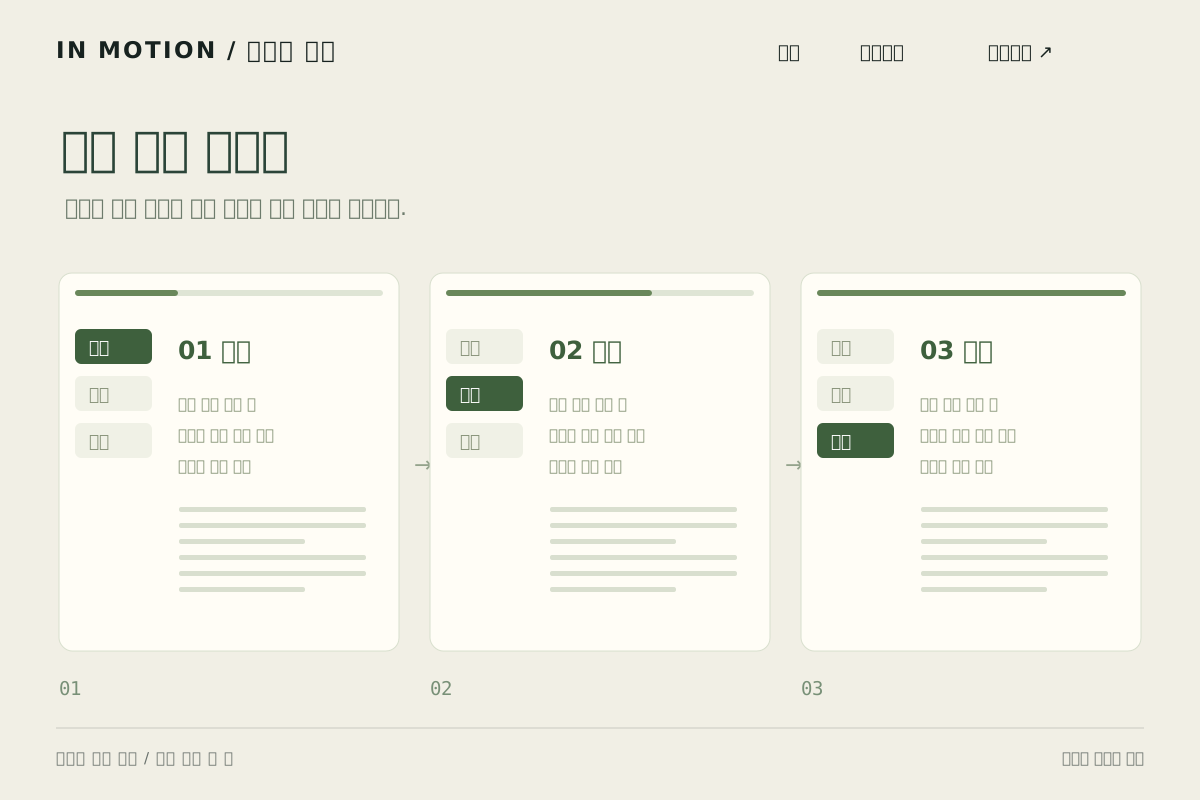
Guided Scrolling
현재 장을 알려주는 목차 · 스크롤에 따른 진행 표시 · 다음 읽을 위치의 안내
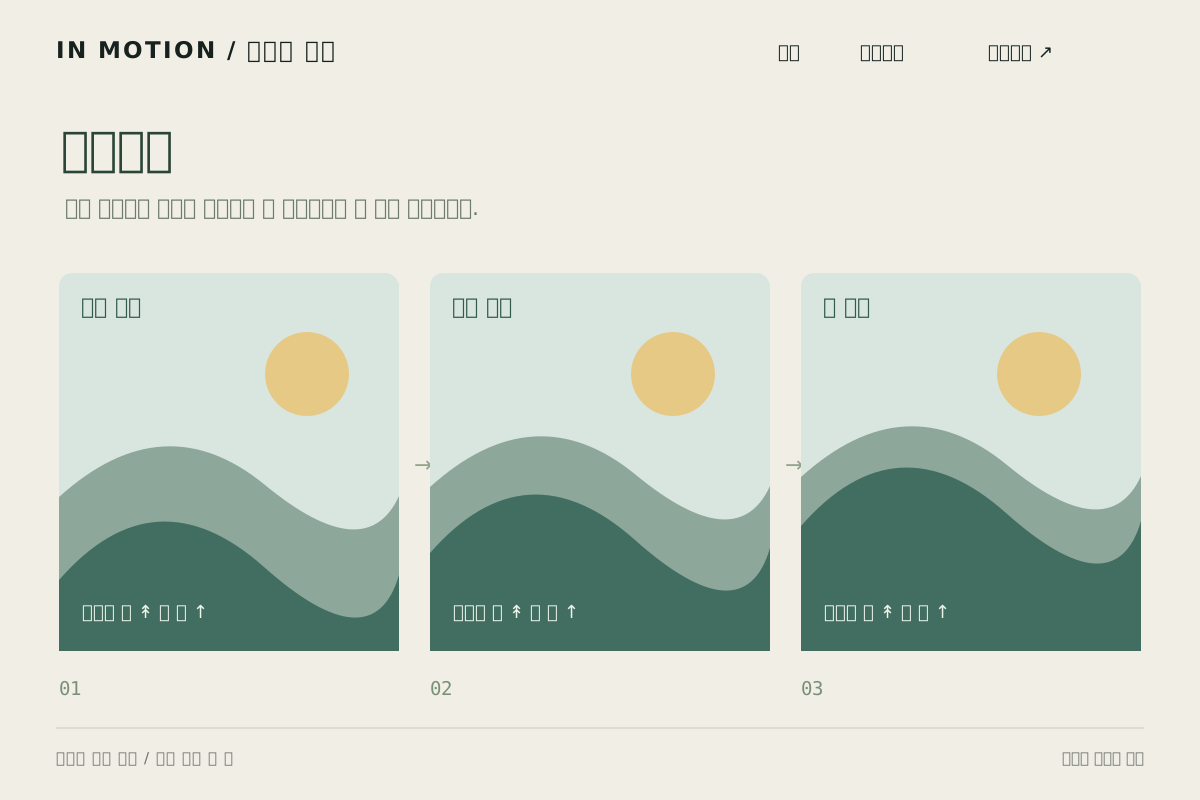
Parallax
서로 다른 속도의 레이어 · 전경과 배경 사이의 시차 · 작은 이동으로 느껴지는 깊이
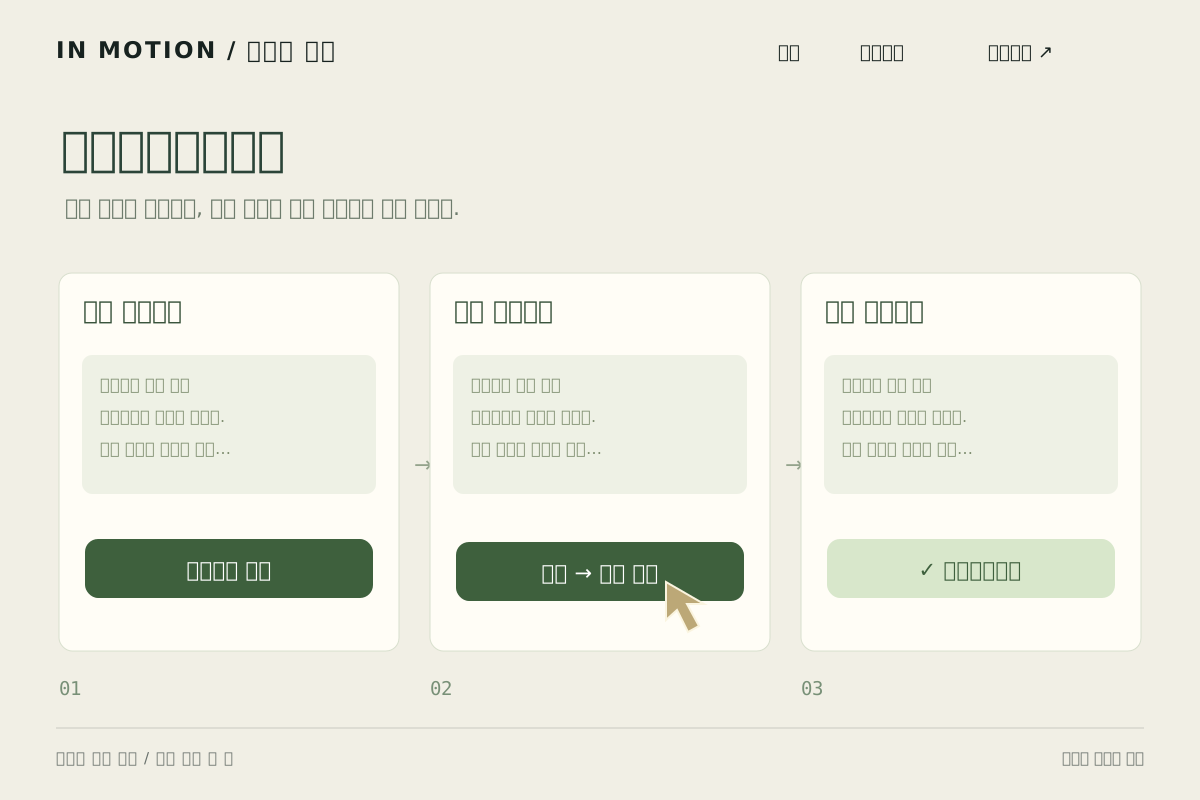
Microinteractions
행동 전후의 상태 변화 · 성공을 확인하는 문구 · 짧고 목적이 분명한 반응
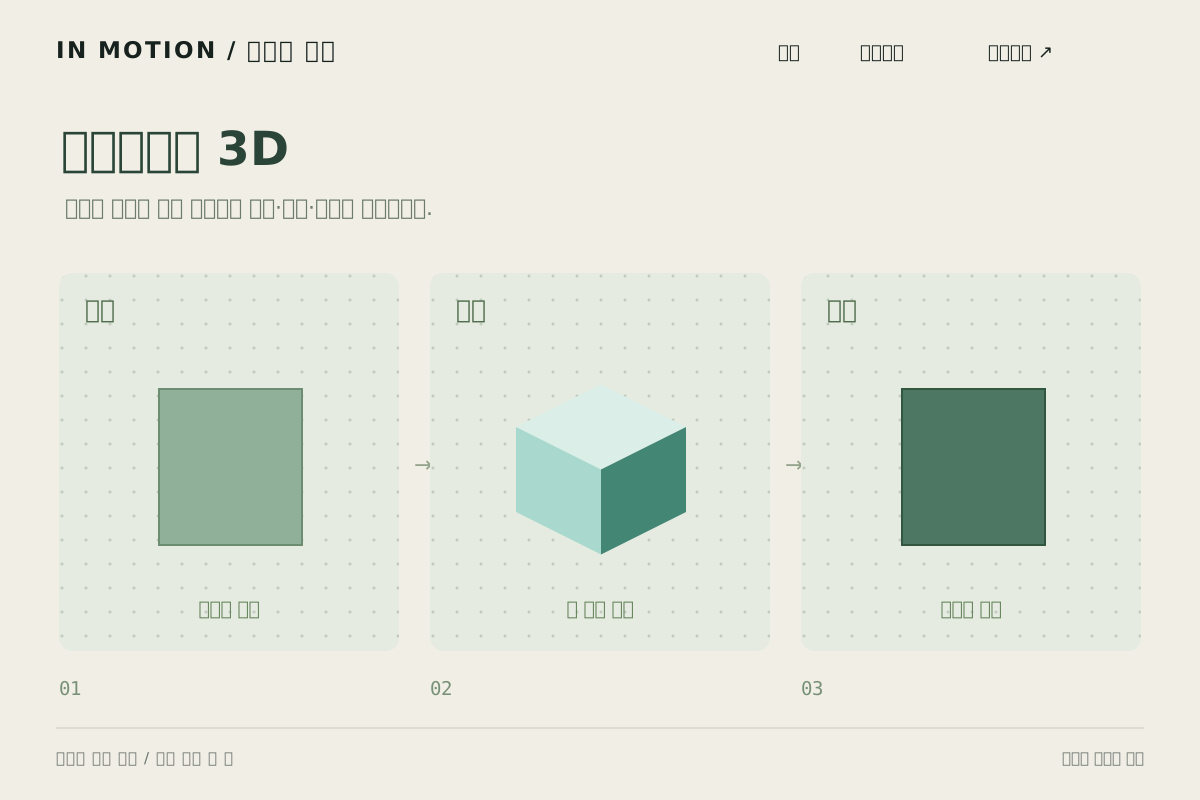
Interactive 3D
정면·측면의 시점 변화 · 회전하며 드러나는 입체 면 · 사용자가 결정하는 관찰 방향
08 / 화면 고치기
AI로 이미 만든 화면은 확인 항목으로 점검하고, 화면 캡처와 규칙 파일을 함께 주어 고칩니다. 캡처를 주면 말로 설명하기 어려운 모양을 AI가 직접 봅니다.
확인 방법 좁은 화면에서 낱말이 중간에 끊긴 줄이 없는지 봅니다.
AI에게 “본문에 word-break: keep-all 을 적용해 낱말이 중간에서 끊기지 않게 해 주세요.”
확인 방법 브라우저 개발자 도구의 명암비 표시로 본문 글자와 단추 글자를 확인합니다.
AI에게 “명암비가 4.5:1 보다 낮은 글자색을 찾아 DESIGN.md 의 색 안에서 바꿔 주세요.”
확인 방법 브라우저 폭을 390px 로 줄여 좌우로 밀리는 부분이 있는지 봅니다.
AI에게 “폭 390px 에서 가로 스크롤이 생기는 요소를 찾아 줄바꿈하거나 세로로 쌓아 주세요.”
확인 방법 Tab 키로만 이동하며 모든 단추와 입력창에 닿는지, 초점 표시가 보이는지 봅니다.
AI에게 “키보드로 닿지 않는 조작과 초점 표시가 보이지 않는 요소를 고쳐 주세요.”
확인 방법 운영체제의 움직임 줄이기를 켜고 화면을 다시 엽니다.
AI에게 “prefers-reduced-motion: reduce 에서는 애니메이션 없이 최종 상태를 바로 보여 주세요.”
확인 방법 개발자 도구의 네트워크 탭에서 다른 주소로 나가는 요청이 있는지 봅니다.
AI에게 “외부 주소에서 불러오는 글꼴과 스크립트를 내려받아 프로젝트 폴더에 두고 상대 경로로 바꿔 주세요.”
확인 방법 화면의 숫자·이름·후기가 실제 자료인지 예시인지 표시되어 있는지 봅니다.
AI에게 “실제 자료가 아닌 숫자와 문구에 예시 표시를 붙이고, 제공하지 않는 기능은 지워 주세요.”
확인 방법 예시 문구에 사람 이름, 전화번호, 이메일, 실제 주소가 있는지 봅니다.
AI에게 “예시의 사람 이름과 연락처를 ○○처럼 가린 값으로 바꿔 주세요.”
자세한 기준은 한국형 웹 콘텐츠 접근성 지침 2.2 원문에 있습니다. 원문 받기 ↗
09 / 레퍼런스
10 / 참고 자료
각 스타일의 정의 출처는 항목 페이지에 있습니다. 아래는 편집 자료와 규칙 파일 형식의 출처입니다.
자료 확인 범위는 2026년 9월 20일까지입니다. 기존 스타일과 최근 동향을 함께 다룹니다. 웹 전체의 채택률이나 인기 순위를 나타내는 목록은 아닙니다.