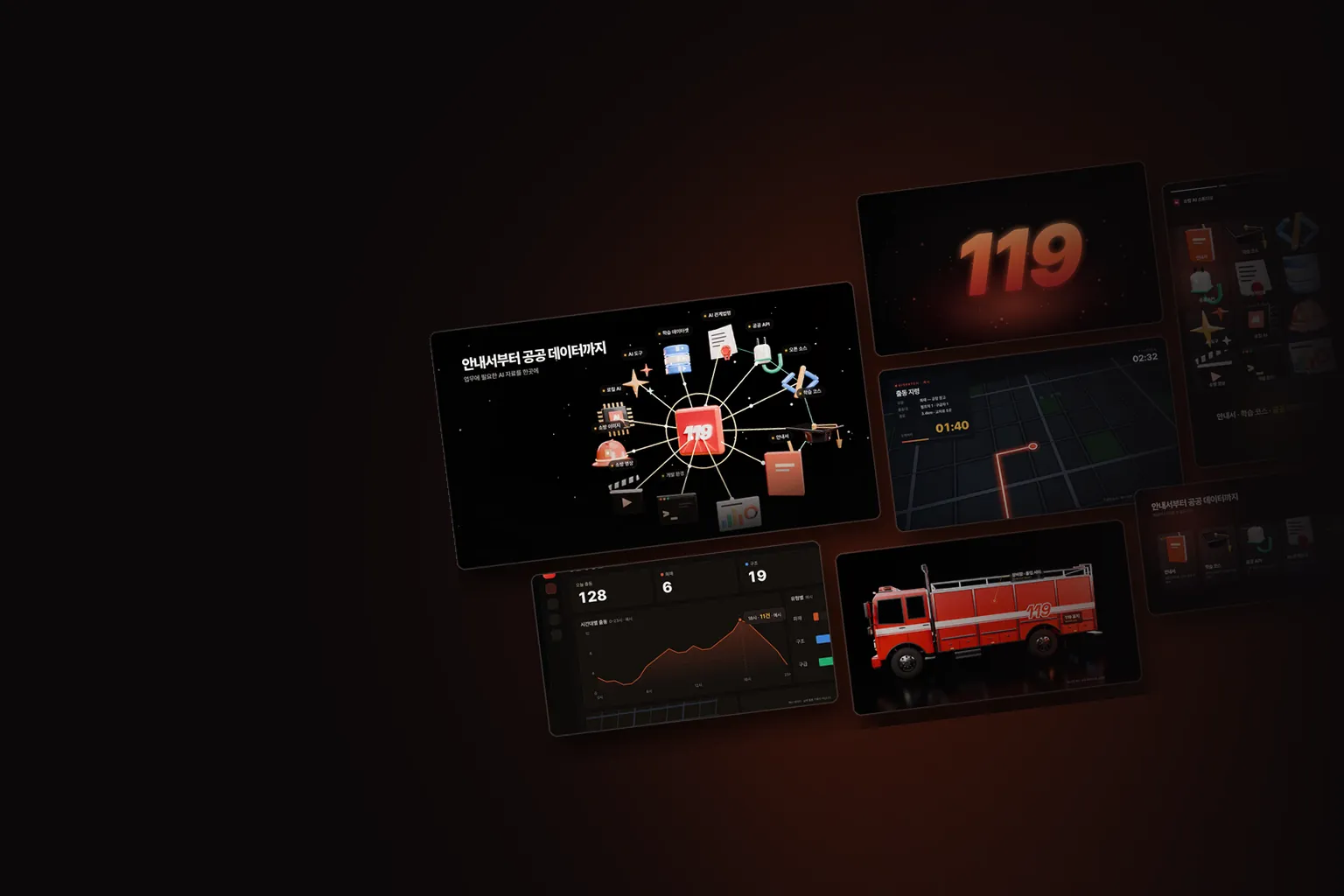
 0:01.8
119 배지와 제목
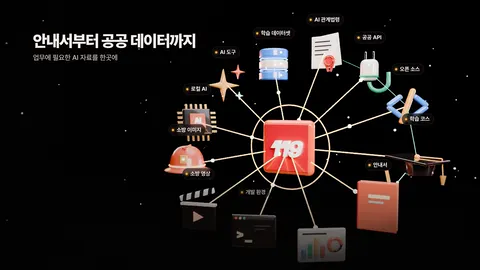 0:06.4
메뉴 아이콘 궤도
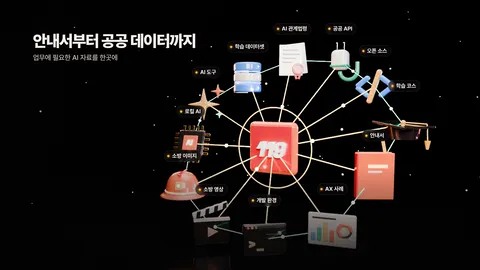 0:08.8
아이콘 사이 빛줄기
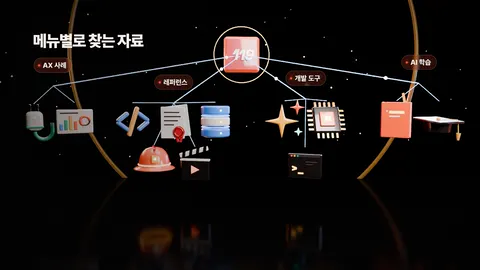 0:12.6
네 묶음으로 정렬
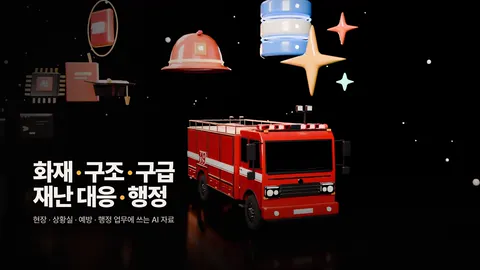 0:17.6
펌프차 위 아이콘
 0:22.8
반원 정렬과 주소
AI 영상 제작 자료실
소방 AI 영상제작
Claude Code 로 만든 소방 홍보·교육 영상 예제를 모았습니다. 예제마다 Claude Code 에 입력한 프롬프트를 함께 실었습니다. 처음이라면 '처음 시작하기'부터 보시면 됩니다.
26예제 영상
19기법
3따라 하기
메타 프롬프트
AI에 붙여 넣는 소방 영상 프롬프트
메타 프롬프트는 AI에게 '프롬프트를 대신 써 달라'고 부탁하는 프롬프트입니다. 아래 글에는 이 자료실의 안내 파일 주소가 들어 있어, AI가 그 파일에 정리된 형식과 예제를 읽고 만들려는 내용에 맞는 프롬프트를 써 줍니다.
- 메타 프롬프트아래 글을 복사해 AI 대화창에 붙여 넣고, 마지막 줄 [만들 영상] 아래에 쓰는 곳·길이·화면 크기·꼭 들어갈 문구를 적어 보냅니다.
- 영상 프롬프트AI가 써 준 결과입니다. 이 프롬프트를 Claude Code 에 입력합니다. 참조 이미지가 필요한 장면이면 그 그림도 작업 폴더의 media/ 에 넣습니다.
- MP4 영상Claude Code 가 코드를 작성하고 렌더해 만든 결과물입니다.
/ 01
처음 시작하기
프롬프트는 만들 영상을 글로 설명한 지시문입니다. Claude Code 에 프롬프트를 입력하면 Claude Code 가 영상 코드를 작성하고 MP4 파일로 만듭니다. 사용자가 입력하는 것은 프롬프트와 영상에 쓸 그림 파일입니다.
입력
- 프롬프트만들 영상을 글로 설명한 지시문. 예제의 '입력' 상자를 복사해 문구와 시간을 바꿈
- 그림·영상 파일(선택)로고·아이콘·촬영본. 작업 폴더의 media/ 에 두고 프롬프트에 파일 이름을 적음
 Claude CodeHyperFrames 스킬
결과
- 정지 화면프롬프트의 '확인' 줄에 적은 초의 화면 그림
- MP4 영상렌더 명령이 만든 영상 파일
첫 영상 만드는 순서
- 1준비
- 사용자
- 빈 작업 폴더를 만들고 그 폴더에서 Claude Code 를 엶. 쓸 그림은 media/ 에 복사
- Claude Code
- —
- 결과
- 작업 폴더
- 2프롬프트
- 사용자
- 예제 프롬프트를 복사해 문구·초를 바꾸고 붙여 넣어 보냄
- Claude Code
- HyperFrames 스킬 안내를 읽고 화면 코드를 씀
- 결과
- 영상 코드(작업 폴더에 저장)
- 3확인
- 사용자
- '확인' 줄의 정지 화면을 봄
- Claude Code
- check 로 겹침·글꼴을 점검하고 정지 화면을 저장
- 결과
- 정지 화면 그림
- 4고치기
- 사용자
- 고칠 곳을 초·위치로 짚어 요청. 예: '9초 둘째 줄 글자를 크게'
- Claude Code
- 그 부분의 코드만 고치고 정지 화면을 다시 저장
- 결과
- 고친 영상 코드
- 5렌더
- 사용자
- 'MP4 로 렌더' 요청
- Claude Code
- 렌더 명령(npx hyperframes render) 실행
- 결과
- MP4 영상
준비할 프로그램 처음 한 번만 설치합니다.
- Claude Code터미널 프로그램(CLI) 또는 데스크톱 앱. 설치 순서는 개발 환경 안내
- Node.js 22 이상HyperFrames 가 요구하는 판. 개발 환경 안내의 Node.js 24 를 그대로 설치
- FFmpegHyperFrames 가 요구하는 영상 처리 프로그램. 설치돼 있는지 모르면 Claude Code 에 확인을 요청
- HyperFrames 스킬Claude Code 가 HyperFrames 로 영상을 만들 때 먼저 읽는 안내 묶음. 터미널에서 한 번 실행
heygen-com/hyperframes ↗npx skills add heygen-com/hyperframes - Blender 파이썬 모듈(3D 예제만)3D 장면이 들어간 예제에만 필요. 렌더 시간이 길어 처음에는 건너뜀bpy (PyPI) ↗
프롬프트를 입력하는 곳
- Claude Code이 페이지의 예제를 만든 방법작업 폴더에 영상 코드를 만들고 렌더 명령까지 실행. 결과는 MP4 파일
- Claude 대화창프롬프트를 다듬을 때메타 프롬프트로 내 영상의 프롬프트를 받음. 받은 프롬프트는 Claude Code 에 붙여 넣음
- Claude Motion설치 없이 대화 안에서짧은 설명 영상을 대화 안에서 만들고 MP4 로 내려받음. Team·Enterprise 요금제의 베타 기능이고 실사 장면·인물은 만들지 않음
처음 만들어 보기 좋은 예제 3D 장면이나 그림 파일 없이 프롬프트만으로 만들 수 있는 예제입니다.
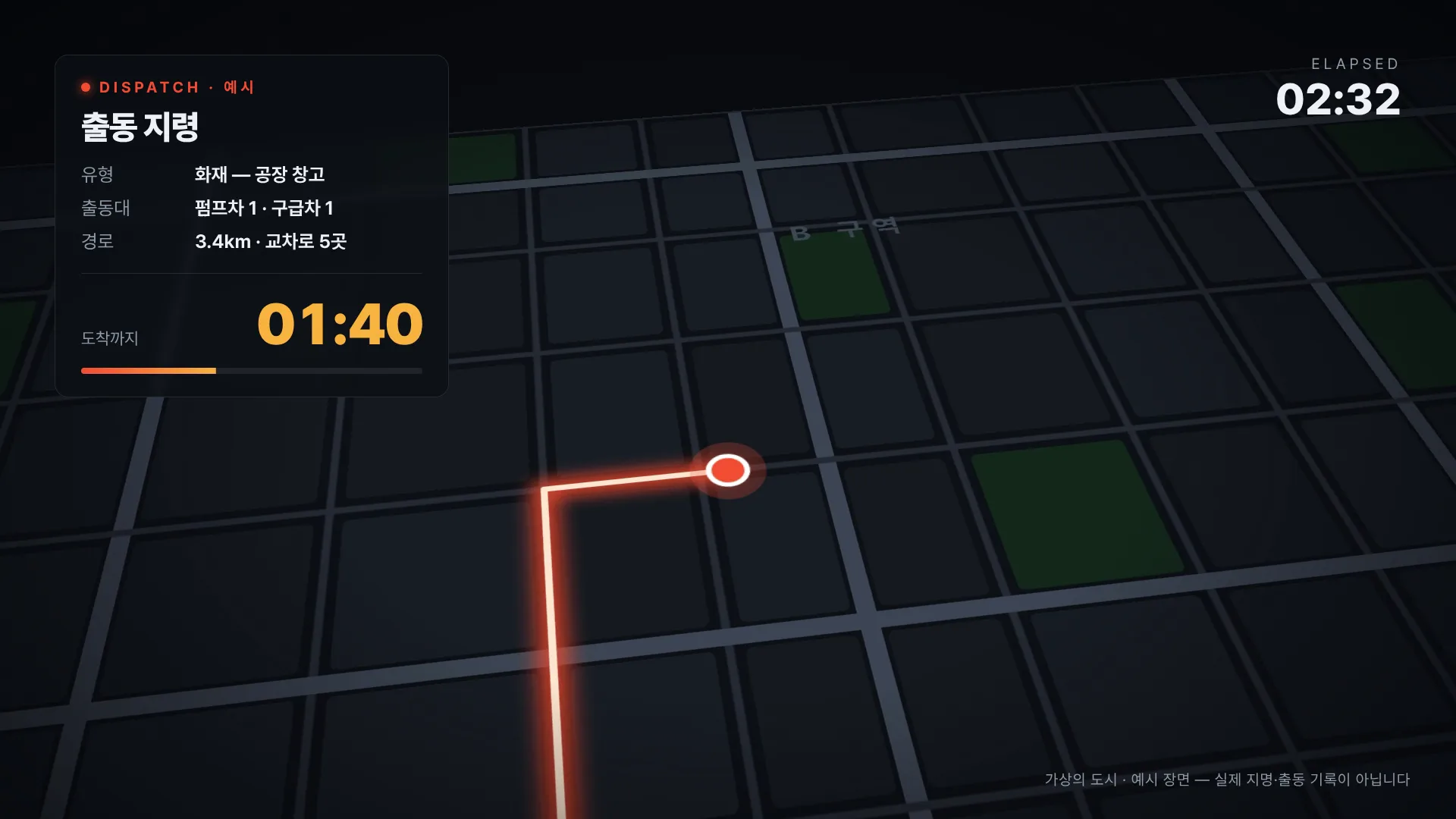 출동 경로 지도13초 · SVG 지도 · CSS 3D 기울기
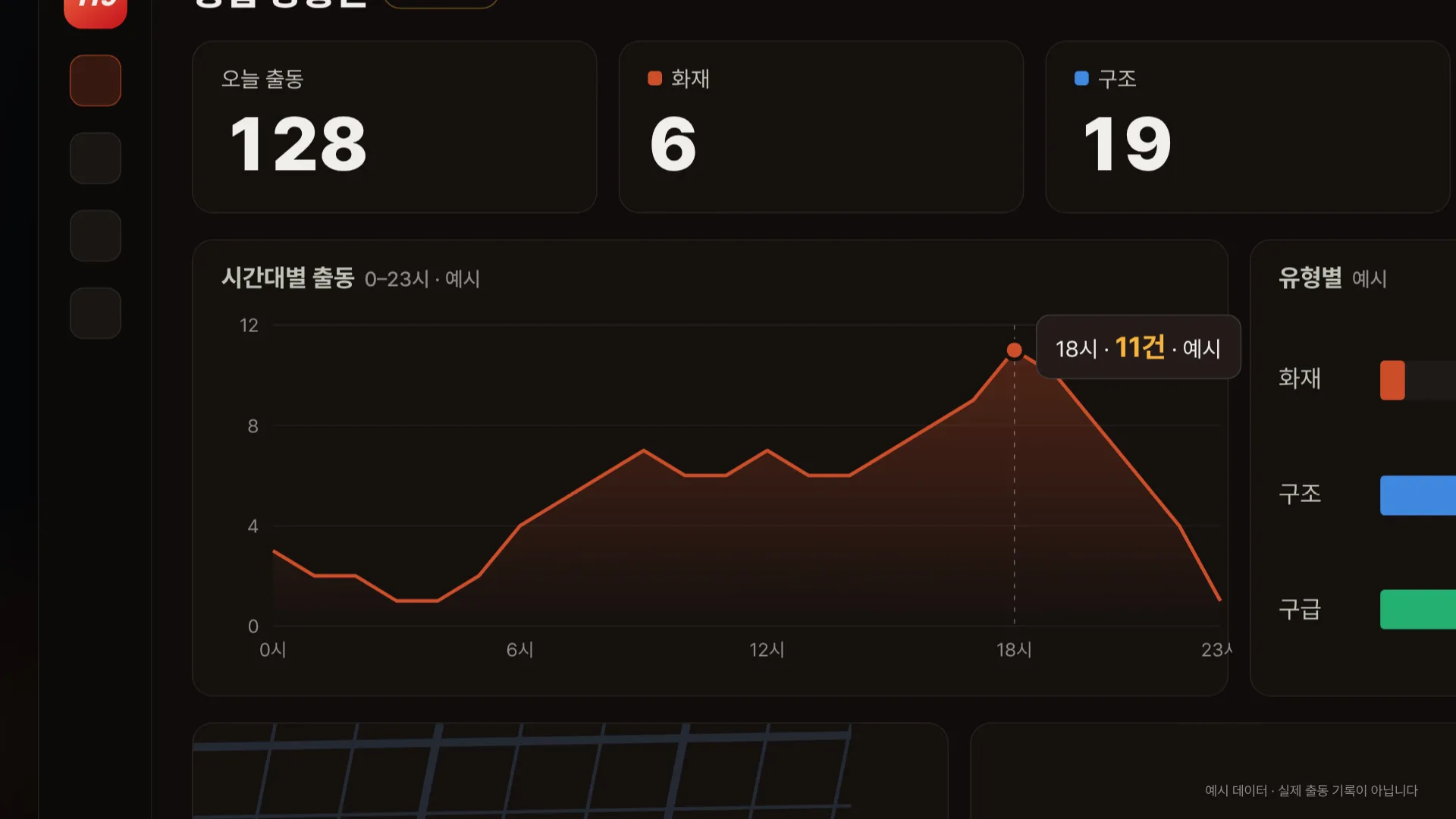 상황판 대시보드 데모12초 · SVG 그래프 · CSS 3D 카메라
 오프닝 타이틀 — 11912초 · Canvas 불씨 · SVG 외곽선
자주 묻는 질문
프롬프트 첫머리의 /hyperframes 는 무엇인가요?
Claude Code 에 설치한 HyperFrames 스킬을 부르는 명령입니다. 스킬은 Claude Code 가 영상을 만들 때 먼저 읽는 안내 묶음입니다. 스킬을 설치하지 않았으면 준비물의 설치 명령부터 실행합니다.
Claude 대화창에 붙여 넣으면 영상이 나오나요?
이 페이지의 예제는 Claude Code 가 내 PC 의 작업 폴더에 파일을 만들고 영상으로 렌더하는 방식입니다. Claude 대화창에서는 메타 프롬프트로 프롬프트를 받고, 받은 프롬프트를 Claude Code 에 입력합니다. 설치 없이 대화창 안에서 영상을 만드는 방법은 '도구 고르기'의 Claude Motion 에 있습니다.
같은 프롬프트를 넣으면 예제와 똑같은 영상이 나오나요?
똑같지 않을 수 있습니다. Claude Code 가 작성하는 코드는 실행할 때마다 조금씩 달라서 글자 위치나 움직임 속도가 예제와 다를 수 있습니다. 이 자료실에서 프롬프트만으로 다시 만들어 확인한 예제는 '15초 홍보 영상 만들기'입니다. 결과가 다르면 정지 화면을 보고 몇 초의 어느 부분을 어떻게 고칠지 적어 다시 요청합니다.
3D 장면이 들어간 예제는 무엇이 더 필요한가요?
대표 영상·3D 소방펌프차 장비 소개·카메라 견본은 Blender 로 3D 장면을 렌더합니다. 이 예제들은 Blender 파이썬 모듈이 더 필요하고 렌더 시간도 깁니다. 처음이라면 '처음 만들어 보기 좋은 예제'부터 만듭니다.
로고·사진은 어떻게 넣나요?
작업 폴더 안 media/ 폴더에 파일을 두고 프롬프트에 파일 이름을 적습니다(예: media/logo.png). 얼굴이 보이는 사진은 초상 이용 동의를 먼저 확인합니다.
/ 02
만드는 과정
대표 영상은 Blender 로 렌더한 3D 장면 위에 HTML 로 글자와 이름표를 올리고, HyperFrames 로 둘을 합쳐 MP4 영상으로 만들었습니다. 3D 장면 코드(Python)와 화면 코드(HTML)는 모두 Claude Code 가 프롬프트를 받아 작성했습니다. 이 영상의 프롬프트는 03 프롬프트 쓰기에 있습니다.
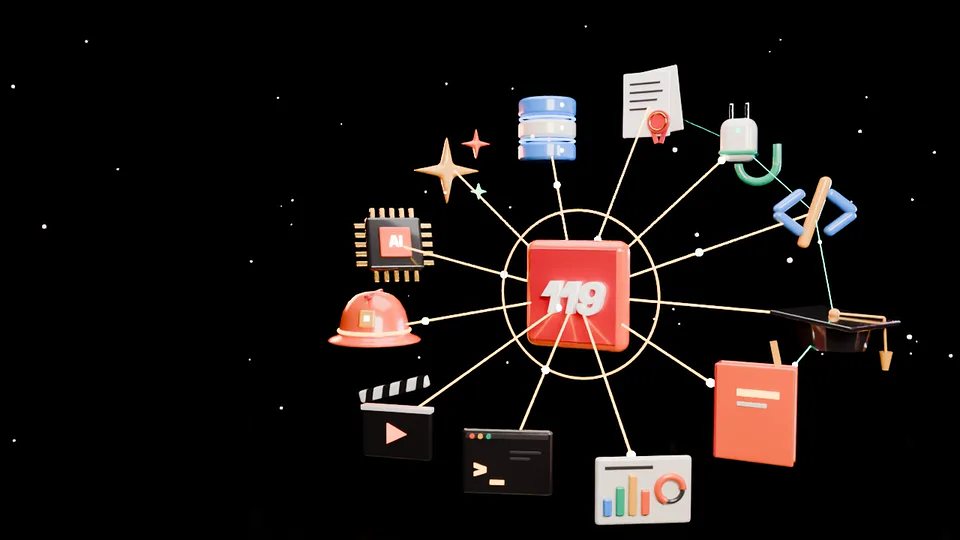
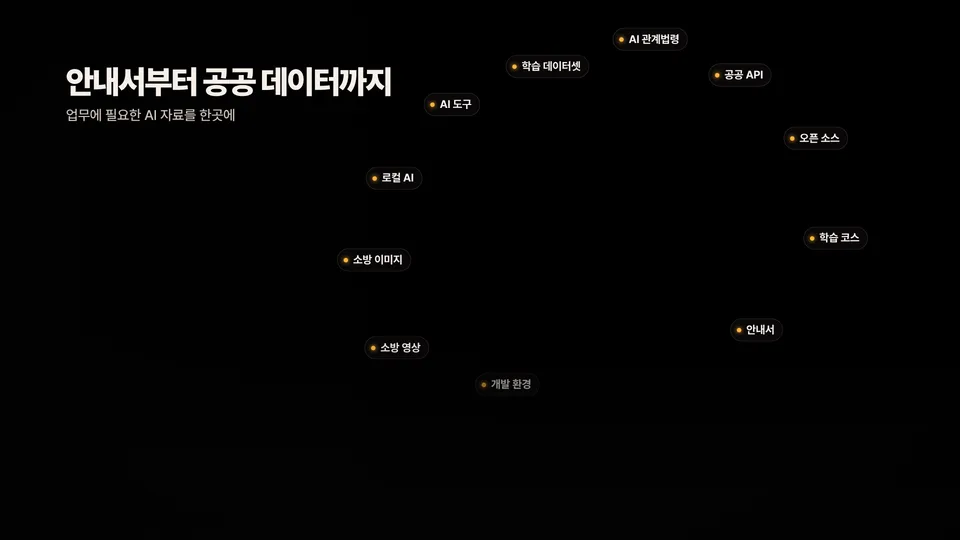
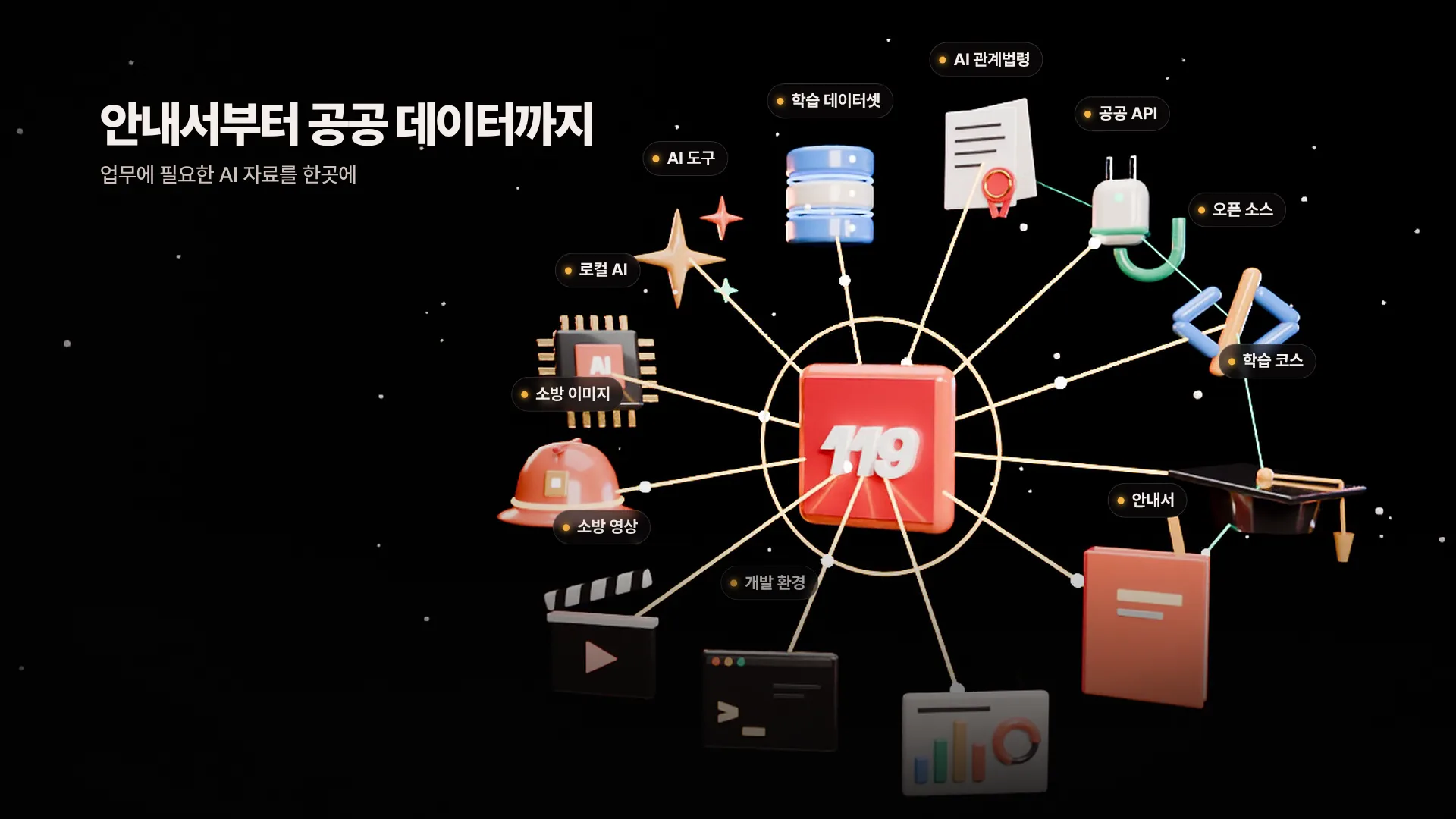
 119 배지
 안내서
안내서 학습 코스
학습 코스 오픈 소스
오픈 소스 공공 데이터
 AI 관계법령
 학습 데이터셋
 AI 도구
AI 도구 로컬 AI
로컬 AI 소방 이미지
 소방 영상
소방 영상 개발 환경
개발 환경 AX 사례
AX 사례
- 1프롬프트Claude Code장면 시간표9줄
- 23D 렌더Blender프레임 그림Python 1,303줄 · 프레임 576장
- 3화면 코드HTML · GSAPindex.html143줄
- 4합성 렌더HyperFramesMP424초 · 1920×1080
/ 03
프롬프트 쓰기
프롬프트는 여섯 가지 내용으로 구성됩니다. 아래는 대표 영상의 프롬프트를 내용별로 색을 나눠 표시한 것입니다. 오른쪽에는 내용마다 무엇을 적는지와 내 영상에 맞게 바꿀 때 고칠 부분을 정리했습니다.
입력소방 AI 스튜디오 홍보 영상
/hyperframes 와 Blender(bpy)로 1920×1080, 24초 '소방 AI 스튜디오' 홍보 영상- 3D 소재: 주요 메뉴마다 3D 아이콘 하나, 가운데 119 배지, 오른쪽에 소방펌프차(보조 요소). 검은 무대와 반사 바닥, 주황·파랑 테두리광- 0–3초: 119 배지가 돌며 커짐, 왼쪽에 제목 '소방 AI 스튜디오'- 3–9.4초: 아이콘이 배지에서 하나씩 나와 기운 궤도를 돎, 이웃 아이콘끼리 빛줄기와 빛 알갱이- 9.6–15초: 아이콘이 네 묶음으로 모임, 묶음 이름표 AX 사례·레퍼런스·개발 도구·AI 학습- 15–19초: 카메라가 펌프차 쪽으로 이동, 아이콘 셋이 차 위에 뜸, 문구 '화재·구조·구급 / 재난 대응·행정'- 19–24초: 아이콘이 배지 위로 반원을 그리며 정렬, 배지 아래에 이름과 주소- 이름표는 3D 좌표를 화면 좌표로 바꾼 track.json 을 따라 HTML 로 얹음. 위치는 시간의 함수로만, 무작위는 씨앗값 난수- 확인: 1.8·6.4·12.6·17.6·22.8초 정지 화면 먼저
- 1형식도구·화면 크기·길이바꿀 때화면 크기·길이를 바꿈. 세로 영상은 1080×1920
- 2소재·모양무엇이 어떤 모습으로 나오는지바꿀 때나올 것·색을 바꿈. 쓸 그림은 media/ 의 파일 이름으로
- 3시간표몇 초부터 몇 초까지바꿀 때장면마다 시작–끝 초. 마지막 초 = 영상 길이
- 4움직임어디서 어디로 움직이는지바꿀 때움직임을 바꿈. 기법 도감의 영어 낱말(dolly in 등)을 함께
- 5규칙다시 렌더해도 같은 결과바꿀 때그대로 둠
- 6확인정지 화면으로 먼저 확인바꿀 때시간표에 맞춰 정지 화면 초를 바꿈
같은 구성으로 만든 다른 예제 여섯 가지 내용 구성은 같고 내용만 다른 예제를 짝지었습니다. 두 프롬프트에서 차이가 드러나는 줄을 하나씩 나란히 놓고, 두 프롬프트가 몇 줄 다른지 함께 적었습니다. 대부분은 여러 줄이 다르므로, 고른 한 줄만 바꾼다고 오른쪽 영상이 되지는 않습니다.
-
소방 AI 스튜디오 홍보 영상
1형식
1920×1080, 24초1080×1920, 12초
화면 크기·길이 — 휴대전화용 세로 영상
모든 줄이 다른 별개 프롬프트 — 줄 구성만 같음
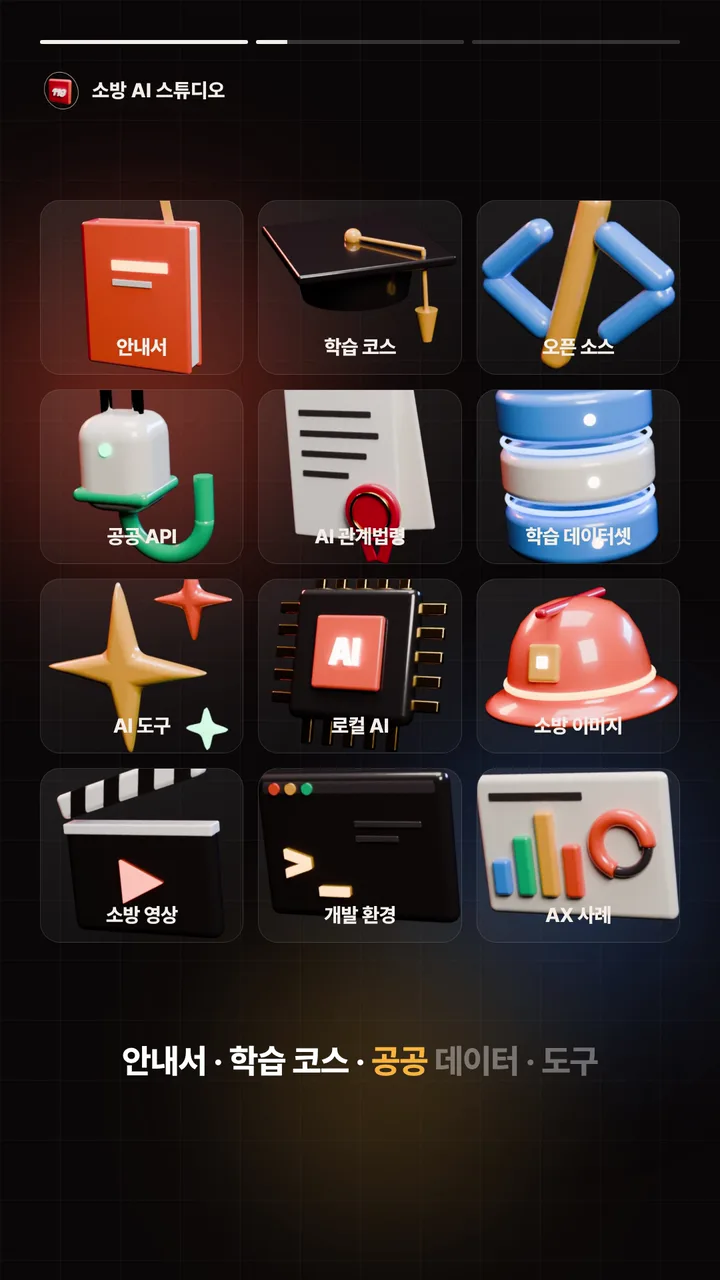 세로 숏폼 9:16
-
소방 AI 스튜디오 홍보 영상
2소재·모양
주요 메뉴마다 3D 아이콘 하나, 가운데 119 배지2축 캡오버 펌프차, 더블캡, 가로형 경광등
3D 소재 — 아이콘 대신 펌프차, 장비 소개 영상
모든 줄이 다른 별개 프롬프트 — 줄 구성만 같음
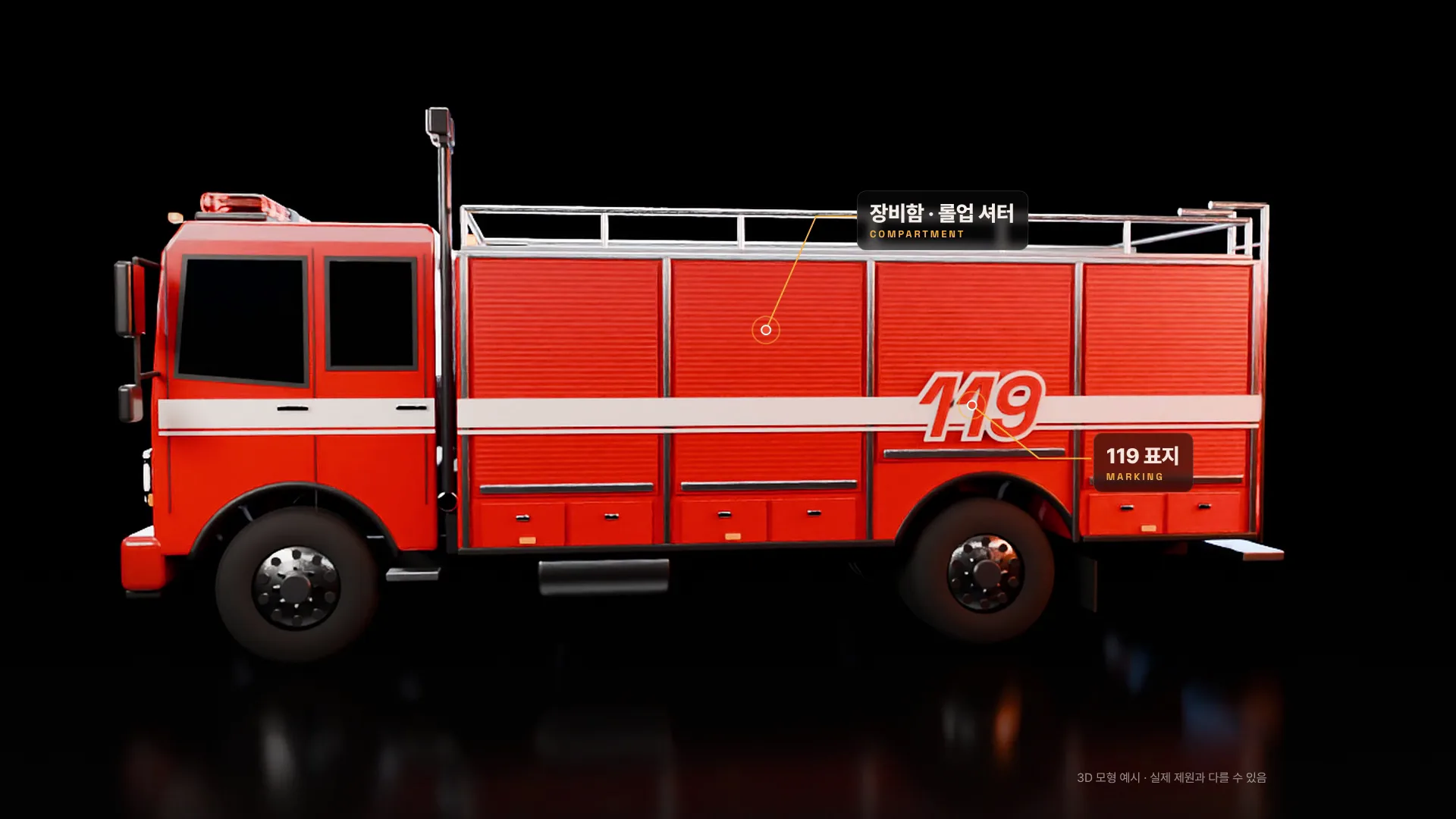 3D 소방펌프차 장비 소개
-
소방 AI 스튜디오 홍보 영상
1형식
/hyperframes 와 Blender(bpy)로/hyperframes 로 1920×1080, 15초
도구 — Blender 장면 없이 아이콘 그림(PNG)과 HTML 글자로 만든 홍보 영상
모든 줄이 다른 별개 프롬프트 — 줄 구성만 같음
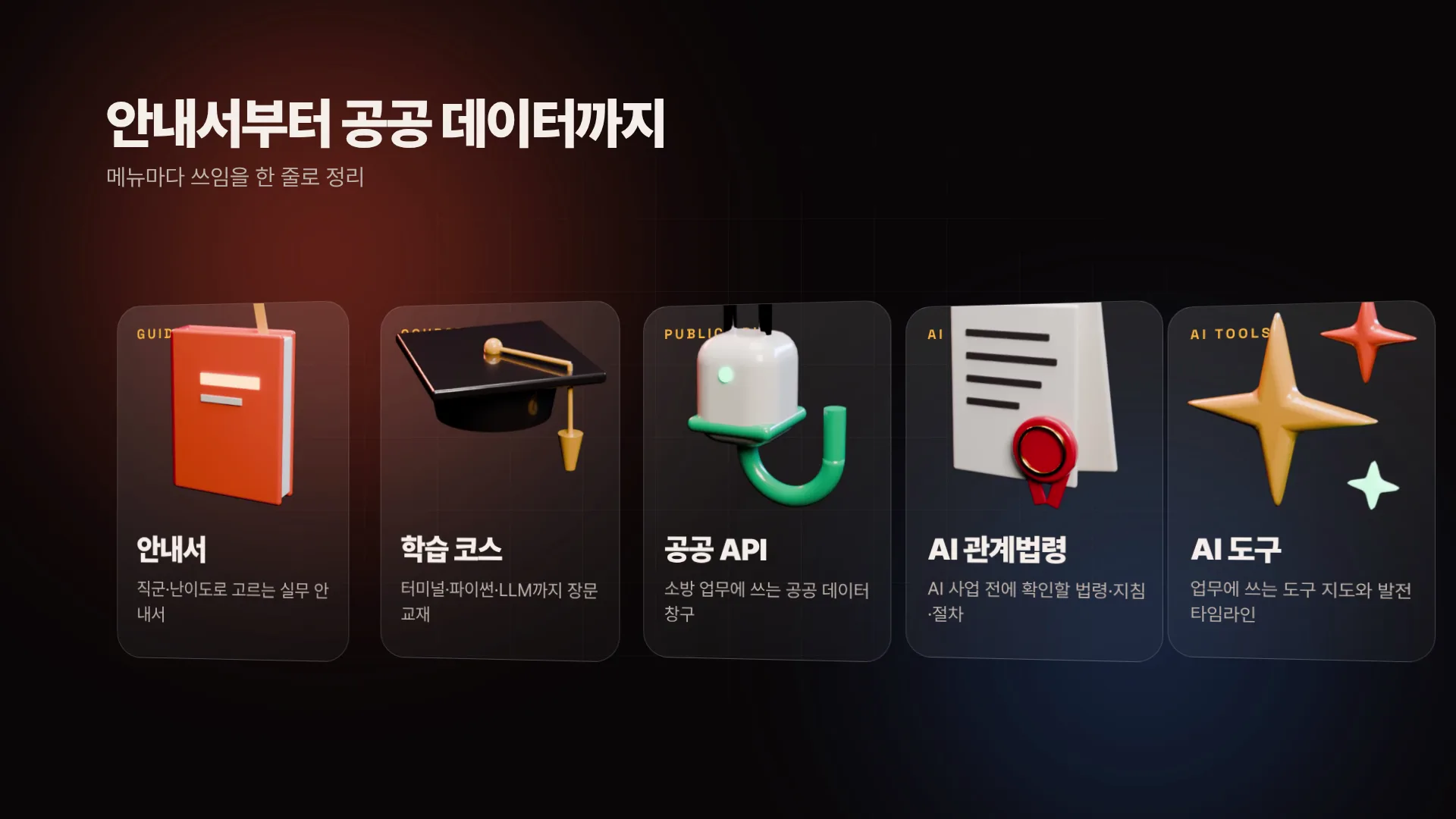 15초 홍보 영상 만들기
-
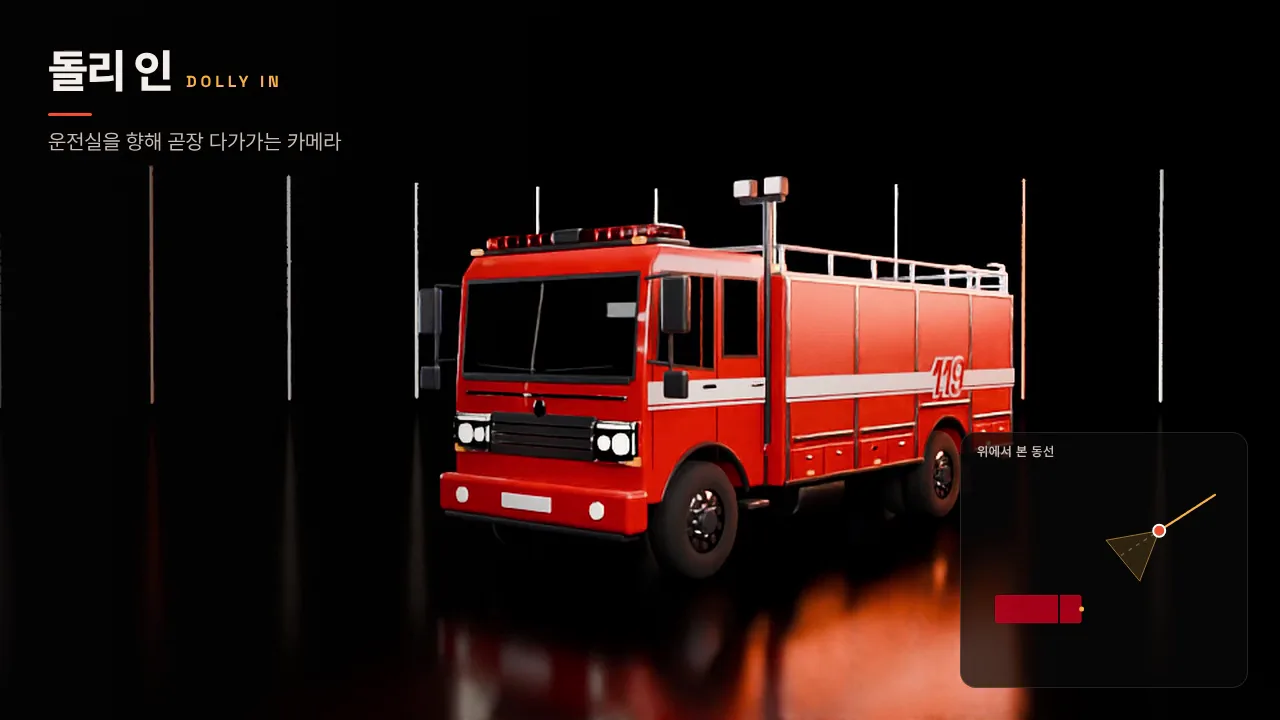 돌리 인
돌리 인
4움직임
위치 (14, 9, 1.9) → (6.4, 4.1, 1.75)같은 거리·높이로 20° → 200° 회전
카메라 — 같은 펌프차 장면, 위치·시선 두 줄이 회전 한 줄로 바뀜
같은 줄 1줄 · 왼쪽에만 2줄 · 오른쪽에만 1줄
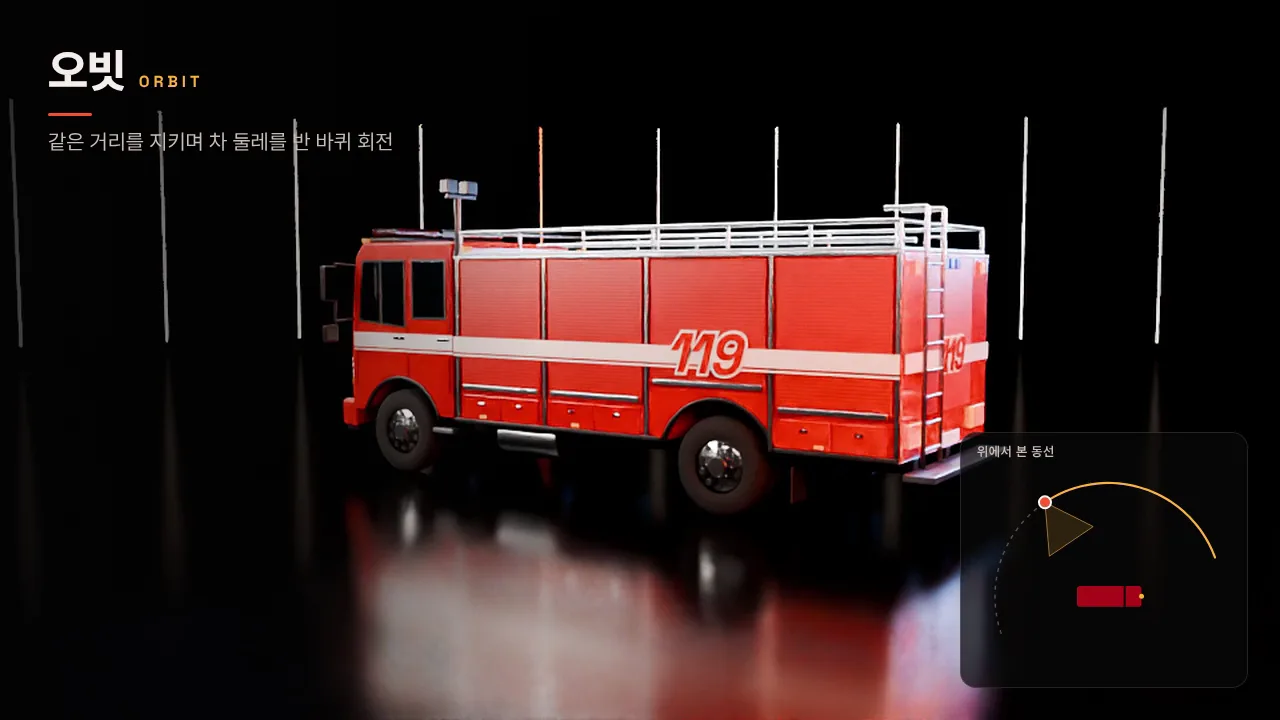 오빗
오빗
프롬프트를 만드는 방법 프롬프트는 예제를 직접 고쳐 쓰거나 AI에게 대신 써 달라고 할 수 있습니다. AI에게 프롬프트를 써 달라고 부탁하는 프롬프트를 메타 프롬프트라고 합니다.
1예제 프롬프트 고쳐 쓰기
- 예제의 '입력' 상자에서 프롬프트를 복사
- 위 표의 '바꿀 때'를 보고 문구·시간·색을 바꿈
- 규칙 줄은 그대로 두고 Claude Code 에 입력
2메타 프롬프트로 바꿔 쓰기
3묻고 답하며 처음부터
메타 프롬프트 사용 예시 '메타 프롬프트로 바꿔 쓰기' 프롬프트를 실제로 입력해 받은 결과입니다(2026-10-26, Claude Sonnet 5.5, Claude Code 보조 에이전트(앞선 대화 맥락 없음)).
입력메타 프롬프트에 아래 [내 영상]과 '15초 홍보 영상 만들기' 프롬프트를 채워 입력
[내 영상]
- 쓰는 곳: 소방서 견학 행사 안내, 기관 SNS
- 화면·길이: 세로 1080×1920, 15초
- 꼭 들어갈 문구: '소방서 견학의 날', '○○소방서', 신청 주소(아직 정하지 않음)
- 쓸 그림 파일: media/core.png(119 배지), media/truck.png(펌프차 그림)
- 분위기·색: 밝은 주황, 차분한 움직임
알려 주지 않은 색과 신청 주소는 [ ] 로 비어 있습니다. 빈칸을 채운 뒤 Claude Code 에 입력하면 영상을 만들 수 있습니다. 이 프롬프트로는 아직 영상을 렌더하지 않았습니다.
/ 04
예제 영상
예제마다 영상과 장면별 정지 화면(콘티), Claude Code 에 입력한 프롬프트를 실었습니다. '입력' 상자의 프롬프트를 복사해 문구와 시간을 바꾸면 같은 구성의 영상을 만들 수 있습니다.
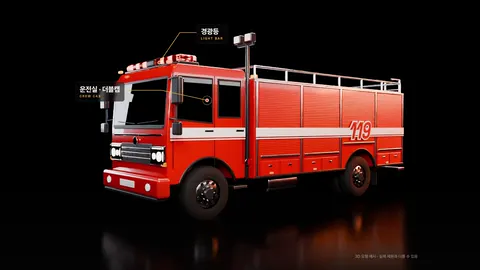
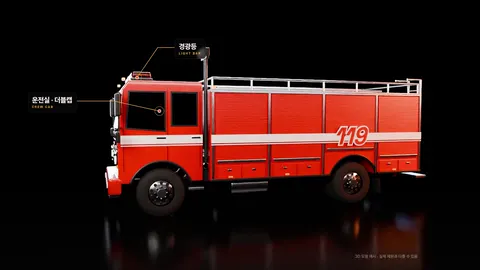
3D 소방펌프차 장비 소개
경광등·운전실·장비함·지붕 사다리를 차례로 보여 주는 장비 소개 영상입니다.
12초1920×1080Blender 3D부품 설명 선
쓰는 곳새 장비 안내차량 구조 교육장비 홍보
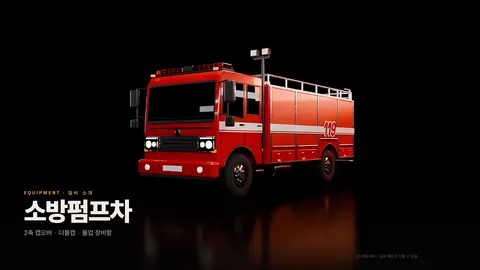 0:01.4
전조등 점등 · 제목
 0:03.8
경광등·운전실 설명 선
 0:05.2
옆으로 돌아 들어감
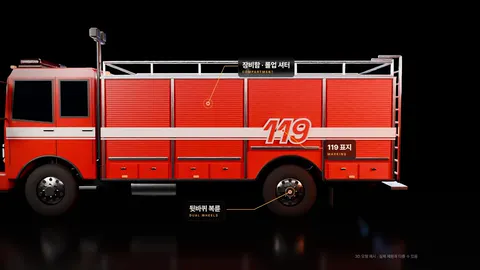 0:07.4
장비함·119·복륜 설명
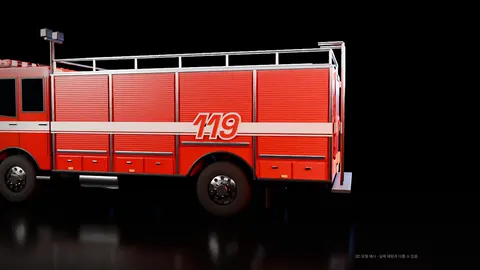 0:09.0
옆면 따라 뒤로 이동
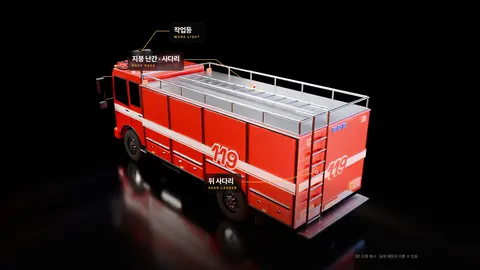 0:10.8
지붕·작업등·사다리
입력프롬프트 10줄
출동 경로 지도
가상 도시 위에 출동 경로를 그리고 차량을 따라가는 지도 영상입니다.
13초1920×1080SVG 지도CSS 3D 기울기
쓰는 곳출동 체계 설명관할 구역 안내신고 접수 교육
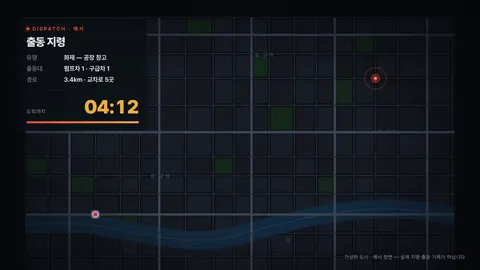 0:01.2
위에서 본 가상 도시
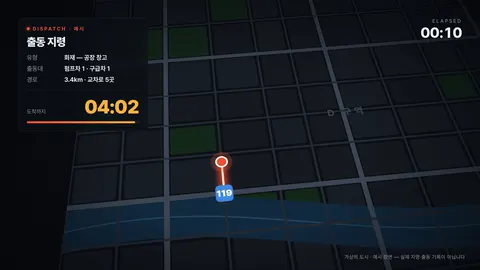 0:03.2
지도 기울기 · 출동 지령
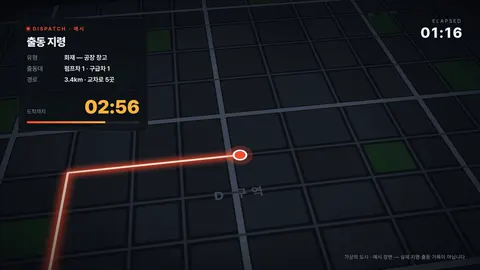 0:05.0
출동 차량 따라가기
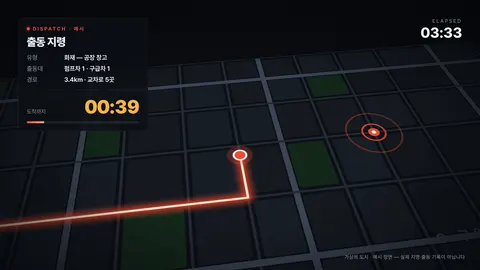 0:07.4
도착 예정 시간 감소
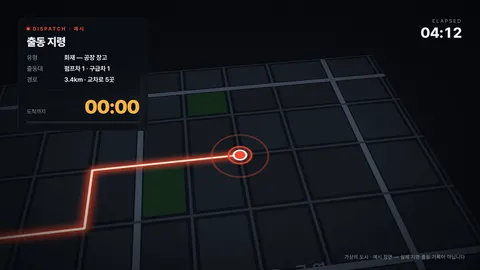 0:09.6
사고 지점 도착
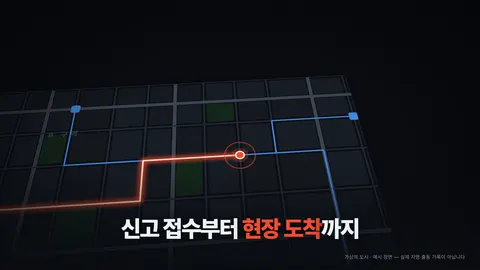 0:12.2
지원 경로 집결
입력프롬프트 7줄
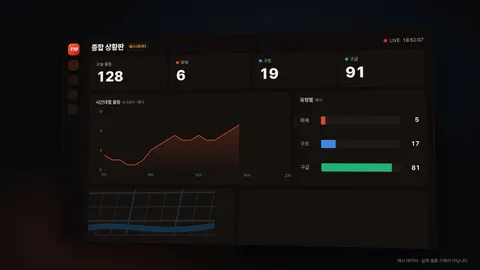
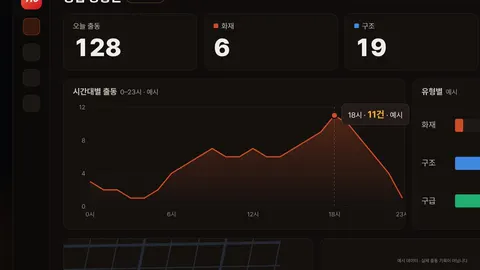
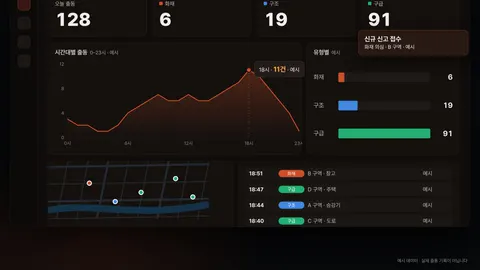
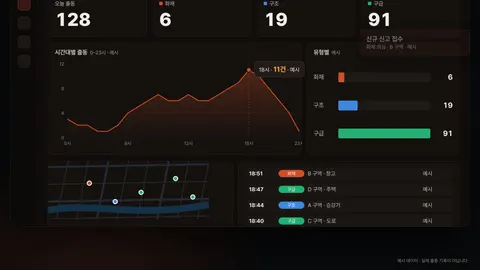
상황판 대시보드 데모
숫자·그래프·알림이 차례로 켜지는 상황판 소개 영상입니다.
12초1920×1080SVG 그래프CSS 3D 카메라
쓰는 곳업무 시스템 소개통계 브리핑보고회 첫 화면
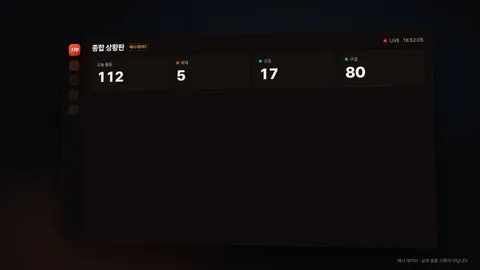 0:01.6
화면 펼침 · 숫자 증가
 0:03.6
시간대별 선 그래프
 0:06.4
18시 값 표시
 0:08.9
지도 핀 · 신고 알림
 0:10.0
전체 화면
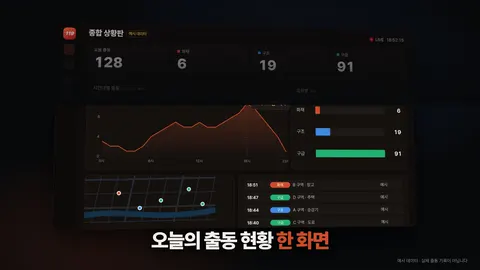 0:11.6
끝 문구
입력프롬프트 6줄
세로 숏폼 9:16
휴대전화 화면에 맞춘 12초 세로 영상입니다. 자막이 낱말마다 켜집니다.
12초1080×1920낱말 자막3D 아이콘 그림
쓰는 곳기관 SNS캠페인 숏폼행사 예고
 0:00.9
첫 화면 문구
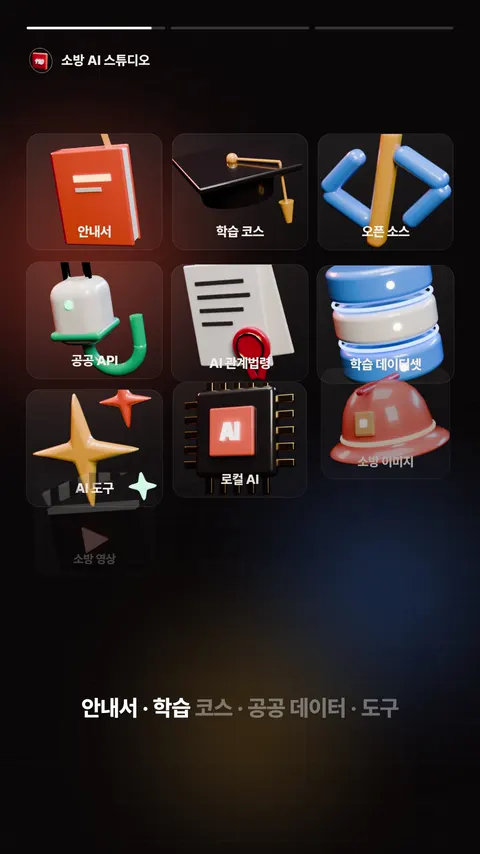 0:03.6
메뉴 아이콘 격자
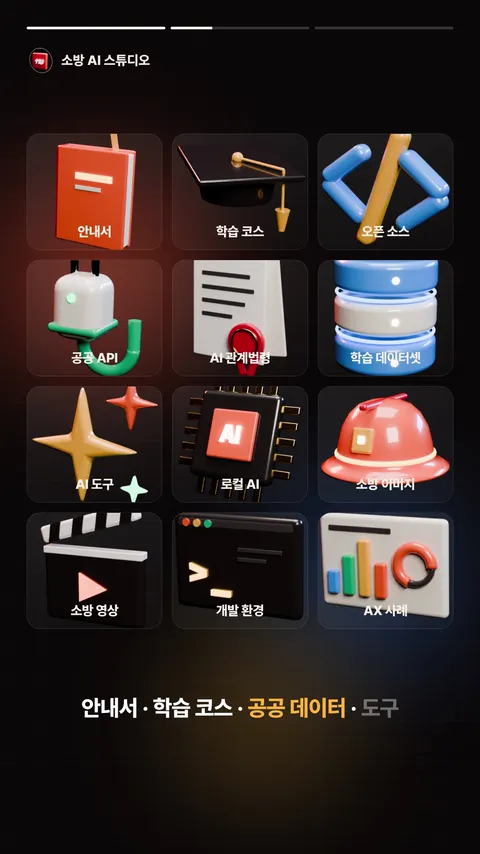 0:05.2
아이콘 흔들림 · 자막
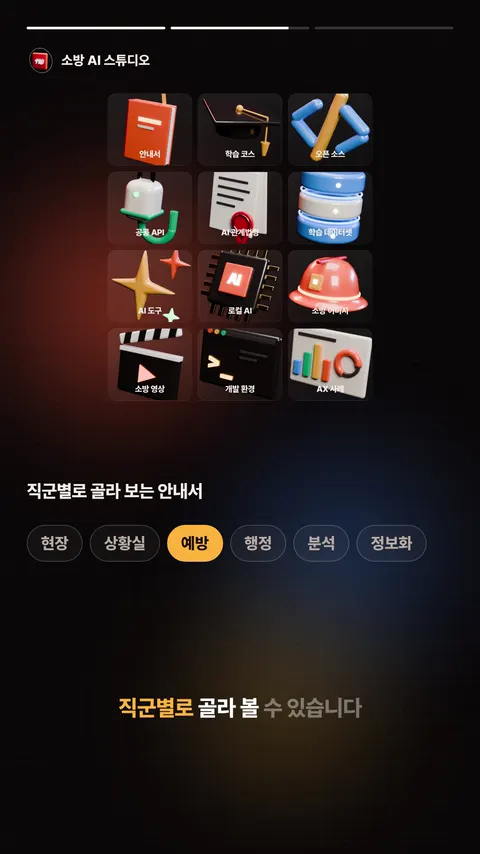 0:07.4
직군 칩
 0:09.6
끝 화면 배지
 0:11.4
주소 강조
입력프롬프트 8줄
오프닝 타이틀 — 119
불씨와 빛 효과로 시작하는 행사용 오프닝 영상입니다.
12초1920×1080Canvas 불씨SVG 외곽선
쓰는 곳행사 오프닝교육 과정 개강영상 첫 화면
 0:01.4
빛줄기 · 글자 점등
 0:03.4
119 외곽선
 0:05.0
외곽선 안 불빛 채움
 0:07.6
두 줄 제목
 0:08.6
빛 띠 훑기
 0:11.2
마크와 이름
입력프롬프트 7줄
/ 05
따라 하기
영상 하나를 처음부터 완성할 때까지 단계별로 안내합니다. Claude Code 로 만드는 예제에는 프롬프트를, 영상 생성 AI 를 쓰는 예제에는 작업 순서 그림을 실었습니다.
15초 홍보 영상 만들기
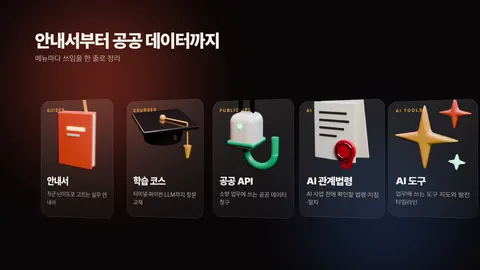
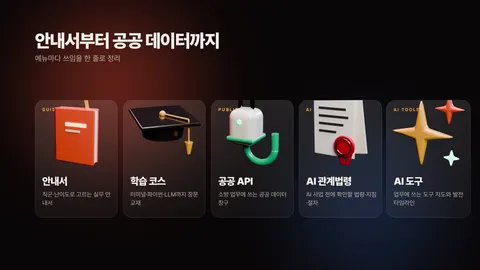
3D 아이콘 그림과 HTML 글자로 메뉴를 소개하는 홍보 영상입니다. 프롬프트의 문구와 그림만 바꾸면 다른 내용의 홍보 영상을 만들 수 있습니다.
쓰는 곳기관 홍보행사 예고교육 과정 안내
 0:01.6
 0:04.6
 0:06.4
 0:08.4
 0:10.2
 0:13.4
- 준비Node.js 24·FFmpeg 설치, Claude Code 에 HyperFrames 스킬 추가. 설치 명령은 '처음 시작하기'의 준비할 프로그램에 있음
- 콘티15초를 네 장면으로 나눔: 이름 · 메뉴 카드 · 업무 이름 · 끝 화면
- 그림아이콘은 정사각형 투명 PNG. 쓸 그림을 media/ 폴더에 넣고 프롬프트에 파일 이름을 적음
- 프롬프트아래 프롬프트를 Claude Code 에 붙여 넣고 문구만 수정. 장면마다 시작·끝 초를 적음
- 점검check 명령으로 글자 겹침·글꼴을 확인하고 중요한 순간의 정지 화면을 확인. 고칠 곳은 '9초 둘째 줄'처럼 시간과 위치로 알려 줌
- 렌더npx hyperframes render -o out.mp4. 세로형은 1080×1920 으로 바꿈
막힐 때
- 글자가 기본 글꼴로 나옴
- 글꼴 파일을 프로젝트 안 fonts 폴더에 두고 @font-face 로 연결합니다.
- 렌더할 때마다 결과가 다름
- Date.now·Math.random·네트워크 요청을 빼고, 무작위가 필요하면 씨앗값 난수를 씁니다.
- 움직임이 처음 위치로 튐
- CSS 에 transform 을 적지 않고 GSAP fromTo 로 시작과 끝을 함께 정합니다.
- 아래쪽 자막이 사라짐
- 시간이 붙은 요소는 bottom 대신 top 으로 자리를 잡습니다.
참고heygen-com/hyperframes ↗hyperframes (npm) ↗orioncactus/pretendard ↗GSAP Standard License ↗
이용 조건글꼴 Pretendard·Space Grotesk(SIL OFL 1.1) · HyperFrames(Apache 2.0) · GSAP 은 영상 코드가 CDN 주소로 불러옵니다.
사진 한 장을 5초 영상으로
소방 이미지 페이지의 참조 그림으로 사진 한 장(기준 이미지)을 만들고, 영상 생성 AI로 그 사진에 카메라 움직임을 더해 5초 영상을 만듭니다. 실제 사람이 나와야 하는 장면에 씁니다.
쓰는 곳소방관 소개장비 소개 첫 장면
- 1참조 받기소방 이미지 허브복장·헬멧 참조 이미지
- 2기준 이미지Codex · ChatGPT16:9 정지 장면 한 장
- 3검수담당자얼굴·표장·좌우·손가락↺ 틀린 곳만 짚어 다시 생성
- 4움직임 주기Higgsfield · Kling · Runway · Veo5초 클립
- 5글자 얹기Claude Code + HyperFrames이름·기관명 자막
이미지 프롬프트에 적는 것
인물복장·표장배경구도·눈높이빛
영상 프롬프트에 적는 것
카메라 움직임 하나인물의 작은 움직임길이 5초컷·급한 줌 없음
카메라 움직임은 하나만 고릅니다(기법 도감의 카메라 견본)
- 움직임 고르기기법 도감의 카메라 견본에서 하나만 선택. 처음이면 돌리 인
- 참조 받기소방 이미지 허브에서 복장·헬멧 참조 내려받기. 좌우는 착용자 기준
- 기준 이미지Codex·ChatGPT 에 참조를 넣고 이미지 프롬프트 입력. 인물·복장·배경·구도를 적음
- 검수얼굴, 표장·계급장·좌우, 손가락과 장비 확인. 틀린 곳만 짚어 다시 요청
- 영상화검수한 이미지를 영상 생성 도구에 넣고 움직임만 적은 영상 프롬프트 입력
- 글자 얹기이름·기관명은 생성 모델에 맡기지 않고 로워서드 견본처럼 코드로
막힐 때
- 얼굴이 프레임마다 바뀜
- 움직임을 작게(slow, subtle), 길이는 5초로 두고 같은 기준 이미지에서 다시 만듭니다.
- 표장·글자가 뭉개짐
- 작은 글자와 표장은 마감 단계에서 코드로 얹습니다.
- 카메라와 인물이 함께 크게 움직임
- 카메라 움직임과 인물 움직임을 한 문장씩 따로 적습니다.
도구 CodexChatGPT
 Higgsfield
 Runway
 Veo 3.1
참고Codex 이미지 생성 ↗Camera Controls ↗Image to Video Guide ↗Generate Videos ↗Who owns my generations and can I use them commercially? ↗
이용 조건생성 도구마다 결과물 소유·상업 이용·학습 이용 조건이 다릅니다. 각 도구의 이용약관 원문을 확인합니다.
찍어 둔 영상에 제목·자막 입히기
훈련·행사 촬영본을 고르고 장면표를 만든 뒤, 코드로 만든 제목과 자막 바를 영상 위에 얹습니다.
쓰는 곳훈련 영상 정리교육 자료 제작
예제 영상에서는 촬영본 대신 3D 펌프차 그림을 배경으로 썼습니다.
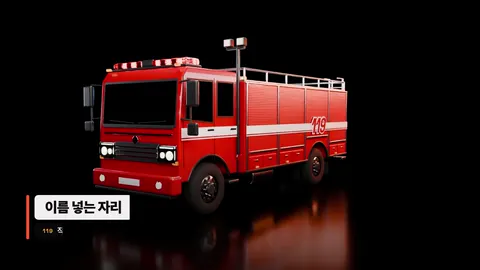 0:00.9
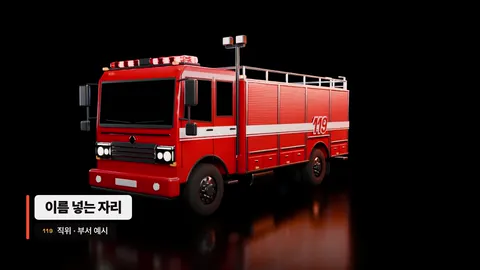 0:02.4
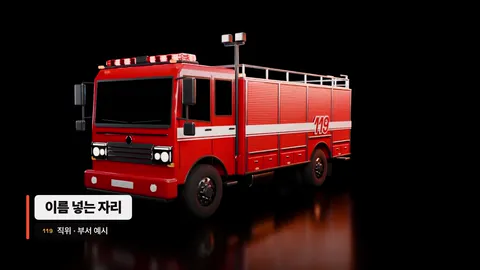 0:04.2
- 촬영본 고르기얼굴이 보이는 사람은 초상 이용 동의부터. 번호판·위치가 드러나는 장면은 빼거나 가림
- 장면표쓸 구간의 시작·끝 초를 표로 정리. 이 표가 그대로 편집 지시가 됨
- 자막 원고장면마다 한 줄. 절차·수치가 들어가면 담당 부서 검토
- 자막 바 얹기로워서드 견본의 배경을 촬영본으로 바꿔 달라고 Claude Code 에 요청하고, 자막 시작 초를 장면표에 맞춤
- 소리현장음과 내레이션 크기 맞춤. 배경 음악은 이용 조건과 출처 표기 조건을 함께 기록
- 검토개인정보·오탈자·잘림 확인, 장면별 제작 방식 표시를 넣어 내보냄
막힐 때
- 자막이 화면 끝에서 잘림
- 가장자리에서 5% 이상 안쪽에 두고 세로형·가로형 두 화면비로 각각 봅니다.
- 촬영본 소리가 사라짐
- 소리가 있는 영상은 muted 를 빼고 data-has-audio 를 켭니다.
참고heygen-com/hyperframes ↗YouTube 오디오 보관함 ↗Pixabay FAQ ↗
이용 조건촬영본·음악·효과음마다 이용 조건을 따로 기록합니다.
/ 06
기법 도감
기법마다 짧은 견본 영상을 실었습니다. 카드 아래의 영어 낱말을 프롬프트에 그대로 쓰면 원하는 움직임을 정확하게 전달할 수 있습니다.
타이포그래피 6개
같은 문구도 나타나는 방식에 따라 읽히는 속도가 달라집니다.
단어별 등장 Word reveal
낱말을 하나씩 띄워 마지막 줄까지 차례로 읽힘
word-by-wordstaggerblur in
프롬프트
바 와이프 리빌 Bar wipe reveal
색 막대가 지나간 자리에 줄마다 글자가 남음
bar wipemask reveal
프롬프트
키네틱 타이포그래피 Kinetic type
박자마다 바탕색과 낱말이 바뀌는 첫 3초
kinetic typographybeat cutcolor flip
프롬프트
숫자 카운터 · 게이지 Counter & gauge
출처가 있는 통계를 원형 게이지와 함께
count upradial gaugetabular numbers
프롬프트
로워서드 Lower third
말하는 사람이나 장면 설명을 화면 아래에
lower thirdname super
프롬프트
콘솔 타자 Typewriter
상황실 지령·시스템 알림을 흉내 내는 장면
typewriterterminalscanlines
프롬프트
장면 전환 6개
예제 영상의 두 장면을 기법마다 다르게 이었습니다. 아래 막대의 겹친 띠가 전환 구간입니다.
컷 Cut
한 프레임 만에 다음 장면으로
hard cut
프롬프트
디졸브 Dissolve
시간·장소가 바뀌었음을 부드럽게
cross dissolvefade
프롬프트
휩 팬 Whip pan
출동·이동처럼 속도감이 필요한 두 장면 사이
whip panswish panmotion blur
프롬프트
도형 와이프 Iris wipe
다음 장면의 가운데로 시선을 모을 때
iris wipecircle reveal
프롬프트
매치 컷 Match cut
모양이 같은 두 장면을 한 흐름으로
match cutgraphic match
프롬프트
푸시 Push
같은 형식의 화면을 차례로 넘길 때
push transitionslide
프롬프트
카메라 7개
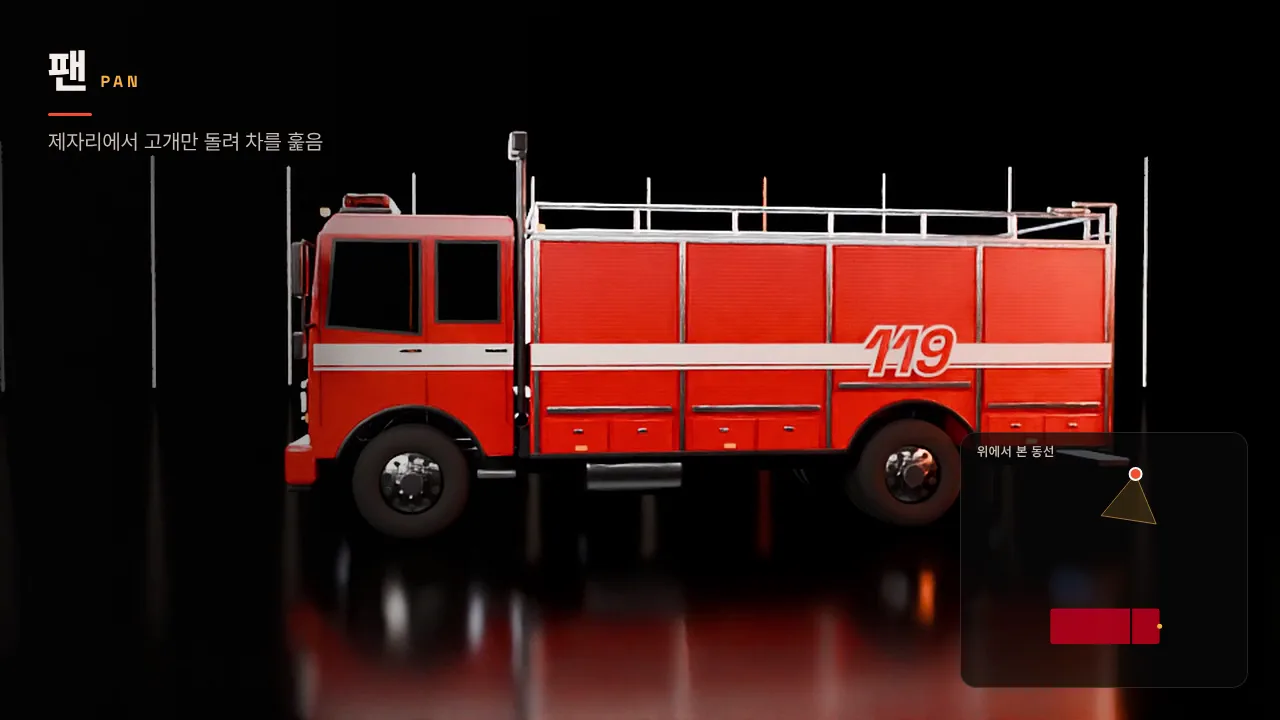
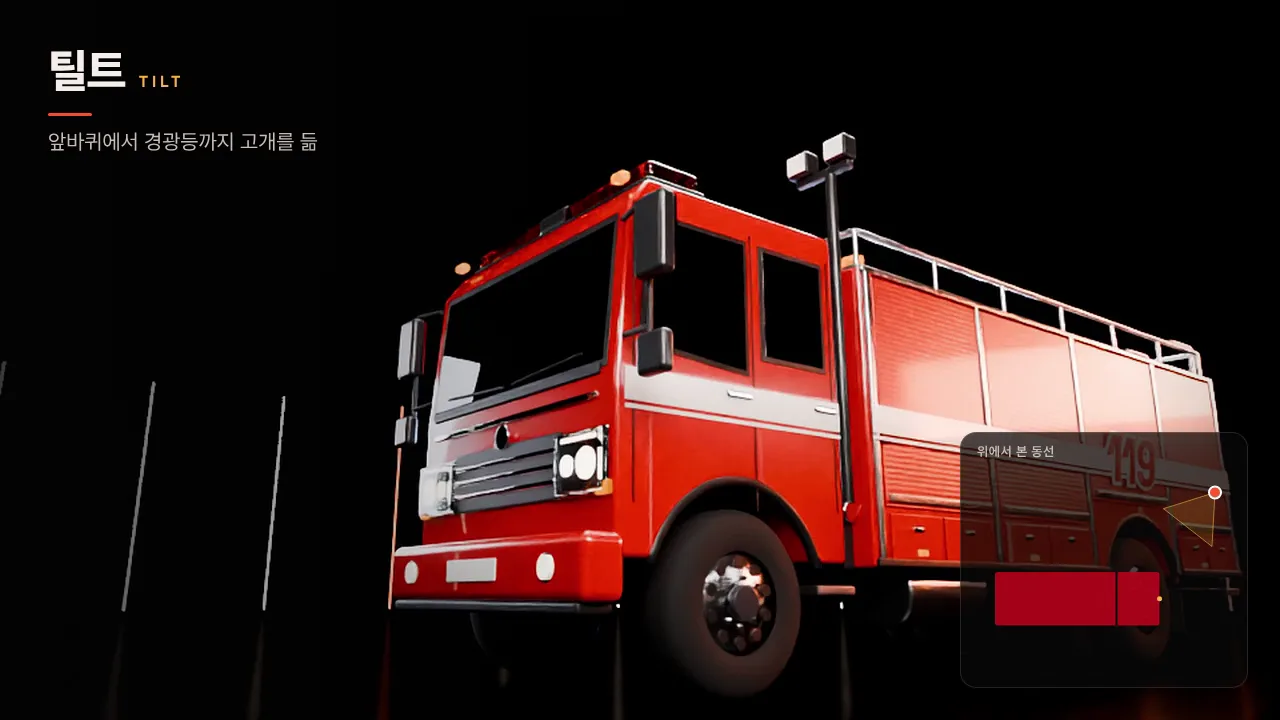
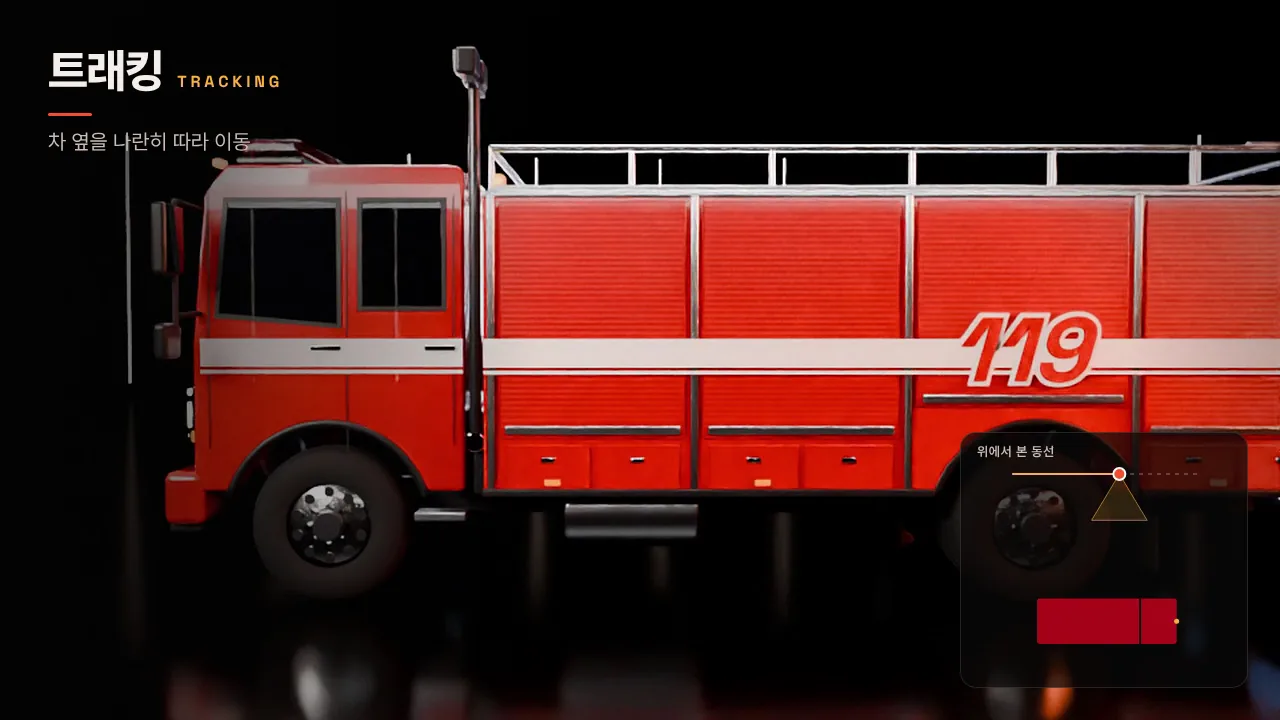
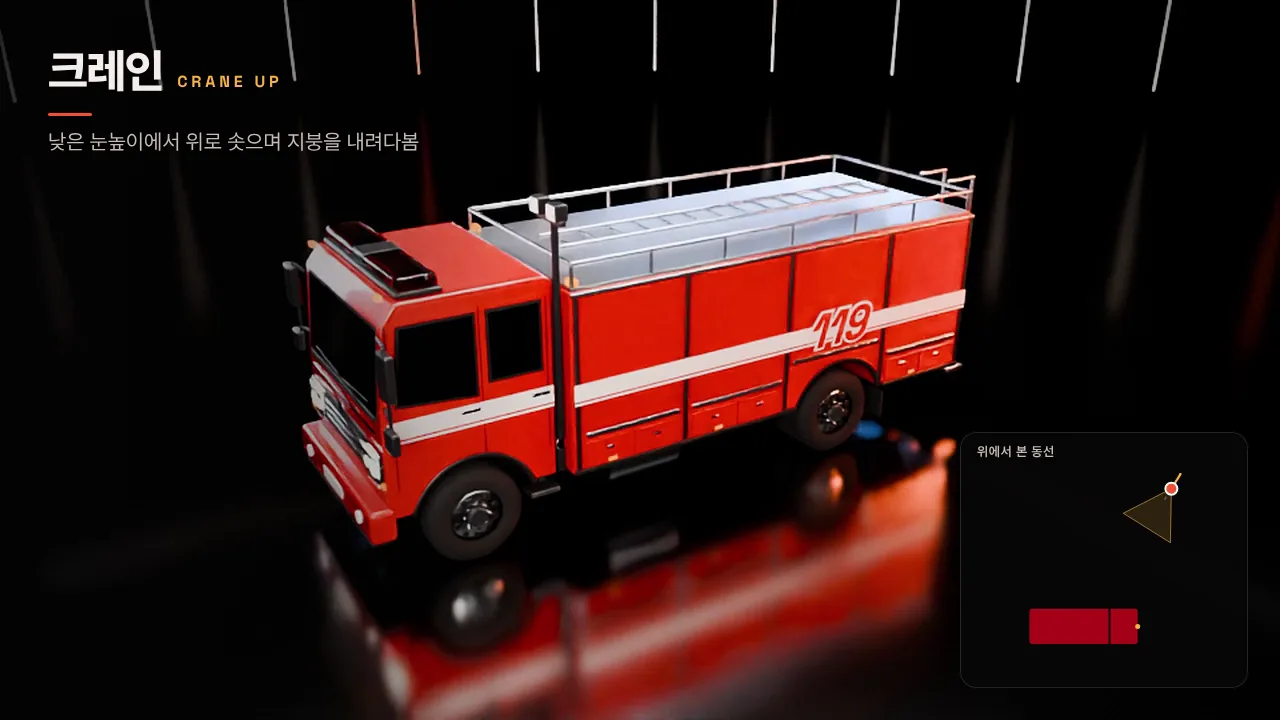
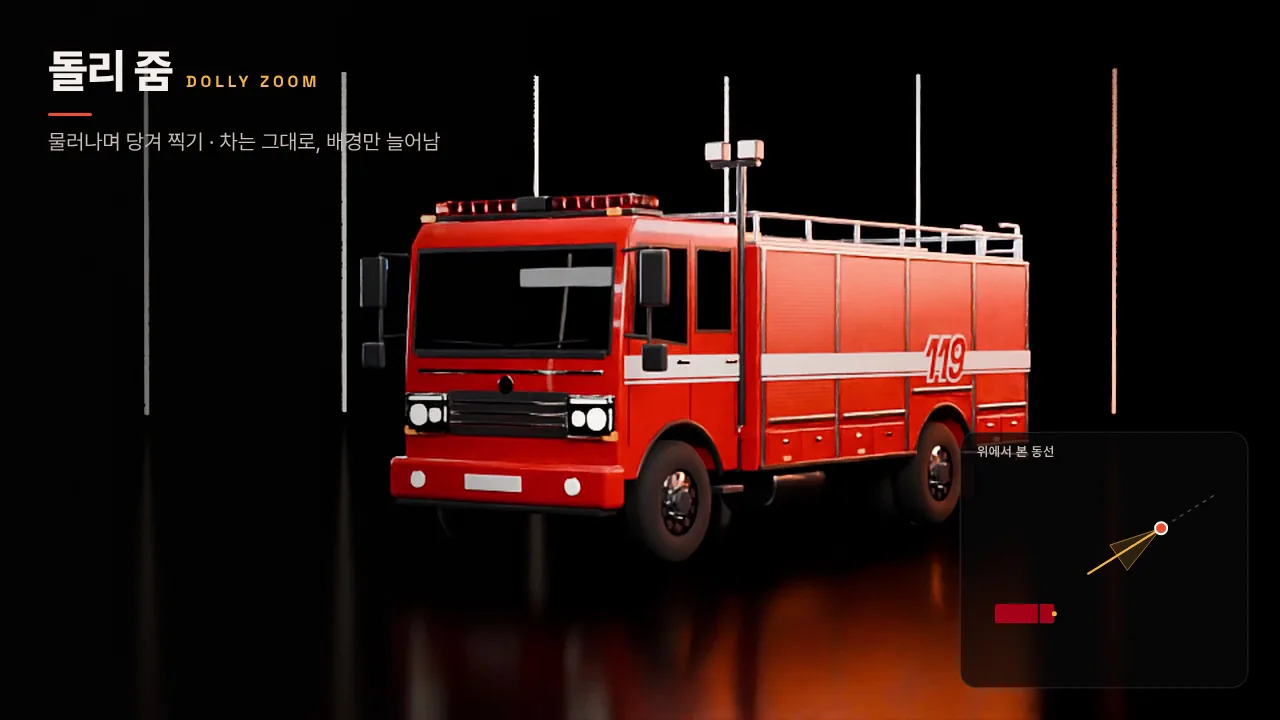
같은 3D 펌프차 앞에서 카메라만 바꿨습니다. 오른쪽 아래 작은 그림이 위에서 본 카메라 동선입니다.
돌리 인 Dolly in
운전실로 곧장 다가감 · 화각은 그대로
dolly inpush in
프롬프트
팬 Pan
제자리에서 고개만 돌려 옆으로 긴 대상을 훑음
pan left to right
프롬프트
틸트 Tilt
앞바퀴에서 경광등까지 고개를 듦
tilt up
프롬프트
트래킹 Tracking
차 옆을 나란히 따라 이동
tracking shottruck right
프롬프트
오빗 Orbit
같은 거리를 지키며 차 둘레를 반 바퀴
orbitarc shot360
프롬프트
크레인 Crane up
낮은 눈높이에서 솟아 지붕을 내려다봄
crane upboom upoverhead
프롬프트
돌리 줌 Dolly zoom
물러나며 당겨 찍기 · 차는 그대로, 배경만 늘어남
dolly zoomvertigo effectzolly
프롬프트
/ 07
도구 고르기
그림의 왼쪽은 코드로 정확하게 만드는 방법, 오른쪽은 AI가 장면을 생성하는 방법입니다. 글자·숫자·지도처럼 정확해야 하는 화면은 왼쪽 방법으로, 실사 인물처럼 코드로 그리기 어려운 장면은 오른쪽 방법으로 만듭니다. AI로 만든 장면 위에 정확한 자막을 코드로 덧붙이는 것처럼 두 방법을 함께 쓰기도 합니다.
HyperFrames글자·그래픽·데이터

HTML·GSAP 로 쓴 장면을 MP4 로 렌더링합니다.
HyperFrames is an open-source framework for turning HTML, CSS, media, and seekable animations into deterministic MP4 videos.
heygen-com/hyperframes ↗Apache 2.0 license, with no per-render fees or commercial-use thresholds.
heygen-com/hyperframes ↗
Blender(bpy)3D 모형·조명

파이썬으로 3D 장면을 만들어 렌더하고, 그 프레임을 영상 바탕으로 씁니다.
Blender as a Python module
bpy (PyPI) ↗
Claude Motion설치 없이 대화 안에서
Claude 대화 안에서 짧은 설명 영상을 만들고 MP4 로 내려받습니다.
Claude Motion is available in beta on Team and Enterprise plans.
Get started with Claude Motion ↗doesn't use a video generation model, so it doesn't create realistic footage or people.
Get started with Claude Motion ↗
도구Claude
RemotionReact 로 여러 영상을 같은 틀로 관리할 때

React 컴포넌트로 쓴 장면을 MP4 로 렌더링합니다.
Individuals and small companies are allowed to use Remotion to create videos for free (even commercial), while a company license is required for for-profit organizations of a certain size.
Remotion License ↗
촬영본 + 코드 그래픽찍어 둔 영상이 있을 때
훈련·행사 촬영본 위에 코드로 만든 제목·자막을 얹습니다.
이미지 생성 → 영상 생성실사 인물·장면
기준 이미지를 만들고 영상 생성 도구로 움직임을 줍니다.
/ 08
참고 자료
'원문 확인'·'배포 파일 확인' 표시가 있는 자료는 원문을 직접 확인해 내용을 옮겼습니다. 표시가 없는 자료는 주소와 참고할 부분만 적었습니다.
새로 나온 제작법
- HyperFrames 에이전트 스킬에이전트에게 영상을 설명하면 HTML·GSAP 장면을 쓰고 MP4 로 렌더링하는 스킬입니다.이 페이지의 2D 장면과 글자 층이 모두 이 방식입니다.heygen-com/hyperframes ↗hyperframes (npm) ↗
- claude.ai 의 HyperFrames 커넥터대화에서 애니메이션 슬라이드와 설명 영상을 만들게 하는 연결입니다. 로그인이 필요합니다.설치 전에 시험해 볼 때. 기관 보안 정책을 먼저 확인합니다.HyperFrames by HeyGen 커넥터 ↗
- Remotion 에이전트 스킬React 로 영상을 짤 때의 관례를 에이전트가 따르게 하는 스킬 묶음입니다.홍보 영상 틀을 코드로 관리할 때. 라이선스 원문을 먼저 확인합니다.remotion-dev/skills ↗Remotion License ↗Building with Remotion and AI ↗
- Three.js 스킬Claude Code 에 three.js 지식을 넣는 스킬 파일 묶음입니다.장비를 브라우저 3D 로 보여 줄 때 참고합니다.CloudAI-X/threejs-skills ↗
- 영상 편집 스킬 모음B-roll, 배경 분리, 박자 맞춘 글자, 효과음처럼 기능마다 나뉜 Claude Code 스킬입니다.인물 뒤로 글자를 놓거나 내레이션에 맞춘 설명 그래픽을 만들 때.Barty-Bart/motion-graphics ↗
- Claude MotionClaude 대화 안에서 움직이는 설명 영상을 만들고 MP4 로 내려받는 기능입니다.정책 설명·절차 안내 영상을 대화 몇 번으로 만들 때.Get started with Claude Motion ↗
- 시작·끝 프레임 전환시작 이미지와 끝 이미지를 넣어 그 사이를 영상 생성 모델이 채우는 방식입니다.소방 이미지 허브의 4면 이미지를 시작·끝 프레임으로 쓸 때.A Guide to Kling 2.5 Turbo - Now with Start and End Frame ↗
공식 문서·도구 11곳
- Get started with Claude Motion ↗이용 대상, 만드는 법, MP4 내보내기
- heygen-com/hyperframes ↗설치, 에이전트 스킬 목록, 라이선스
- hyperframes (npm) ↗CLI 명령 init·preview·render
- HyperFrames by HeyGen 커넥터 ↗claude.ai 에서 쓰는 연결, 로그인 필요
- bpy (PyPI) ↗Blender 를 파이썬 모듈로 쓰는 배포판, GPL-3.0
- Remotion License ↗조직 형태·규모에 따른 라이선스 구분
- remotion-dev/skills ↗스킬 12종과 설치 명령
- Building with Remotion and AI ↗코딩 에이전트별 안내
- CloudAI-X/threejs-skills ↗Claude Code 용 three.js 스킬
- GSAP Standard License ↗움직임 라이브러리의 이용 조건
- Barty-Bart/motion-graphics ↗영상 편집 스킬 6종
작품·갤러리 4곳
- Remotion Showcase ↗Remotion 으로 만든 제품·캠페인 영상 모음
- Claude Motion Graphics 갤러리 ↗Claude 모션그래픽과 원 프롬프트, X 원문 링크
- 모션 영상 프롬프트 갤러리 ↗한국어 화면의 프롬프트 모음
- Camera Controls ↗카메라 움직임 프리셋을 영상으로 고르는 페이지
따라 볼 강의·글 9곳
- Claude Code + Remotion = FREE Motion Graphics Tutorial ↗스킬 설치부터 첫 렌더까지
- Claude Code Just Changed YouTube Videos Forever ↗유튜브용 모션그래픽 흐름
- How I Created a Professional Motion Graphics Video With Claude Code + Remotion Skills ↗편집 없이 완성까지
- How I make motion graphics with HyperFrames and Claude Code ↗지도 그래픽을 Claude Code 로
- How to use Remotion Agent Skills with Claude Code ↗스킬 명령 정리
- Remotion Agent Skills 가이드 2026 ↗한국어 설치 안내
- Remotion, React로 영상을 만드는 프레임워크가 지금 다시 주목받는 이유 ↗한국어 개념 글
- 클로드로 드라마 티저 홍보영상 만들기 ↗기존 클립을 코드로 편집·합성한 사례
- 프리미어 프로를 버리고 클로드로 갈아탈 시간: AI 영상 ↗편집 도구 대신 Claude 로 영상 작업
생성형 영상 도구 7곳
- Introducing Veo 3.1 and advanced capabilities in Flow ↗참조 이미지·시작/끝 프레임 기능 발표
- A Guide to Kling 2.5 Turbo - Now with Start and End Frame ↗두 이미지 사이를 잇는 전환
- Image to Video Guide ↗사진에 움직임을 주는 프롬프트 공식
- Generate Videos ↗이미지→영상 프롬프트 요령
- Seedance 2.5 ↗영상·음향·참조 기반 생성 모델 소개
- Codex 이미지 생성 ↗참조 이미지로 기준 장면 만들기
- Who owns my generations and can I use them commercially? ↗결과물 소유·상업 이용 조건
연출 기초 4곳
- Different Types of Camera Movements in Film ↗카메라 움직임 이름과 쓰임
- Duration & easing ↗움직임 길이와 가속 곡선
- Motion ↗크기에 따른 길이 차이
- A guide to motion design principles ↗애니메이션 원칙에서 모션 디자인까지
글꼴·소리 4곳
- orioncactus/pretendard ↗이 페이지 영상의 한글 글꼴, OFL
- 눈누 ↗상업용 한글 글꼴을 라이선스로 거르기
- YouTube 오디오 보관함 ↗곡마다 다른 출처 표기 조건
- Pixabay FAQ ↗음악·효과음 이용 조건
2026.10 판 · 확인일 2026-10-23 · 예제 영상의 지도·숫자·이름은 모두 예시입니다. 생성 모델이 만든 그림은 쓰지 않았습니다.