설치 안내
개발 환경
바이브 코딩에 필요한 프로그램을 설치 순서대로, 내 컴퓨터에 맞춰 안내합니다.
시작 전에
업무망 PC 는 기관 정보보안 절차(설치 승인·관리자 권한)를 먼저 따르고, 개인 PC나 실습용 PC에서 연습합니다.AI 코딩 에이전트 는 작업 폴더 내용을 외부 서버로 보냅니다. 실제 신고·환자·인사 정보가 든 폴더에서 실행하지 않습니다.설치 명령 은 붙여 넣기 전에 주소가 공식 사이트인지 확인합니다. 카드마다 공식 설치 문서와 확인한 날짜를 적었습니다.
Windows macOS Linux
시작하기 터미널터미널은 마우스로 누르는 대신 글자로 명령을 입력해 컴퓨터를 다루는 창입니다. 그 안에서 명령을 실제로 처리하는 프로그램이 셸이고, 셸이 입력을 기다린다는 표시가 프롬프트입니다.
터미널을 쓰는 경우 Claude Code·Codex CLI는 터미널에서 작업 폴더의 파일을 읽고 고치며 명령을 실행합니다. 데스크톱 앱으로 시작할 때는 설치 파일과 앱 화면을 이용할 수 있습니다. 근거 npm 같은 개발 도구도 명령줄 프로그램이라, 개발자 대부분이 터미널에서 씁니다. 근거 명령은 그대로 복사해 실행하거나 동료에게 전달할 수 있습니다. 이 페이지는 명령줄 도구의 설치 명령과 데스크톱 앱의 화면 조작 방법을 함께 안내합니다. 내 컴퓨터에서 터미널 열기
Windows
Windows Terminal 기본 셸 PowerShell
시작 메뉴를 열고 PowerShell을 입력합니다. 검색 결과에서 Windows PowerShell을 선택해 엽니다. Windows 11 22H2 이상에서는 보통 Windows Terminal 창에 PowerShell 탭으로 열립니다. 맨 앞에 PS가 붙은 프롬프트(PS C:\Users\...>)가 보이면 PowerShell입니다. 참고 Windows Terminal이 없으면(Windows 10 등) Microsoft Store에서 설치할 수 있습니다(제작사 권장). 설치할 수 없는 PC라도 기본으로 있는 Windows PowerShell 창으로 이 페이지의 명령을 모두 실행할 수 있습니다. 이 페이지의 Windows 명령은 모두 PowerShell 기준입니다.
공식 안내
Windows PowerShell
화면 예시 — Windows Terminal
macOS
터미널(Terminal) 기본 셸 zsh
메뉴 막대의 Spotlight(돋보기)를 누르고 Terminal을 입력합니다. 검색 결과에서 터미널을 누릅니다. Finder의 응용 프로그램 > 유틸리티 폴더에서 열 수도 있습니다. % 로 끝나는 프롬프트가 보이면 준비된 것입니다. 공식 안내
user — -zsh
화면 예시 — 터미널(Terminal)
Linux
Terminal 기본 셸 bash
Ctrl+Alt+T를 누릅니다. 또는 활동(Activities)에서 terminal을 입력해 Terminal 앱을 엽니다. 명령을 입력할 수 있는 줄(프롬프트)이 보이면 준비된 것입니다. 참고 터미널 안에서 복사는 Ctrl+Shift+C, 붙여넣기는 Ctrl+Shift+V입니다(Ubuntu 데스크톱 도움말). 이 페이지의 명령을 붙여 넣을 때 씁니다.
공식 안내
user@ubuntu: ~
화면 예시 — Terminal
셸 한눈에 보기 PowerShell Windows Windows에 기본으로 들어 있는 두 명령줄 셸 중 하나로, 명령 프롬프트의 기능을 넓히려고 만들어졌습니다. 명령 프롬프트 Windows Windows의 또 다른 명령 창입니다. Git Bash Windows Git for Windows를 설치하면 함께 들어오는 셸로, Windows에서 리눅스식(bash) 명령으로 Git을 쓰게 해 줍니다. zsh macOS macOS 터미널 앱의 기본 셸로, 프롬프트가 %로 끝납니다. bash Linux Ubuntu에서 터미널을 열면 대개 실행되는 셸입니다.
1 기초패키지 관리자 2 코드 관리Git GitHub·GitHub CLI 3 편집·실행VS Code Node.js Python(uv) Docker 4 AI 코딩 에이전트Claude Code 데스크톱 Codex 데스크톱 Claude Code CLI Codex CLI
1단계 기초프로그램을 명령 한 줄로 대신 설치해 주는 패키지 관리자를 먼저 준비합니다.
01 기초
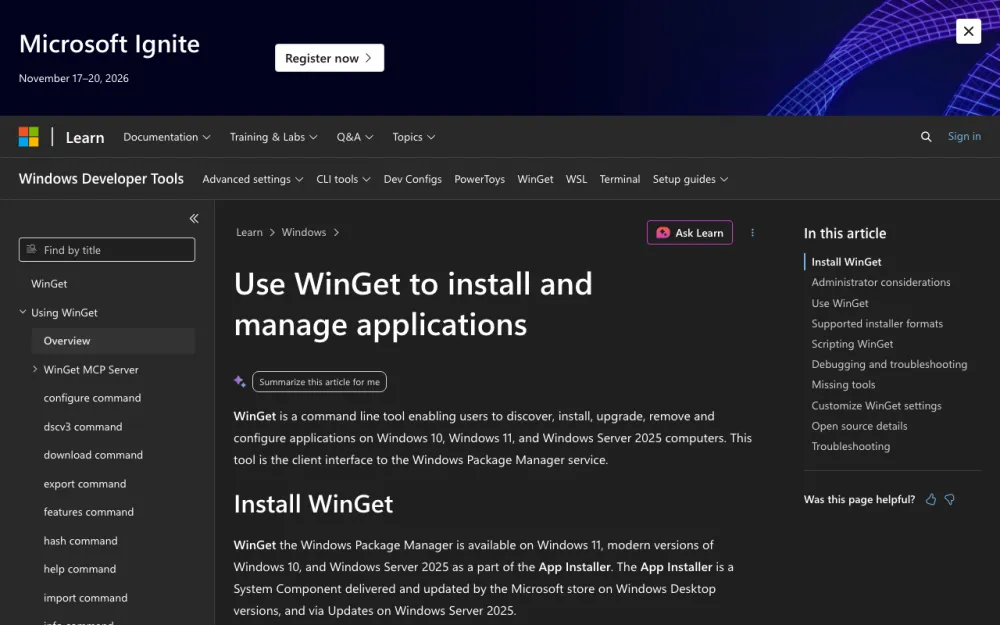
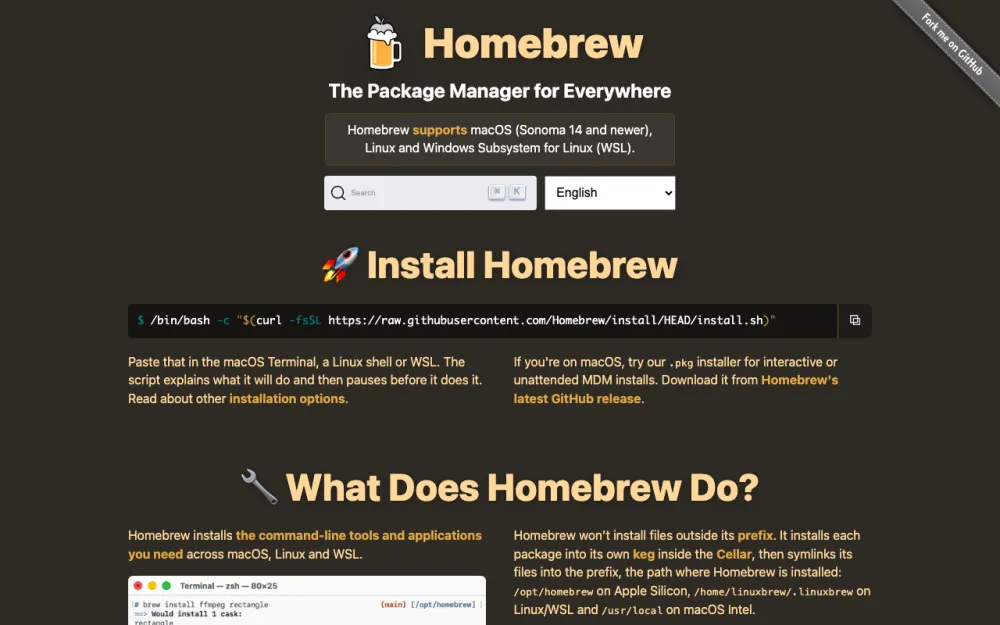
프로그램을 명령 한 줄로 설치·업데이트해 주는 도구입니다. Windows는 winget, macOS는 Homebrew, Linux는 apt를 씁니다.
용어 winget Homebrew apt sudo
공식 페이지 화면 · Windows · 2026-09-19 캡처 공식 페이지 화면 · macOS · 2026-09-19 캡처 ▸ 소방 활용 설치 파일을 찾아 헤매지 않고 같은 명령으로 동료 PC에도 똑같이 설치할 수 있어, 교육·실습 환경을 맞추기 쉽습니다.
Windows
권장 winget(기본 제공) 공식 페이지
Windows 11과 Windows 10 1809 이상에는 App Installer에 들어 있어 따로 설치하지 않습니다. 없으면 Microsoft Store에서 App Installer를 설치합니다.
설치 확인 버전 번호가 나오면 성공입니다.
Windows PowerShell
PS C:\Users\user> winget --version복사 화면 예시 — Windows에서 설치 확인 참고 관리자 권한이 필요한 프로그램은 설치 중에 승인 창이 뜹니다. 기관 PC는 설치 승인 절차를 먼저 따릅니다.
macOS
권장 Homebrew 공식 페이지
관리자 계정이 필요합니다. 설치가 끝나면 화면의 Next steps에 나온 PATH 명령을 그대로 실행합니다. 두 번째 명령은 Apple Silicon Mac의 예시입니다.
/bin/bash -c "$(curl -fsSL https://raw.githubusercontent.com/Homebrew/install/HEAD/install.sh)"복사 echo >> ~/.zprofile
echo 'eval "$(/opt/homebrew/bin/brew shellenv zsh)"' >> ~/.zprofile
eval "$(/opt/homebrew/bin/brew shellenv zsh)"복사 설치 확인 Homebrew 버전 번호가 나오면 성공입니다.
user — -zsh
user@Mac ~ % brew --version복사 화면 예시 — macOS에서 설치 확인 참고 Apple Silicon과 macOS 15 이상이 공식 지원 구성입니다. Intel Mac은 지원 등급이 낮고, macOS 10.15 이하는 쓸 수 없습니다. 설치 중에 Xcode Command Line Tools도 함께 설치됩니다.
Linux
권장 apt(기본 제공) 공식 페이지
Ubuntu·Debian에 기본으로 있습니다. 먼저 패키지 목록을 새로 받고, 뒤 단계의 설치 스크립트에 필요한 curl을 설치합니다(새로 설치한 Ubuntu·Debian에는 없을 수 있습니다).
설치 확인 두 명령이 오류 없이 끝나면 준비된 것입니다.
막히면 Windows winget 명령을 찾지 못한다고 나옵니다. → Windows에 처음 로그인한 직후에는 winget이 준비되지 않았을 수 있습니다. Microsoft Store에서 App Installer를 설치하거나 업데이트한 뒤 터미널을 새로 엽니다.macOS brew 명령을 찾지 못한다고 나옵니다. → 설치 끝에 나온 PATH 명령을 실행하지 않았을 때입니다. 그 명령을 실행하고 터미널을 새로 엽니다.
2단계 코드 관리AI가 바꾼 코드를 기록하고 되돌리는 Git과, 코드를 올려 보관·공유하는 GitHub를 준비합니다.
02 코드 관리
먼저 패키지 관리자
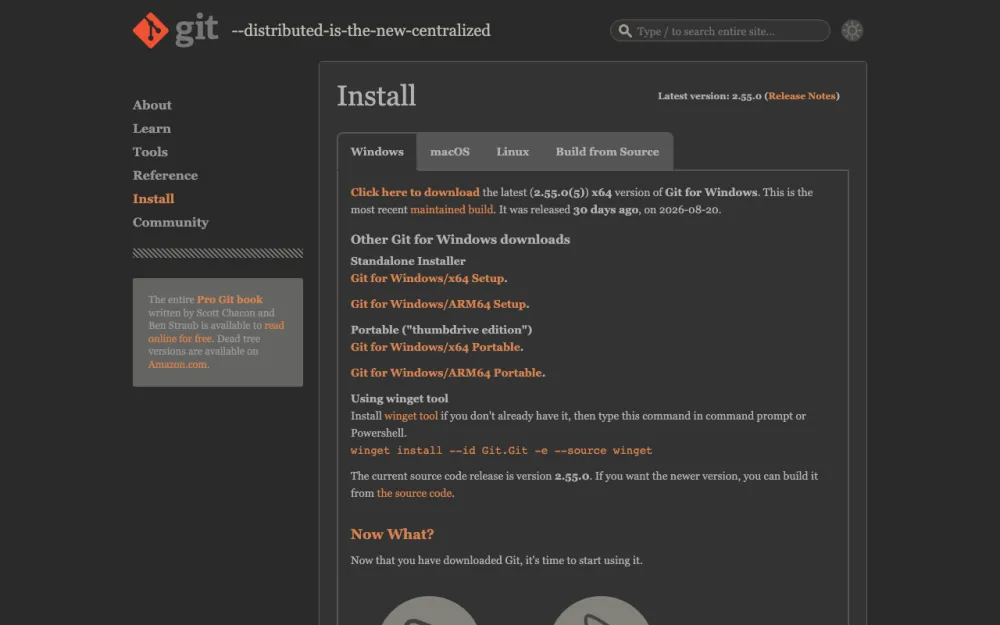
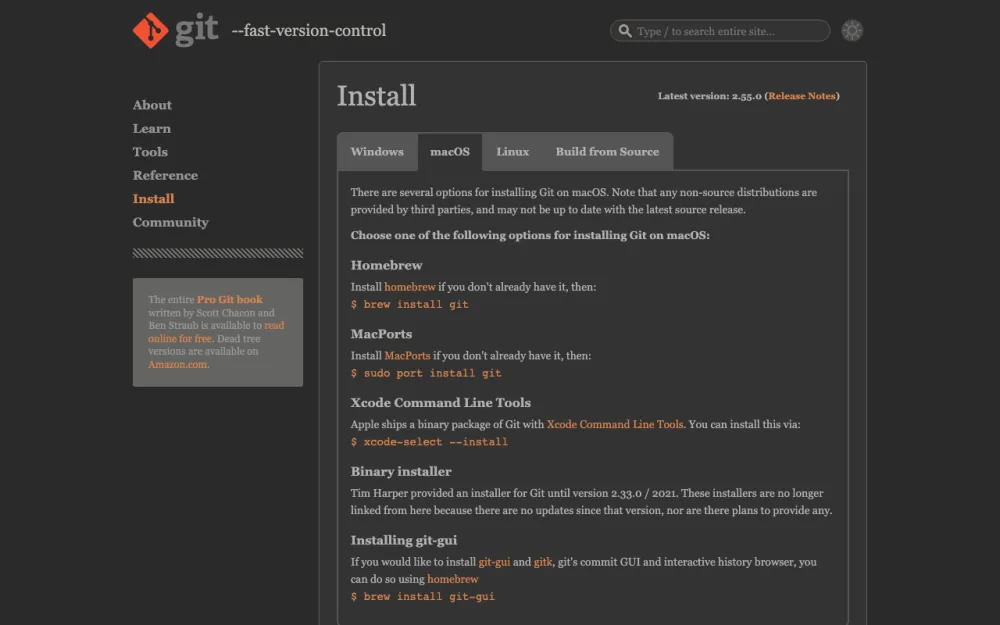
코드의 변경 이력을 저장하고 이전 상태로 되돌리는 버전 관리 도구입니다.
용어 PATH Git Bash
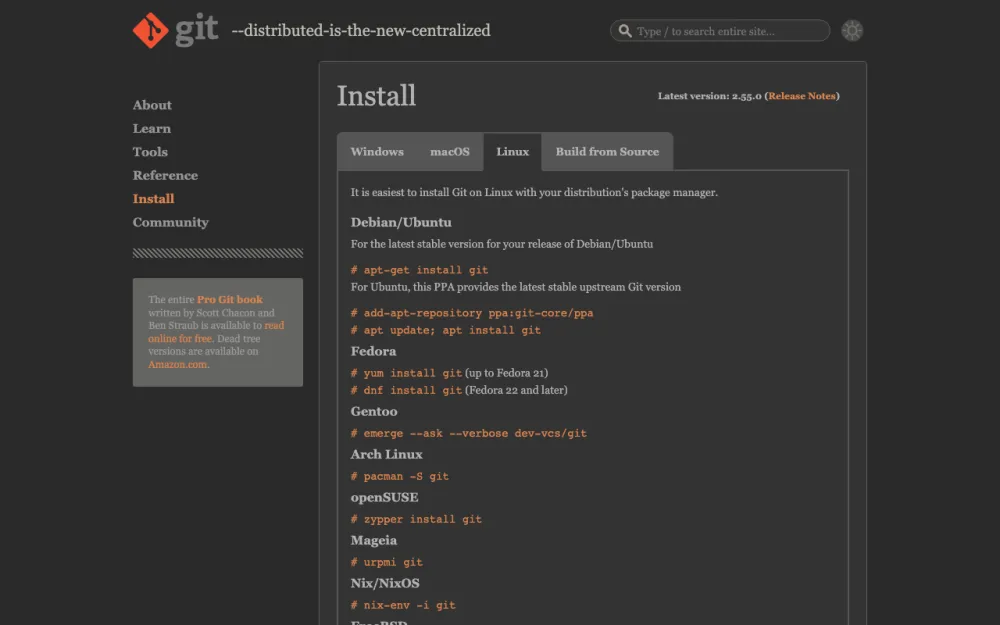
공식 페이지 화면 · Windows · 2026-09-19 캡처 공식 페이지 화면 · macOS · 2026-09-19 캡처 공식 페이지 화면 · Linux · 2026-09-19 캡처 ▸ 소방 활용 AI는 한 번에 여러 파일을 고칩니다. 커밋으로 기록해 두어야 잘못된 변경을 찾아 되돌릴 수 있어, 바이브 코딩의 안전장치 역할을 합니다.
Windows
권장 winget
winget install --id Git.Git -e --source winget복사 대안 설치 파일 공식 페이지
Git for Windows 설치 파일을 받아 실행합니다. Git Bash와 Git Credential Manager가 함께 설치됩니다.
설치 확인 git version 2.x처럼 버전 번호가 나오면 성공입니다.
Windows PowerShell
PS C:\Users\user> git --version복사 화면 예시 — Windows에서 설치 확인
macOS
대안 Xcode Command Line Tools
뜨는 창에서 설치를 누르고 사용권 계약에 동의합니다. Apple이 제공하는 Git이 함께 설치됩니다.
설치 확인 git version 2.x처럼 버전 번호가 나오면 성공입니다.
user — -zsh
user@Mac ~ % git --version복사 화면 예시 — macOS에서 설치 확인 참고 Homebrew를 설치했다면 Xcode Command Line Tools에 든 Git이 이미 있을 수 있습니다. git --version으로 먼저 확인해 봅니다.
Linux
권장 apt 공식 페이지
sudo apt-get install git복사 설치 확인 git version 2.x처럼 버전 번호가 나오면 성공입니다.
user@ubuntu: ~
user@ubuntu:~$ git --version복사 화면 예시 — Linux에서 설치 확인
처음 한 번 커밋에 남길 이름과 메일을 컴퓨터마다 한 번 등록합니다. 마지막 명령으로 등록한 값을 확인합니다.
git config --global user.name "내 이름"복사 git config --global user.email "내 메일 주소"복사 git config --list --show-origin복사 코스 Git 완전 정복 · 설치 및 환경 설정
03 코드 관리
먼저 Git
코드를 온라인 저장소에 올려 보관·공유하는 서비스와, 이를 터미널에서 다루는 명령 도구(gh)입니다.
용어 PATH
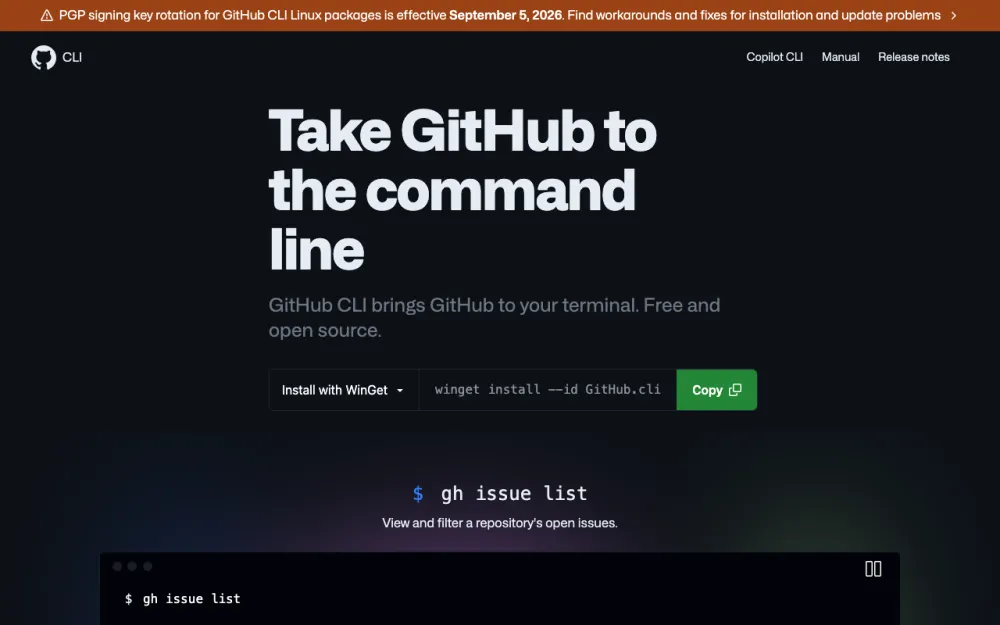
공식 페이지 화면 · 2026-09-19 캡처 ▸ 소방 활용 만든 도구를 동료와 나누고 변경 이력을 백업합니다. 공개 저장소에는 실제 신고·환자 정보나 내부 문서를 올리지 않습니다.
Windows
권장 winget
winget install --id GitHub.cli --source winget복사 설치 확인 gh version 2.x처럼 버전 번호가 나오면 성공입니다.
Windows PowerShell
PS C:\Users\user> gh --version복사 화면 예시 — Windows에서 설치 확인 참고 설치가 PATH를 바꾸므로 Windows Terminal은 새 탭이 아니라 새 창을 열어야 gh 명령이 보입니다.
macOS
설치 확인 gh version 2.x처럼 버전 번호가 나오면 성공입니다.
user — -zsh
user@Mac ~ % gh --version복사 화면 예시 — macOS에서 설치 확인
Linux
권장 GitHub 공식 apt 저장소 공식 페이지
(type -p wget >/dev/null || (sudo apt update && sudo apt install wget -y)) \
  && sudo mkdir -p -m 755 /etc/apt/keyrings \
  && out=$(mktemp) && wget -nv -O$out https://cli.github.com/packages/githubcli-archive-keyring.gpg \
  && cat $out | sudo tee /etc/apt/keyrings/githubcli-archive-keyring.gpg > /dev/null \
  && sudo chmod go+r /etc/apt/keyrings/githubcli-archive-keyring.gpg \
  && sudo mkdir -p -m 755 /etc/apt/sources.list.d \
  && echo "deb [arch=$(dpkg --print-architecture) signed-by=/etc/apt/keyrings/githubcli-archive-keyring.gpg] https://cli.github.com/packages stable main" | sudo tee /etc/apt/sources.list.d/github-cli.list > /dev/null \
  && sudo apt update \
  && sudo apt install gh -y
복사 설치 확인 gh version 2.x처럼 버전 번호가 나오면 성공입니다.
user@ubuntu: ~
user@ubuntu:~$ gh --version복사 화면 예시 — Linux에서 설치 확인 참고 snap이나 Ubuntu 기본 저장소의 gh는 쓰지 않습니다(제작사 안내). 2026-09-05 이전에 이 저장소로 설치했다면 서명 키 교체 안내(cli/cli 이슈 13118)를 따릅니다.
처음 한 번 브라우저로 GitHub에 로그인합니다. 안내대로 승인한 뒤 로그인 상태를 확인합니다.
코스 Git 완전 정복 · 원격 저장소
3단계 편집·실행코드를 읽고 고칠 에디터와, 만든 프로그램을 실제로 돌릴 실행 환경을 설치합니다.
04 편집·실행
코드를 읽고 고치는 무료 에디터입니다. 내장 터미널에서 AI 코딩 에이전트를 함께 쓸 수 있습니다.
용어 PATH 관리자 권한
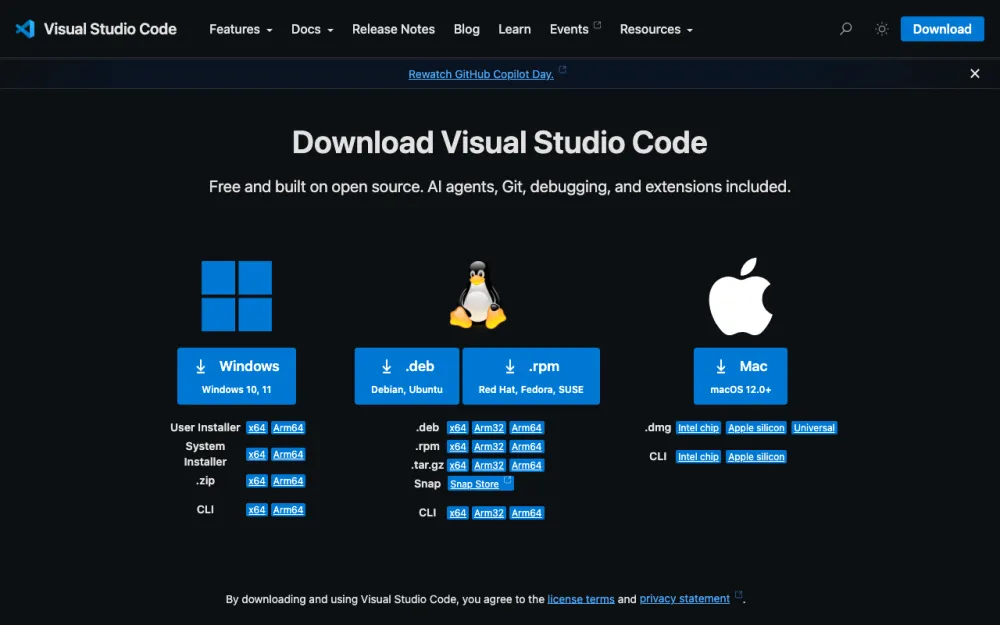
공식 페이지 화면 · 2026-09-19 캡처 ▸ 소방 활용 AI가 고친 파일을 눈으로 확인하고 변경 전후를 비교할 때 씁니다. 폴더를 열면 그 폴더가 터미널의 작업 위치가 되어 엉뚱한 곳에서 실행하는 실수를 줄입니다.
Windows
권장 User setup 설치 파일 공식 페이지
관리자 권한 없이 설치되는 User setup을 받아 실행합니다(제작사 권장). 설치가 PATH에 code 명령을 추가합니다.
설치 확인 버전 번호와 커밋 ID가 나오면 성공입니다.
Windows PowerShell
PS C:\Users\user> code --version복사 화면 예시 — Windows에서 설치 확인 참고 설치 뒤 터미널을 다시 열어야 code 명령이 보입니다.
macOS
권장 설치 파일(.dmg) 공식 페이지
받은 파일을 열어 Visual Studio Code를 응용 프로그램(Applications) 폴더로 옮깁니다.
설치 확인 버전 번호와 커밋 ID가 나오면 성공입니다.
user — -zsh
user@Mac ~ % code --version복사 화면 예시 — macOS에서 설치 확인 참고 code 명령을 쓰려면 VS Code에서 Cmd+Shift+P를 누르고 Shell Command: Install 'code' command in PATH를 실행한 뒤 터미널을 다시 엽니다.
Linux
권장 .deb 패키지 공식 페이지
공식 페이지에서 .deb 파일을 받은 폴더에서 실행하고, 명령의 파일 이름을 받은 파일 이름으로 바꿉니다. 설치 중 Microsoft apt 저장소를 등록하면 자동 업데이트됩니다.
sudo apt install ./code.deb복사 대안 Snap
sudo snap install --classic code복사 설치 확인 버전 번호와 커밋 ID가 나오면 성공입니다.
user@ubuntu: ~
user@ubuntu:~$ code --version복사 화면 예시 — Linux에서 설치 확인
코스 컴퓨터·개발 기초 입문 · 개발 도구 세팅AI 도구 VS Code
05 편집·실행
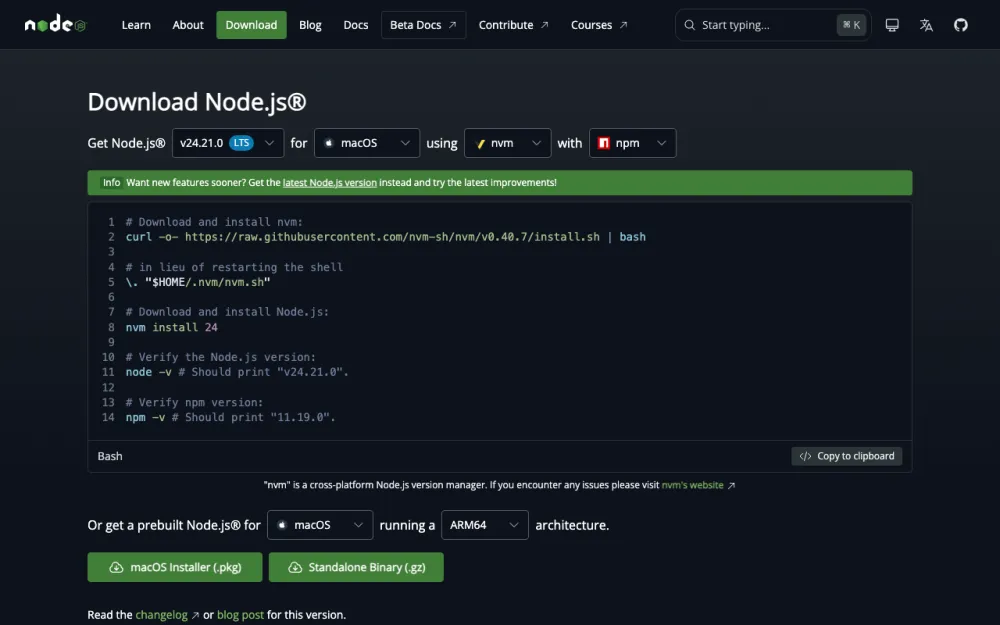
브라우저 밖에서 JavaScript를 실행하는 환경입니다. 패키지 관리자 npm이 함께 설치됩니다.
용어 npm PATH PowerShell
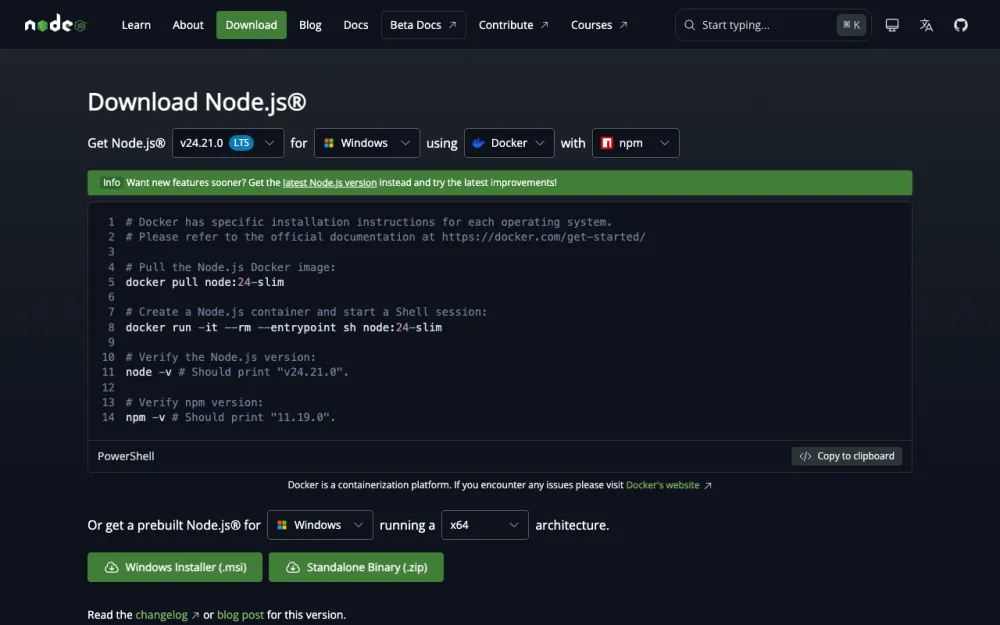
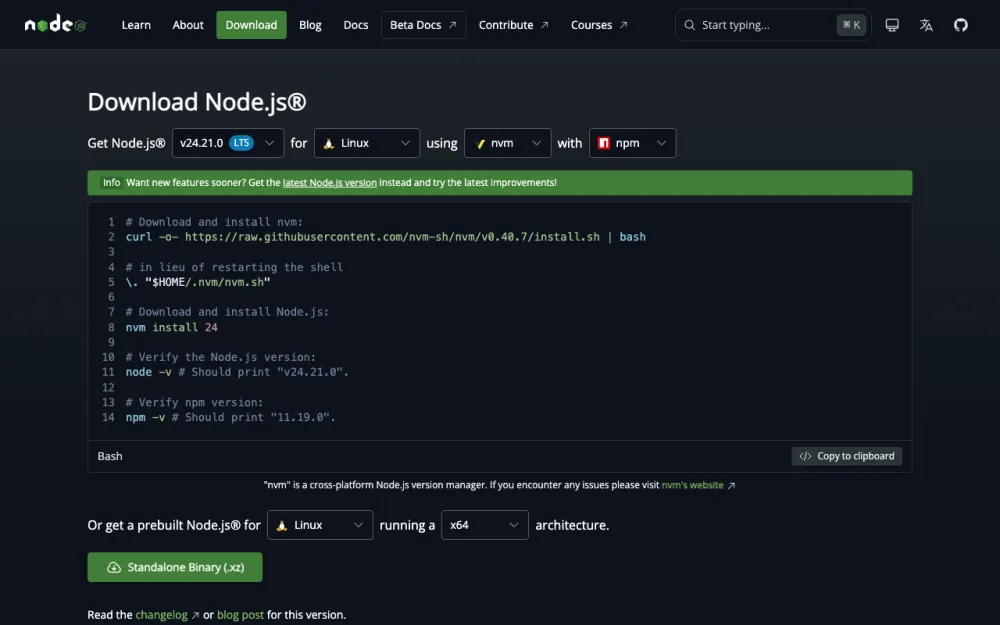
공식 페이지 화면 · Windows · 2026-09-19 캡처 공식 페이지 화면 · macOS · 2026-09-19 캡처 공식 페이지 화면 · Linux · 2026-09-19 캡처 ▸ 소방 활용 Claude Code·Codex는 Node.js 없이도 설치되지만, AI와 함께 웹 화면·대시보드를 만들 때 쓰는 대부분의 도구(npm 패키지)는 Node.js가 있어야 돌아갑니다.
Windows
권장 LTS 설치 파일(.msi) 공식 페이지
다운로드 페이지에서 LTS 버전의 Windows Installer(.msi)를 받아 기본값으로 설치합니다.
설치 확인 v24.x처럼 Node.js 버전과 npm 버전이 차례로 나오면 성공입니다.
Windows PowerShell
PS C:\Users\user> node -v복사 PS C:\Users\user> npm -v복사 화면 예시 — Windows에서 설치 확인 참고 2026-09-19 기준 LTS는 24입니다. 2026-10-28부터는 26이 LTS가 되니 다운로드 페이지의 LTS 표시를 따릅니다.
macOS
권장 nvm 공식 페이지
Node.js 다운로드 페이지가 공식 권장으로 싣는 방법입니다. 마지막 줄의 24는 설치할 LTS 번호입니다.
curl -o- https://raw.githubusercontent.com/nvm-sh/nvm/v0.40.7/install.sh | bash
\. "$HOME/.nvm/nvm.sh"
nvm install 24
복사 대안 설치 파일(.pkg) 공식 페이지
LTS 버전의 macOS Installer(.pkg)를 받아 설치합니다.
설치 확인 v24.x처럼 Node.js 버전과 npm 버전이 차례로 나오면 성공입니다.
user — -zsh
화면 예시 — macOS에서 설치 확인 참고 2026-10-28부터는 26이 LTS입니다. Homebrew의 brew install node는 LTS가 아닌 최신판을 설치하므로 여기서는 쓰지 않습니다.
Linux
권장 nvm 공식 페이지
Node.js 다운로드 페이지가 공식 권장으로 싣는 방법입니다. 마지막 줄의 24는 설치할 LTS 번호입니다.
curl -o- https://raw.githubusercontent.com/nvm-sh/nvm/v0.40.7/install.sh | bash
\. "$HOME/.nvm/nvm.sh"
nvm install 24
복사 설치 확인 v24.x처럼 Node.js 버전과 npm 버전이 차례로 나오면 성공입니다.
user@ubuntu: ~
화면 예시 — Linux에서 설치 확인 참고 2026-10-28부터는 26이 LTS입니다. 다운로드 페이지의 LTS 번호를 확인합니다.
막히면 Windows npm 명령에서 running scripts is disabled on this system 오류가 납니다. → PowerShell에서 Set-ExecutionPolicy -ExecutionPolicy RemoteSigned -Scope CurrentUser를 실행하거나, npm 대신 npm.cmd를 씁니다. 기관 PC에서 그룹 정책으로 잠겨 있으면 바뀌지 않으니 정보화 담당 부서에 문의합니다.
06 편집·실행
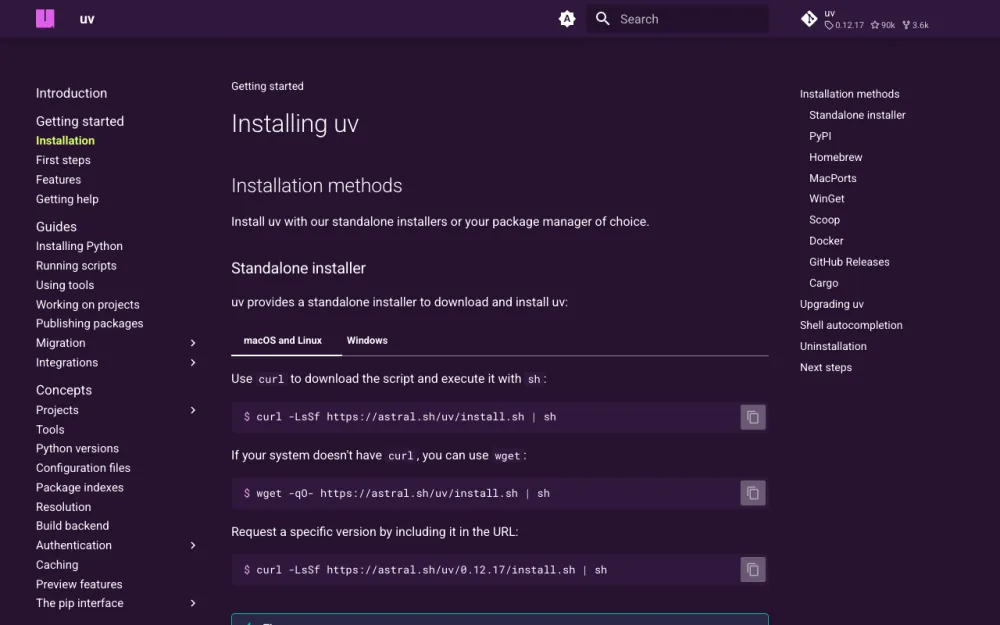
Python과 프로젝트별 패키지를 한 도구로 설치·관리하는 uv를 설치하고, uv로 Python을 받습니다.
용어 설치 스크립트 PATH
공식 페이지 화면 · 2026-09-19 캡처 ▸ 소방 활용 데이터 정리·공공 API 호출 스크립트를 AI가 Python으로 짜 줄 때가 많습니다. uv 하나로 Python 설치와 프로젝트별 패키지 관리를 해결합니다.
Windows
권장 설치 스크립트
인터넷에서 받은 설치 스크립트를 실행하려고 이 명령에서만 실행 정책을 바꿉니다(제작사 설명).
powershell -ExecutionPolicy ByPass -c "irm https://astral.sh/uv/install.ps1 | iex"복사 대안 winget
winget install --id=astral-sh.uv -e복사 설치 확인 uv 버전 번호가 나오면 성공입니다.
Windows PowerShell
PS C:\Users\user> uv self version복사 화면 예시 — Windows에서 설치 확인
macOS
권장 설치 스크립트
curl -LsSf https://astral.sh/uv/install.sh | sh복사 설치 확인 uv 버전 번호가 나오면 성공입니다.
user — -zsh
user@Mac ~ % uv self version복사 화면 예시 — macOS에서 설치 확인
Linux
권장 설치 스크립트
curl -LsSf https://astral.sh/uv/install.sh | sh복사 대안 설치 스크립트(wget)
curl이 없을 때 씁니다.
wget -qO- https://astral.sh/uv/install.sh | sh복사 설치 확인 uv 버전 번호가 나오면 성공입니다.
user@ubuntu: ~
user@ubuntu:~$ uv self version복사 화면 예시 — Linux에서 설치 확인
처음 한 번 uv로 Python을 설치하고, 설치된 버전을 목록에서 확인합니다. 필요한 Python이 없으면 uv가 알아서 받기도 합니다.
막히면 uv 명령을 찾지 못한다고 나옵니다. → 설치 스크립트가 셸 설정의 PATH를 바꾸므로 터미널을 새로 엽니다. 코스 컴퓨터·개발 기초 입문 · 개발 도구 세팅코스 파이썬 학습 안내서 · Python 첫걸음
07 편집·실행
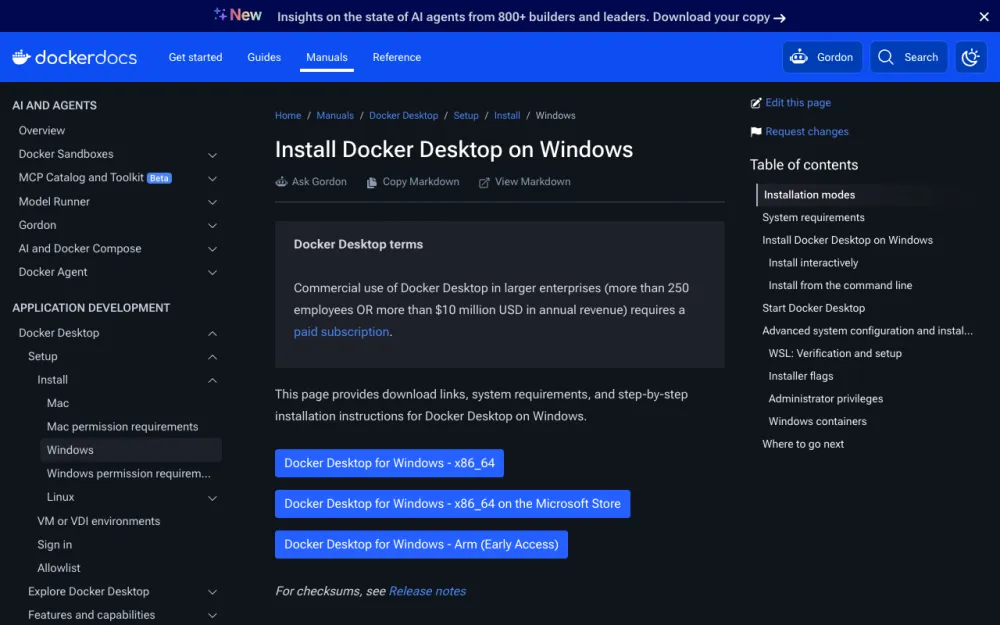
프로그램을 실행 환경째 묶은 컨테이너로 띄우는 도구입니다. Windows·macOS는 Docker Desktop, Linux는 Docker Engine을 씁니다.
용어 WSL sudo 관리자 권한
공식 페이지 화면 · Windows · 2026-09-19 캡처 공식 페이지 화면 · macOS · 2026-09-19 캡처 공식 페이지 화면 · Linux · 2026-09-19 캡처 ▸ 소방 활용 로컬 LLM 서버·RAG 데모 같은 실습 도구를 컨테이너 하나로 띄웠다가 지우고 다시 만들 수 있어, 내 PC 환경을 어지럽히지 않고 시험할 수 있습니다.
Windows
권장 Docker Desktop 설치 파일 공식 페이지
관리자 PowerShell에서 wsl --install로 WSL 2를 먼저 준비합니다. 그다음 설치 파일을 받아 기본값(사용자별 설치, 관리자 불필요)으로 설치하고 Docker Desktop을 직접 실행해 약관에 동의합니다.
설치 확인 hello-world가 확인 메시지를 출력하고 끝나면 성공입니다.
Windows PowerShell
PS C:\Users\user> docker version복사 PS C:\Users\user> docker run hello-world복사 화면 예시 — Windows에서 설치 확인 참고 공식 요구 사항은 Windows 10(22H2)·11(23H2 이상)의 Pro·Enterprise·Education, RAM 8GB, BIOS/UEFI 가상화 켜기입니다.
macOS
권장 Docker Desktop 설치 파일(.dmg) 공식 페이지
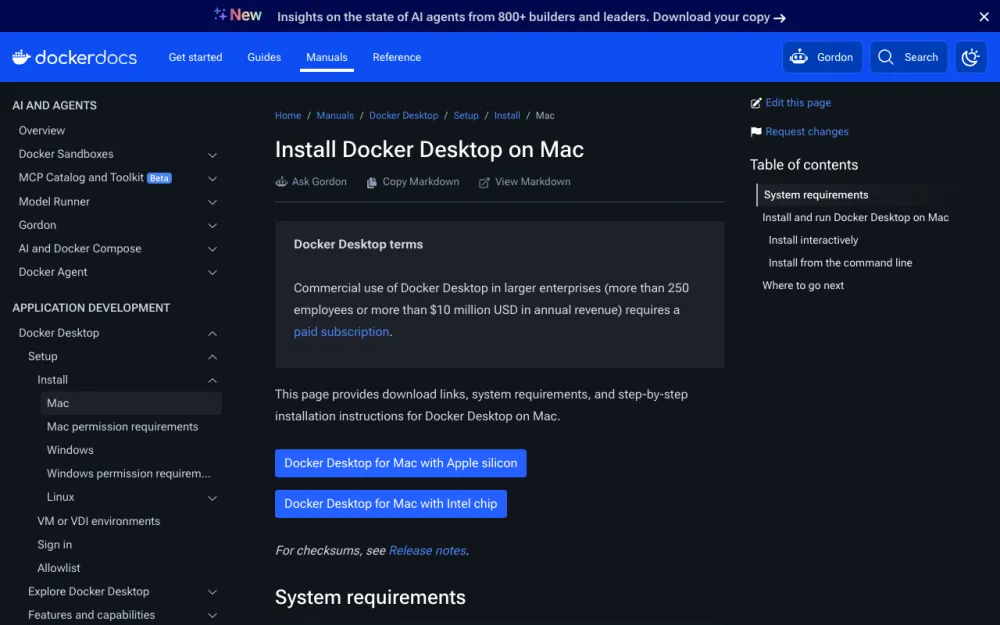
Apple silicon과 Intel 중 내 Mac에 맞는 파일을 받아 Docker를 응용 프로그램 폴더로 옮기고 실행한 뒤 약관에 동의합니다.
설치 확인 hello-world가 확인 메시지를 출력하고 끝나면 성공입니다.
user — -zsh
user@Mac ~ % docker version복사 user@Mac ~ % docker run hello-world복사 화면 예시 — macOS에서 설치 확인 참고 최신 macOS와 그 앞 두 버전을 지원하고, RAM 4GB 이상이 필요합니다.
Linux
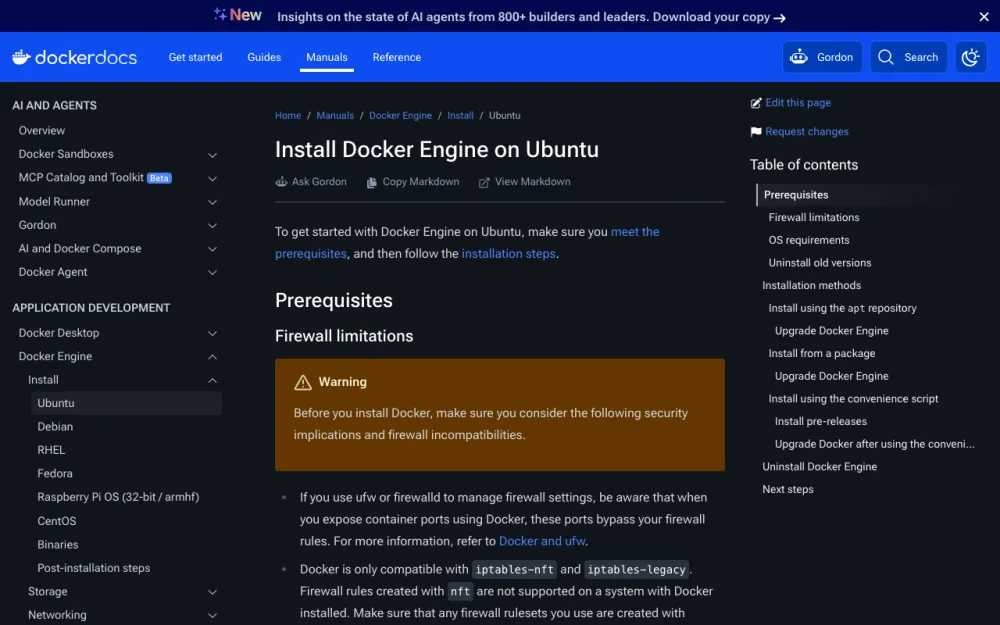
권장 Docker Engine(공식 apt 저장소) 공식 페이지
Ubuntu 기준 명령입니다. Debian은 저장소 주소가 다르고, 예전에 docker.io 등을 설치했다면 먼저 지워야 하니 공식 문서를 따릅니다.
sudo apt update
sudo apt install ca-certificates curl
sudo install -m 0755 -d /etc/apt/keyrings
sudo curl -fsSL https://download.docker.com/linux/ubuntu/gpg -o /etc/apt/keyrings/docker.asc
sudo chmod a+r /etc/apt/keyrings/docker.asc
복사 sudo tee /etc/apt/sources.list.d/docker.sources <<EOF
Types: deb
URIs: https://download.docker.com/linux/ubuntu
Suites: $(. /etc/os-release && echo "${UBUNTU_CODENAME:-$VERSION_CODENAME}")
Components: stable
Architectures: $(dpkg --print-architecture)
Signed-By: /etc/apt/keyrings/docker.asc
EOF복사 sudo apt update
sudo apt install docker-ce docker-ce-cli containerd.io docker-buildx-plugin docker-compose-plugin복사 설치 확인 hello-world가 확인 메시지를 출력하고 끝나면 성공입니다.
user@ubuntu: ~
user@ubuntu:~$ sudo docker run hello-world복사 화면 예시 — Linux에서 설치 확인 참고 sudo 없이 쓰려면 사용자를 docker 그룹에 넣는데, 이 그룹은 root 수준 권한을 줍니다(공식 문서 경고). 컨테이너 포트는 ufw·firewalld 방화벽 규칙을 우회합니다.
막히면 Windows wsl --version에 버전 정보가 나오지 않습니다. → Windows에 기본으로 들어 있는 옛 WSL입니다. 관리자 PowerShell에서 wsl --update를 실행합니다.AI 도구 Docker
4단계 AI 코딩 에이전트자연어로 코드를 만들고 고치는 도구입니다. 터미널용 CLI 또는 데스크톱 앱을 골라 설치하며, 이용 가능한 계정이 필요합니다.
08 AI 코딩 에이전트
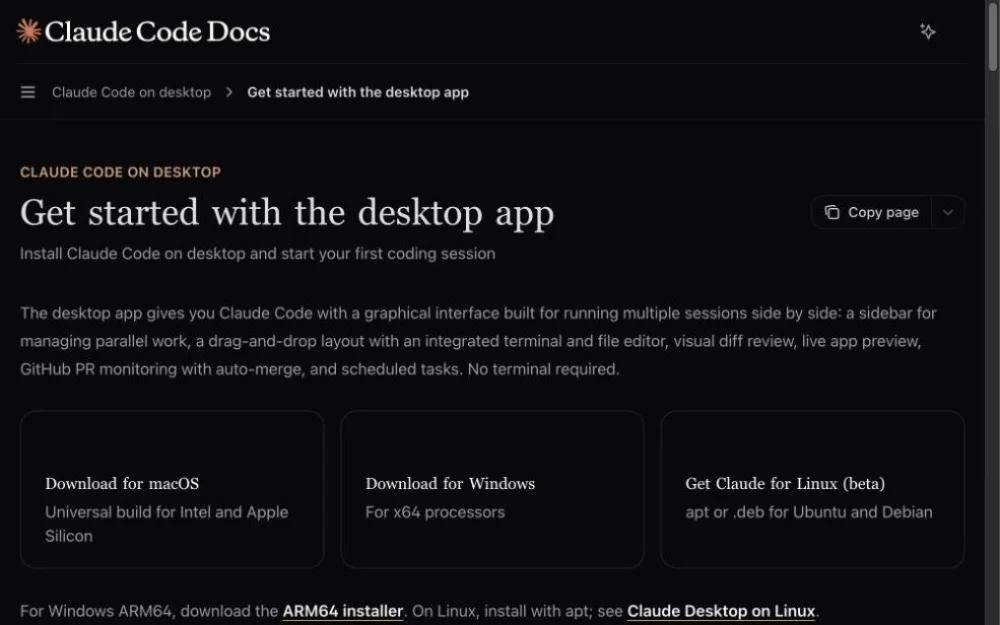
Claude 데스크톱 앱의 Code 탭에서 쓰는 코딩 에이전트입니다. 파일 변경 내용을 화면에서 검토하며 작업합니다.
공식 페이지 화면 · 2026-09-21 캡처 ▸ 소방 활용 업무 자동화 스크립트를 만들고 변경 전후를 비교할 때 씁니다. CLI나 Node.js를 따로 설치하지 않아도 시작할 수 있습니다.
Windows
권장 Windows 설치 파일 공식 페이지
공식 페이지에서 Windows용 설치 파일을 받아 실행합니다. 일반 x64 PC와 ARM64 PC용 설치 파일을 구분해 선택합니다. 설치 후 시작 메뉴에서 Claude를 엽니다.
설치 확인 Claude에서 로그인한 뒤 Code 탭을 열 수 있으면 설치된 것입니다.
macOS
권장 macOS 설치 파일 공식 페이지
공식 페이지에서 macOS용 설치 파일을 받아 실행하고 Claude를 응용 프로그램 폴더에 설치합니다. Intel·Apple Silicon 공용 빌드입니다.
설치 확인 응용 프로그램에서 Claude를 열고 로그인한 뒤 Code 탭을 확인합니다.
Linux
권장 Ubuntu·Debian 설치 안내(베타) 공식 페이지
공식 Linux 안내의 순서대로 Anthropic 서명 키 확인 → apt 저장소 등록 → claude-desktop 패키지 설치를 진행합니다. 설치 뒤 앱 목록에서 Claude를 엽니다.
설치 확인 Claude가 열리고 로그인 후 Code 탭에서 폴더를 선택할 수 있으면 설치된 것입니다.
참고 Ubuntu 22.04 이상·Debian 12 이상, x86_64·arm64를 지원하는 베타입니다. Fedora·Arch 등은 CLI를 사용합니다.
처음 한 번 Claude 로그인 → Code 탭 → Local → Select folder에서 연습용 프로젝트 폴더를 선택합니다. “이 폴더 구조를 설명해 줘”로 시작하고, 파일 수정을 요청한 뒤에는 변경 내용을 검토합니다.
막히면 Code 탭에서 업그레이드나 로그인을 요청합니다. → 구독 계정을 확인하고 웹 로그인을 완료한 뒤 앱을 다시 시작합니다. AI 도구 Claude Code 데스크톱
09 AI 코딩 에이전트
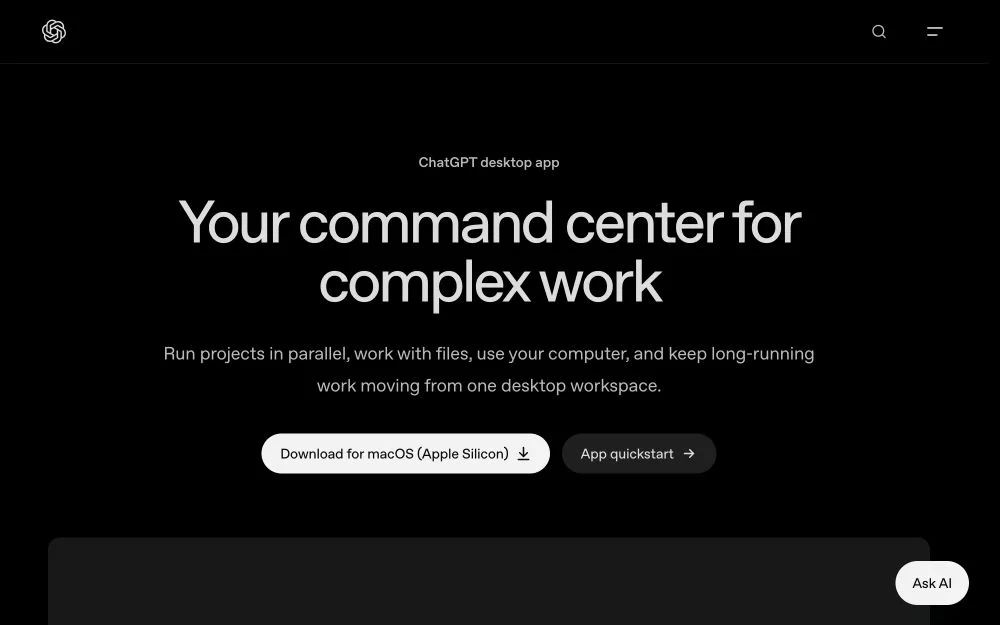
OpenAI 데스크톱 앱에서 프로젝트를 열고 Codex와 코딩하는 방식입니다. 현재 공식 설치 안내의 앱 이름은 ChatGPT입니다.
공식 페이지 화면 · 2026-09-21 캡처 ▸ 소방 활용 코드 수정과 결과 검토를 한 화면에서 진행하거나 여러 프로젝트를 오가며 작업할 때 씁니다.
Windows
권장 Windows 데스크톱 앱 공식 페이지
공식 안내의 Windows 다운로드 링크를 열어 앱을 설치합니다. 시작 메뉴에서 앱을 실행하고 ChatGPT 계정으로 로그인합니다.
설치 확인 앱의 ChatGPT 선택 메뉴에서 Codex를 고르고 새 채팅을 시작할 수 있으면 설치된 것입니다.
참고 PowerShell과 Windows 기본 샌드박스를 지원하며, 설정에서 WSL 2 환경을 선택할 수도 있습니다.
macOS
권장 macOS 데스크톱 앱 공식 페이지
공식 시작 안내에서 macOS 다운로드를 선택합니다. 받은 설치 파일을 열어 앱을 설치한 뒤 실행하고 ChatGPT 계정으로 로그인합니다.
설치 확인 앱에서 프로젝트 폴더를 열고 Codex를 선택할 수 있으면 설치된 것입니다.
참고 현재 공식 다운로드는 Apple Silicon용입니다. Intel Mac에서는 Codex CLI 설치 항목을 참고합니다.
Linux
권장 Linux 패키지(프리뷰) 공식 페이지
공식 안내에서 배포판과 CPU에 맞는 패키지를 선택합니다. Ubuntu·Debian은 .deb, Fedora는 .rpm, Arch는 공식 설치 스크립트로 설치한 뒤 앱 목록에서 ChatGPT를 엽니다.
설치 확인 앱이 열리고 로그인 후 Codex를 선택해 프로젝트를 열 수 있으면 설치된 것입니다.
참고 프리뷰 지원: Ubuntu 24.04·26.04 LTS, Debian 13, Fedora 43·44, 최신 Arch Linux. 각 배포판의 x64·ARM64 패키지를 제공합니다.
처음 한 번 ChatGPT 로그인 → 연습용 프로젝트 폴더 열기 → ChatGPT 선택 메뉴에서 Codex → New chat을 선택합니다. “이 프로젝트 구조를 설명해 줘”로 시작하고 파일 수정 결과는 변경 내역에서 검토합니다.
막히면 다운로드 페이지에 Codex 대신 ChatGPT가 표시됩니다. → 현재 공식 데스크톱 설치 안내의 이름입니다. 앱에 로그인한 뒤 ChatGPT 선택 메뉴에서 Codex로 전환합니다. AI 도구 Codex 데스크톱
10 AI 코딩 에이전트
먼저 Git
Anthropic의 터미널 코딩 에이전트입니다. 자연어로 지시하면 파일을 읽고 고치고 명령을 실행합니다.
용어 설치 스크립트 PowerShell 명령 프롬프트 Git Bash
공식 페이지 화면 · 2026-09-19 캡처 ▸ 소방 활용 업무 자동화 스크립트나 내부용 화면을 대화로 만들 때 씁니다. 바꾼 내용은 Git으로 확인하고, 실제 개인정보가 든 폴더에서는 실행하지 않습니다.
Windows
권장 설치 스크립트(PowerShell)
관리자 권한 없이 PowerShell에서 실행합니다. 백그라운드에서 자동 업데이트됩니다.
irm https://claude.ai/install.ps1 | iex복사 대안 설치 스크립트(CMD)
명령 프롬프트(CMD) 창에서 설치할 때 씁니다.
curl -fsSL https://claude.ai/install.cmd -o install.cmd && install.cmd && del install.cmd복사 대안 winget
자동 업데이트되지 않아 winget upgrade Anthropic.ClaudeCode로 올립니다.
winget install Anthropic.ClaudeCode복사 설치 확인 2.1.211 (Claude Code)처럼 버전이 나오면 성공입니다. claude doctor는 설치 상태를 점검합니다.
Windows PowerShell
PS C:\Users\user> claude --version복사 PS C:\Users\user> claude doctor복사 화면 예시 — Windows에서 설치 확인 참고 Git for Windows를 먼저 설치해 두면 Claude Code가 Bash 도구를 씁니다(권장, 필수 아님). 없으면 PowerShell을 대신 씁니다.
macOS
권장 설치 스크립트
백그라운드에서 자동 업데이트됩니다.
curl -fsSL https://claude.ai/install.sh | bash복사 대안 Homebrew
자동 업데이트되지 않고, 안정 채널이라 보통 한 주쯤 늦게 올라옵니다.
brew install --cask claude-code복사 설치 확인 2.1.211 (Claude Code)처럼 버전이 나오면 성공입니다. claude doctor는 설치 상태를 점검합니다.
user — -zsh
user@Mac ~ % claude --version복사 user@Mac ~ % claude doctor복사 화면 예시 — macOS에서 설치 확인
Linux
권장 설치 스크립트
백그라운드에서 자동 업데이트됩니다.
curl -fsSL https://claude.ai/install.sh | bash복사 설치 확인 2.1.211 (Claude Code)처럼 버전이 나오면 성공입니다. claude doctor는 설치 상태를 점검합니다.
user@ubuntu: ~
user@ubuntu:~$ claude --version복사 user@ubuntu:~$ claude doctor복사 화면 예시 — Linux에서 설치 확인
처음 한 번 작업할 폴더에서 claude를 실행하고 브라우저에서 로그인합니다. 브라우저가 열리지 않으면 c를 눌러 로그인 주소를 복사합니다.
막히면 Windows 'irm'을 인식할 수 없다고 나옵니다. → PowerShell이 아니라 CMD 창입니다. PowerShell을 열어 다시 실행하거나 CMD용 설치 명령을 씁니다.설치 뒤 claude 명령을 찾지 못한다고 나옵니다. → 터미널을 새로 엽니다. 그래도 안 되면 설치 위치(macOS·Linux는 ~/.local/bin, Windows는 %USERPROFILE%\.local\bin)가 PATH에 있는지 공식 문제 해결 문서로 확인합니다. 코스 Claude Code 안내서 · 설치와 인증AI 도구 Claude Code CLI
11 AI 코딩 에이전트
먼저 Git
OpenAI의 터미널 코딩 에이전트입니다. 자연어로 지시하면 코드를 읽고 고치고 명령을 실행합니다.
용어 설치 스크립트 npm WSL
공식 페이지 화면 · 2026-09-19 캡처 ▸ 소방 활용 Claude Code와 같은 일을 다른 모델로 맡기거나, 한 도구가 만든 결과를 다른 도구로 검토할 때 씁니다. 바꾼 내용은 Git으로 확인합니다.
Windows
권장 설치 스크립트
powershell -ExecutionPolicy ByPass -c "irm https://chatgpt.com/codex/install.ps1 | iex"복사 대안 npm
Node.js를 설치했을 때 쓸 수 있습니다.
npm install -g @openai/codex복사 설치 확인 codex를 실행했을 때 로그인 방법을 고르는 화면이 나오면 설치된 것입니다.
참고 기본은 Windows 기본 샌드박스로 동작합니다. 이 샌드박스는 관리자가 승인한 설정이 필요해 기관 PC에서 막힐 수 있고, 그때는 WSL2에서 쓰는 방법이 있습니다.
macOS
권장 설치 스크립트
curl -fsSL https://chatgpt.com/codex/install.sh | sh복사 대안 Homebrew
brew install --cask codex복사 설치 확인 codex를 실행했을 때 로그인 방법을 고르는 화면이 나오면 설치된 것입니다.
Linux
권장 설치 스크립트
curl -fsSL https://chatgpt.com/codex/install.sh | sh복사 대안 npm
Node.js를 설치했을 때 쓸 수 있습니다.
npm install -g @openai/codex복사 설치 확인 codex를 실행했을 때 로그인 방법을 고르는 화면이 나오면 설치된 것입니다.
처음 한 번 codex를 실행해 ChatGPT 계정으로 로그인(Sign in with ChatGPT)하거나 API 키로 로그인합니다. 로그인 뒤 상태를 확인합니다.
막히면 codex 명령을 찾지 못한다고 나옵니다. → 설치 스크립트가 PATH를 바꾸므로 터미널을 새로 엽니다. AI 도구 Codex CLI
개발 용어 풀이
이 페이지에 나오는 낯선 말을 짧게 풀었습니다. 풀이 끝의 링크는 공식 문서입니다.
터미널·셸 터미널 Terminal 마우스로 누르는 대신 글자로 명령을 입력해 컴퓨터를 다루는 창입니다. OS별 기본 터미널과 여는 법은 이 페이지 위쪽 '시작하기: 터미널'에 있습니다. 공식 문서 셸 Shell 터미널 안에서 입력한 명령을 해석해 실행하는 프로그램입니다. 같은 터미널 창이라도 어떤 셸이 열려 있느냐에 따라 쓸 수 있는 명령이 다릅니다. 공식 문서 셸 프롬프트 Prompt 셸이 명령을 받을 준비가 됐다고 알리는 표시입니다. 프롬프트 뒤에 명령을 입력하고 Enter를 누릅니다. 공식 문서 PowerShell Windows PowerShell Windows Windows에 기본으로 들어 있는 두 명령줄 셸 중 하나로, 명령 프롬프트의 기능을 넓히려고 만들어졌습니다. 이 페이지의 Windows 명령은 PowerShell 창에서 실행합니다. 공식 문서 명령 프롬프트 Command Prompt · cmd Windows Windows의 또 다른 명령 창입니다. 프롬프트 앞에 PS가 없으면(C:\>) 명령 프롬프트이고, irm 같은 PowerShell 명령은 여기서 동작하지 않습니다. 공식 문서 Git Bash Windows Git for Windows를 설치하면 함께 들어오는 셸로, Windows에서 리눅스식(bash) 명령으로 Git을 쓰게 해 줍니다. 공식 문서 zsh Z shell macOS macOS 터미널 앱의 기본 셸로, 프롬프트가 %로 끝납니다. 공식 문서 bash Bourne-Again SHell Linux Ubuntu에서 터미널을 열면 대개 실행되는 셸입니다. 이 페이지의 Linux 명령은 bash 기준입니다. 공식 문서 WSL Windows Subsystem for Linux Windows 별도 가상 머신 없이 Windows 안에서 리눅스 환경을 실행하게 해 주는 Windows 기능입니다. 이 페이지에서는 Docker Desktop을 설치하기 전에 준비합니다. 공식 문서 패키지 관리 winget Windows 패키지 관리자 Windows Windows 10·11에서 프로그램을 찾고 설치·업데이트·삭제하는 명령줄 도구입니다. winget install로 시작하는 명령이 여기에 해당합니다. 공식 문서 Homebrew brew macOS Linux macOS와 Linux에서 명령줄 도구와 앱을 설치해 주는 패키지 관리자입니다. brew install로 시작하는 명령이 Homebrew 명령입니다. 공식 문서 apt Linux Ubuntu·Debian에서 소프트웨어를 설치하고 관리하는 명령줄 도구입니다. 설치 명령 앞에는 보통 sudo가 붙습니다. 공식 문서 npm Node.js와 함께 설치되는 패키지 관리 도구로, 터미널에서 npm 명령으로 JavaScript 패키지를 설치합니다. Codex는 npm으로도 설치할 수 있습니다. 공식 문서 시스템 PATH 환경 변수 명령을 입력했을 때 실행 파일을 찾아보는 폴더 목록입니다(Windows 공식 설명 기준). 설치 직후 명령을 찾을 수 없다고 나오면 새 터미널을 열어 바뀐 PATH를 반영합니다. 공식 문서 sudo superuser do Linux macOS 관리자 권한이 필요한 명령 앞에 붙여, 내 비밀번호로 잠시 권한을 올려 실행하는 명령입니다. Ubuntu는 root 계정을 기본으로 잠가 두고 sudo를 쓰게 합니다. 공식 문서 관리자 권한 사용자 계정 컨트롤(UAC) Windows Windows가 시스템을 바꾸는 작업 전에 관리자 승인을 묻는 보안 기능입니다. 설치 중 변경을 허용할지 묻는 창이 이것이며, 기관 PC에서는 승인 절차를 먼저 확인합니다. 공식 문서 설치 스크립트 curl … | sh · irm … | iex 인터넷에서 설치 스크립트를 받아 곧바로 실행하는 한 줄 명령입니다. 붙여 넣기 전에 주소가 공식 사이트인지 확인합니다. 공식 문서
화면은 각 공식 사이트를 캡처한 것이며 상표권은 각 소유자에게 있습니다.
말로 지시해 프로그램을 만드는 '바이브 코딩'을 시작하는 데 필요한 도구 11개를 설치 순서대로, 윈도우·맥·리눅스 각각에 맞춰 안내합니다. 설치 명령과 확인 방법은 각 프로그램의 공식 문서에서만 가져오고 확인한 날짜를 함께 적습니다.
코딩을 한 번도 해 본 적 없는데 소방 업무 도구를 만들 수 있나요?
이 페이지는 그 전제로 쓰였습니다. 명령을 직접 쓰는 대신 AI에게 말로 시켜 만드는 방식이라, 먼저 필요한 프로그램을 순서대로 설치하는 것이 시작입니다. 처음 보는 낱말은 페이지 아래 용어 절과 소방 AI 용어사전 에 풀어 두었고, AI에게 무엇을 어떻게 시킬지는 AI에게 업무를 맡기는 프롬프트 기초 부터 보시면 됩니다.
터미널이 무엇인가요? 그것도 설치해야 하나요?
터미널은 글자로 컴퓨터에 명령을 내리는 창이고, 윈도우·맥·리눅스에 이미 들어 있어 따로 설치하지 않습니다. 페이지 앞부분에 운영체제별로 여는 방법을 화면 그림과 함께 설명해 두었습니다. AI 코딩 도구 상당수가 터미널에서 돌기 때문에 여는 법만 알면 충분합니다.
관리자 권한이 없는 업무용 PC에서도 설치할 수 있나요?
프로그램마다 다릅니다. 각 카드에 설치 방법이 여러 개일 때는 권장 방법 외의 대안도 함께 적어 두었으니 환경에 맞는 것을 고르세요. 기관 PC의 설치 정책과 보안 기준은 정보화 담당 부서 확인이 먼저입니다. 망이 분리된 환경에서 AI를 운영하는 방법은 온프레미스 LLM, 망분리 환경에서 안전하게 운영하기 에 있습니다.
만든 것을 실제 출동 데이터로 시험해도 되나요?
연습 단계에서는 권하지 않습니다. 열 이름과 값의 범위만 정해 합성 출동·점검 자료를 만들어 절차를 끝까지 돌려 보고, 실제 데이터는 비식별과 기관 승인을 거친 뒤에 쓰세요. 합성 자료를 쓸 때 정할 것과 실제 자료 대신 합성 표로 코드를 받는 순서는 119 합성 데이터로 안전하게 연습하기 에 있습니다.