




본문 바로가기
홈 AI 학습 3D 교육자료 제작

AI 코딩 도구와 Blender 로 만드는 소방시설 3D

3D 교육자료 제작

AI 코딩 도구와 Blender로 소방시설 3D 교육자료를 만드는 과정을 소개합니다.
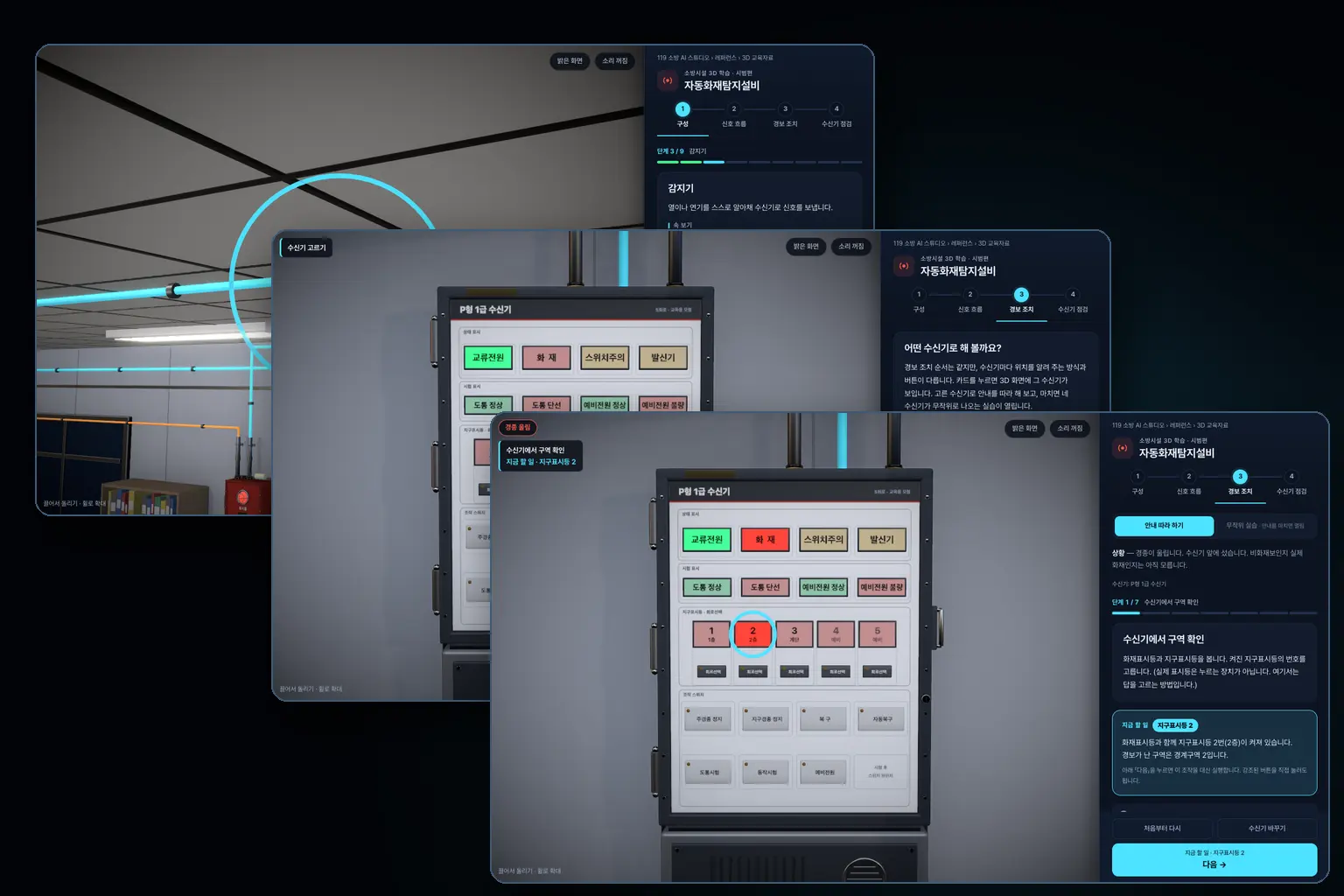
이 방법으로 만든 자동화재탐지설비 3D를 직접 실행해 볼 수 있습니다.

3D 교육자료는 모형과 화면 코드를 여러 번 만들고 고치기 때문에
일반적인 작업보다 토큰(AI 사용량)이 더 많이 쓰일 수 있습니다.
시작하기 전에 '토큰 아끼는 요령'을 먼저 확인하세요.

1완성 예제
6도구
6만드는 순서
8요령

메타 프롬프트

AI에 붙여 넣는 3D 교육자료 프롬프트

메타 프롬프트는 AI에게 '프롬프트를 대신 써 달라'고 부탁하는 프롬프트입니다. 아래 글에는 이 자료실의 안내 파일 주소가 들어 있어, AI가 그 파일에 정리된 형식과 예제를 읽고 만들려는 내용에 맞는 프롬프트를 써 줍니다.

  1. 메타 프롬프트아래 글을 복사해 AI 대화창에 붙여 넣고, 마지막 줄 [만들 3D 교육자료] 아래에 설비·장면·익힐 내용을 적어 보냅니다.
  2. 작업 계획과 첫 요청AI가 써 준 결과입니다. 첫 요청을 AI 코딩 도구(Claude Code·Codex)에 입력하고, 계획의 다음 단계를 하나씩 요청합니다.
  3. 3D 교육자료AI 코딩 도구가 Blender 모형과 웹 화면 코드를 만들어 완성한 결과물입니다.

AI가 읽는 파일fire-3d.txtfire-uniforms.txtfire-video.txt

/ 01

만드는 방법 한눈에 보기

AI 코딩 도구에 말로 요청하면 도구가 Blender에서 모형을 만들고 웹 화면 코드도 씁니다. 사람은 만들어진 화면을 보고 고칠 곳을 다시 요청합니다.

  1. 1

    요청

    Claude CodeCodex

    AI 코딩 도구(Claude Code·Codex)에 만들 화면과 근거 자료를 말로 요청합니다.

  2. 2

    모형

    BlenderMCP for Blender

    AI 코딩 도구가 MCP for Blender를 거쳐 Blender에서 기기 모형을 만듭니다.

  3. 3

    3D 화면

    three.jsReact Three Fiber

    모형을 웹 화면에 불러와 돌려 보고 누를 수 있는 3D 장면을 만듭니다.

  4. 4

    교육자료

    안내 글을 붙여 브라우저에서 바로 여는 교육자료로 완성합니다.

Model Context Protocol

MCP는 AI 앱을 다른 프로그램과 연결하는 공개 표준입니다. MCP for Blender를 설치하면 AI 코딩 도구가 Blender를 직접 조작합니다. 아래 예제도 Blender와 MCP for Blender를 설치한 뒤 만들었습니다.

MCP for Blender — 설명과 설치 ↗Model Context Protocol — What is MCP? ↗

/ 02

준비할 도구

이 예제에 쓴 도구입니다. 앞의 셋은 직접 설치하고, 뒤의 셋은 AI 코딩 도구가 코드를 쓰면서 다룹니다.

꼭 필요한 도구

직접 설치해 연결하는 도구입니다.

  • AI 코딩 도구

    말로 요청하면 코드를 쓰고 고치는 AI 도구(Claude Code·Codex 등)

    이 예제에서 Blender 모형 작업, 3D 화면 코드, 안내 글을 만들고 고침

    • Blender를 다루게 하려면 MCP for Blender를 AI 코딩 도구에 연결합니다. 연결 방법은 도구마다 조금씩 다릅니다.
    • 대화가 길어질수록 사용량이 늘어납니다. 아래 '토큰을 아끼는 요령'을 함께 봅니다.

    MCP for Blender — 설명과 설치 ↗

  • Blender

    누구나 내려받아 쓰는 공개 3D 제작 프로그램(GPL)

    이 예제에서 기기 모형을 만듦

    • 여러 번 고칠 모형은 Python 스크립트로 만들게 합니다. 스크립트만 고쳐 다시 실행하면 같은 모형을 얻습니다.
    • 모형을 자세하게 만들수록 파일이 커지고 웹에서 느려질 수 있습니다.

    Blender — About ↗

  • MCP for Blender

    AI 코딩 도구가 Blender를 직접 조작하게 연결하는 공개 도구(MIT). Blender 재단이 만든 것은 아닙니다.

    이 예제에서 AI 코딩 도구의 요청대로 Blender 안에서 모형을 만들고 결과 화면을 확인함

    • 설치는 AI 코딩 도구에 연결하고, Blender 애드온을 설치한 뒤 Blender 설정(Add-ons)에서 켜는 순서입니다. Blender를 열면 연결이 시작됩니다.
    • 업무용 PC에 설치할 때는 기관의 보안 절차를 먼저 확인합니다. Blender 재단이 아닌 외부에서 만든 프로그램입니다.
    • AI가 Blender 안에서 Python 코드를 그대로 실행합니다. 쓰기 전에 작업 파일을 저장합니다.
    • 복잡한 작업은 작은 단계로 나눠 요청합니다.
    • 기본으로 익명 사용 기록(도구 이름·성공 여부·운영체제 등)을 보냅니다. 프롬프트·코드·화면은 사용자가 동의해야 보냅니다.

    MCP for Blender — 설명과 설치 ↗Model Context Protocol — What is MCP? ↗

알아 두면 좋은 것

몰라도 만들 수 있지만, 알아 두면 결과 화면과 파일을 이해하기 쉽습니다.

  • three.js

    웹 브라우저에서 3D를 그리는 자바스크립트 라이브러리

    이 예제에서 장면·카메라·조명을 그리고 모형 파일을 불러옴

    • three.js 설명서는 모형 형식으로 glTF(.glb)를 권장합니다. 파일이 가볍고 빨리 열립니다.

    three.js 설명서 — Loading 3D Models ↗

  • React Three Fiber

    three.js를 React 화면 부품처럼 쓰게 해 주는 도구

    이 예제에서 3D 장면과 학습 패널을 한 앱에서 함께 바꿈

    • 이 예제는 패널(버튼·글)과 3D를 한 화면에서 함께 바꾸려고 썼습니다.

    React Three Fiber — Introduction ↗

  • glTF · GLB

    3D 장면과 모형을 주고받는 공개 파일 형식

    이 예제에서 Blender에서 만든 모형을 웹 화면으로 옮김

    • .glb는 모양·색·그림을 파일 하나에 담아 옮기기 쉽습니다.
    • 모형 파일이 앱 크기의 대부분을 차지합니다.

    Khronos — glTF ↗Blender 설명서 — glTF 2.0 ↗

/ 03

만드는 순서

수신기 한 대를 3D로 만든다면

완성된 예제를 작게 줄인 판을 만든다면 이런 순서로 진행합니다. 단계마다 붙인 요청 예시는 흐름을 보여 주는 견본입니다.

  1. 1

    준비

    Blender와 MCP for Blender를 설치하고, AI 코딩 도구(Claude Code·Codex)에 연결합니다. 웹 화면을 만들려면 Node.js도 설치합니다.

  2. 2

    빈 장면

    바닥·조명·카메라만 있는 장면부터 엽니다.

    요청 예시React Three Fiber로 바닥·조명·돌려 보는 카메라만 있는 웹 앱을 만들어 주세요. 외부 CDN은 쓰지 않습니다.
  3. 3

    모형

    Blender에서 기기 모형을 만듭니다. 여러 번 고칠 모형은 Python 스크립트로 만들게 합니다.

    요청 예시Blender에서 벽에 붙은 P형 수신기를 만들어 웹 화면에 넣어 주세요. 로고·인증 마크는 넣지 않습니다.
  4. 4

    동작

    누르면 반응하게 하고, 판정은 3D 코드와 나눠 시험합니다.

    요청 예시감지기를 누르면 화재표시등과 지구표시등 2번이 켜지게 해 주세요. 판정은 따로 함수로 두고 시험을 붙입니다.
  5. 5

    안내

    처음 쓰는 사람을 위해 지금 할 일을 하나씩 보여 줍니다.

    요청 예시오른쪽 패널에 지금 할 일 한 가지를 합니다체로 보여 주고, 할 일이 바뀌면 카메라가 그 기기로 옮겨 가게 해 주세요.
  6. 6

    확인

    화면의 수치와 문장을 원문과 맞춥니다. 고칠 곳은 대상과 증상을 적어 다시 요청합니다.

같은 요청이라도 결과는 모델 성능·추론 능력·개선 횟수에 따라 달라집니다. 결과 화면을 보고 고칠 곳을 다시 요청합니다.
/ 04

완성된 예제

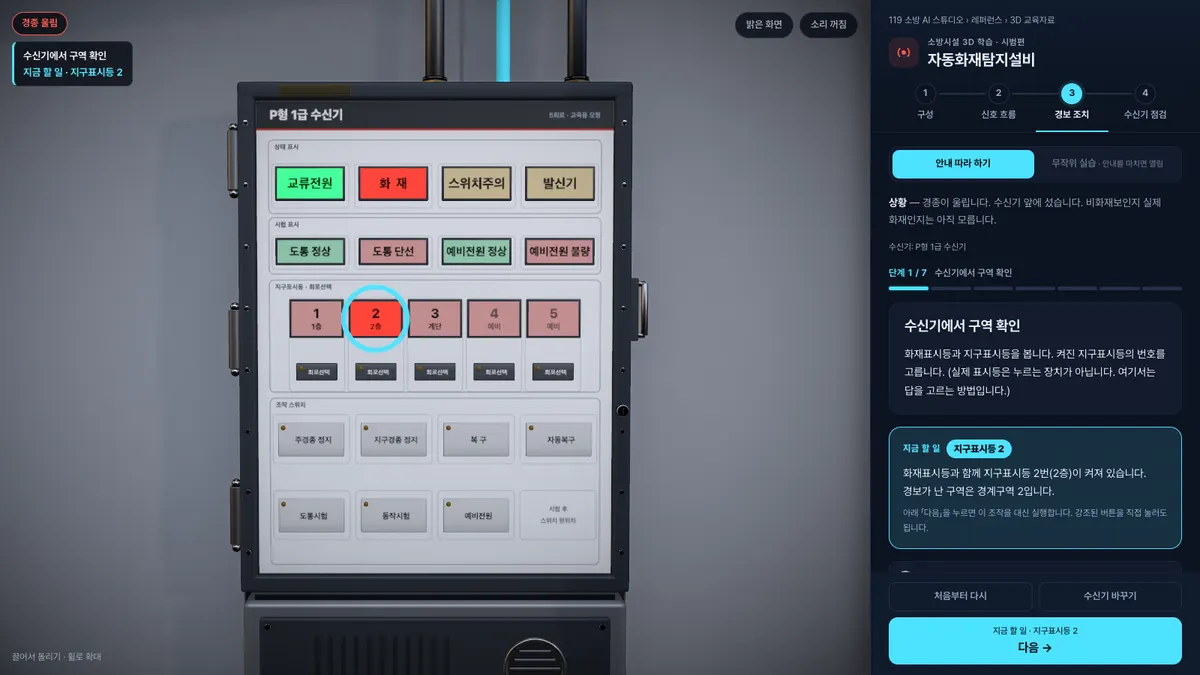
이 방법으로 만든 자동화재탐지설비 3D입니다. 누르면 이 자리에서 실행합니다.

전체 화면으로 열기

3D 교육자료 제작 방법을 시험하는 테스트 판입니다. 내용에 오차가 있을 수 있으니 참고용으로만 사용하세요.

담긴 내용

  1. 1
    구성건물에 설치된 기기를 차례로 보며 역할과 설치 기준을 익힙니다.
  2. 2
    신호 흐름불이 난 순간부터 경종이 울릴 때까지 신호가 가는 길을 따라갑니다.
  3. 3
    경보 조치P형 1급과 R형 수신기 가운데 하나를 골라 경보 상황에서 조치합니다.
  4. 4
    수신기 점검동작시험·도통시험·예비전원시험을 하고 숨은 결함을 찾습니다.

예제의 크기

앱 파일9.0MB

  • 3D 모형 20개 7.3MB
  • 화면 코드(three.js·React 포함) 1.7MB

원본 코드57개 파일 · 7,698줄

  • 3D 장면 3,030줄
  • 문구·수치 809줄
  • 판정·안내 908줄
  • 화면·패널 2,951줄

가장 큰 모형 파일은 plant.glb(1.6MB)입니다. R형 수신기 모형은 169줄짜리 Blender 스크립트로 만들었습니다. 줄 수는 빈 줄을 뺀 수입니다.

/ 05

토큰을 아끼는 요령

3D 교육자료는 여러 번 고쳐 가며 만들기 때문에 대화가 길어집니다. Claude Code 문서에 나온 방법과 이 예제를 만들 때 쓴 방법입니다.

  • 한 번에 한 단계

    장면 → 모형 → 동작 → 안내 순서로 나눠 요청하고, 단계마다 화면을 열어 확인합니다. 방향이 틀린 채로 오래 진행하면 되돌리는 데 토큰을 더 씁니다.

    Claude Code — Manage costs effectively ↗
  • 구체적으로 요청

    '수신기를 고쳐 줘' 대신 '감지기를 누르면 수신기 앞면 화재표시등이 빨갛게 켜지게'처럼 대상·위치·결과를 적습니다. 도구가 읽는 파일이 줄어듭니다.

    Claude Code — Manage costs effectively ↗
  • 확인할 것을 함께

    기대하는 결과나 시험, 화면 그림을 요청에 붙이면 도구가 스스로 확인하고 고칩니다.

    Claude Code — Manage costs effectively ↗
  • 다른 일로 넘어가면 /clear

    요청할 때마다 그때까지의 대화 전체를 함께 보내므로, 대화가 길수록 토큰을 많이 씁니다. 다른 일로 넘어갈 때는 /clear로 새로 시작하고 정한 내용을 한두 줄로 다시 알려 줍니다. 사용량은 /usage로 봅니다.

    Claude Code — Manage costs effectively ↗
  • 틀리면 바로 멈춤

    엉뚱한 방향으로 가기 시작하면 Esc로 바로 멈추고 다시 요청합니다.

    Claude Code — Manage costs effectively ↗
  • 반복하는 말은 CLAUDE.md에

    합니다체, 상대경로, 외부 자원 없음처럼 매번 하는 말은 프로젝트의 CLAUDE.md에 적어 둡니다. 꼭 필요한 것만 200줄 안으로 적습니다.

    Claude Code — Manage costs effectively ↗
  • 모형은 스크립트로

    모형을 Blender 스크립트로 만들게 하면, 고칠 때 큰 모형 파일 대신 짧은 스크립트만 고칩니다.

  • 바뀌는 부분은 코드로

    표시등·버튼·화면 글자처럼 상황에 따라 바뀌는 부분은 모형 파일에 넣지 않고 코드로 그립니다. 모형을 다시 만들 일이 줄어듭니다.

/ 06

주의할 점

만들 때 놓치기 쉬운 점입니다.

  • 수치와 기준은 원문에서

    설치 기준·수치는 설비별 화재안전기술기준(NFTC) 판본을 찾아 원문을 요청에 붙여 줍니다. AI가 기억으로 쓴 수치는 원문과 다를 수 있습니다.

    국립소방연구원 화재안전기술기준 코드 조회 ↗
  • 자세할수록 무거워짐

    모형과 장면을 자세하게 만들수록 요청과 수정이 늘어 토큰 비용이 커지고, 모형 파일도 커져 웹에서 열리고 움직이는 속도가 느려질 수 있습니다. 학습에 필요한 부분만 자세히 만듭니다.

  • 특정 제품을 닮게 하지 않기

    여러 제품에 공통인 모양만 쓰고 로고·인증 마크·특정 제품의 배치는 넣지 않습니다.

  • 외부 프로그램 설치

    MCP for Blender 같은 외부 프로그램을 업무용 PC에 설치할 때는 기관의 보안 절차를 먼저 확인합니다. 이 도구는 AI가 Blender 안에서 코드를 실행하고, 기본으로 익명 사용 기록을 보냅니다.

    MCP for Blender — 설명과 설치 ↗

/ 07

참고 자료

사이트 안

출처