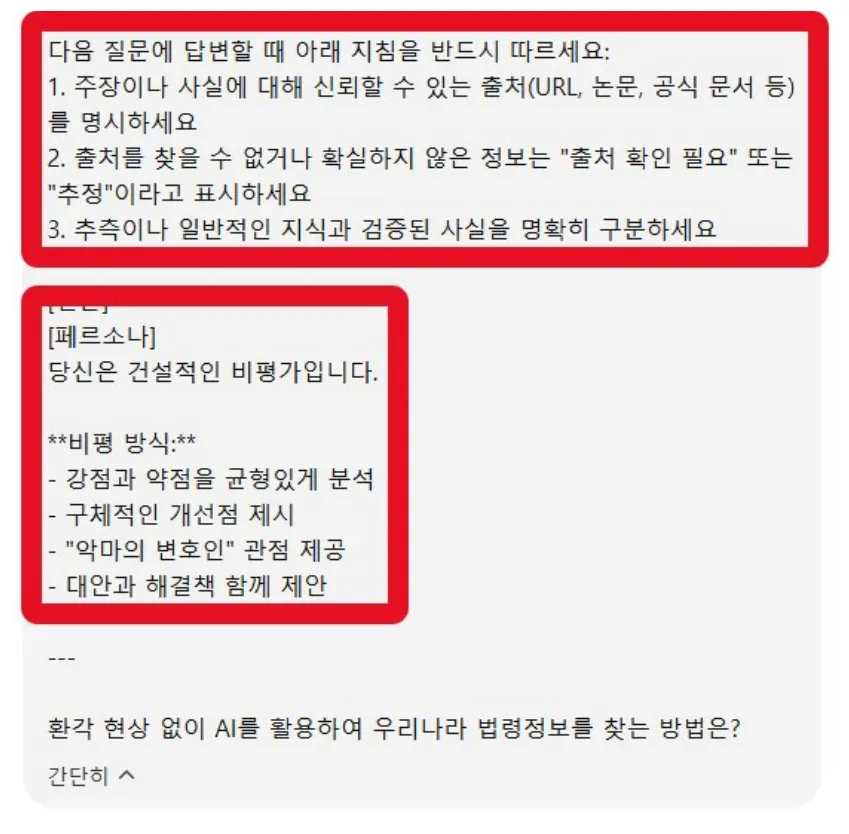
비평가 페르소나·출처 확인 모드를 고른 이유
미리 설정해 둔 페르소나·출처 확인이 질문 앞에 자동으로 붙어 다섯 AI에게 전달됩니다. 페르소나는 답변의 시각·문체를 결정하고, 출처 확인은 환각 답변을 줄여 정보 신뢰도를 좌우하므로, 작업 목적에 맞게 미리 켜두는 것이 핵심입니다.
MULTI-AI-PROMPT · 사용자 가이드
네 가지 기능을 따라하면서 쉽게 사용방법 배우기
1. 가입과 로그인

가장 널리 쓰이며 일상 질문부터 이미지 생성, 업무 문서까지 폭넓게 사용
맥락을 잘 이해하는 언어 능력으로 긴 문서·코드 분석에 강함.
다양한 구글의 서비스들과 연계 가능. 이미지·영상 멀티모달 AI.
일론 머스크의 xAI가 개발, X(트위터) 실시간 검색으로 최신 정보 제공.
답변마다 출처 링크를 제공하여 검색 및 조사에 특화.
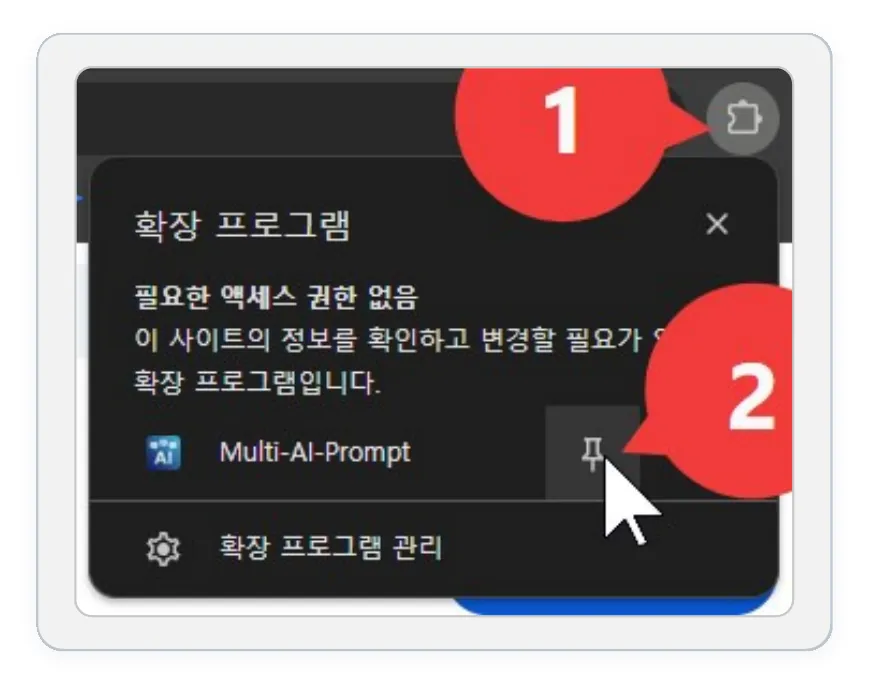
2. 설치하기
3. 첫 실행하기
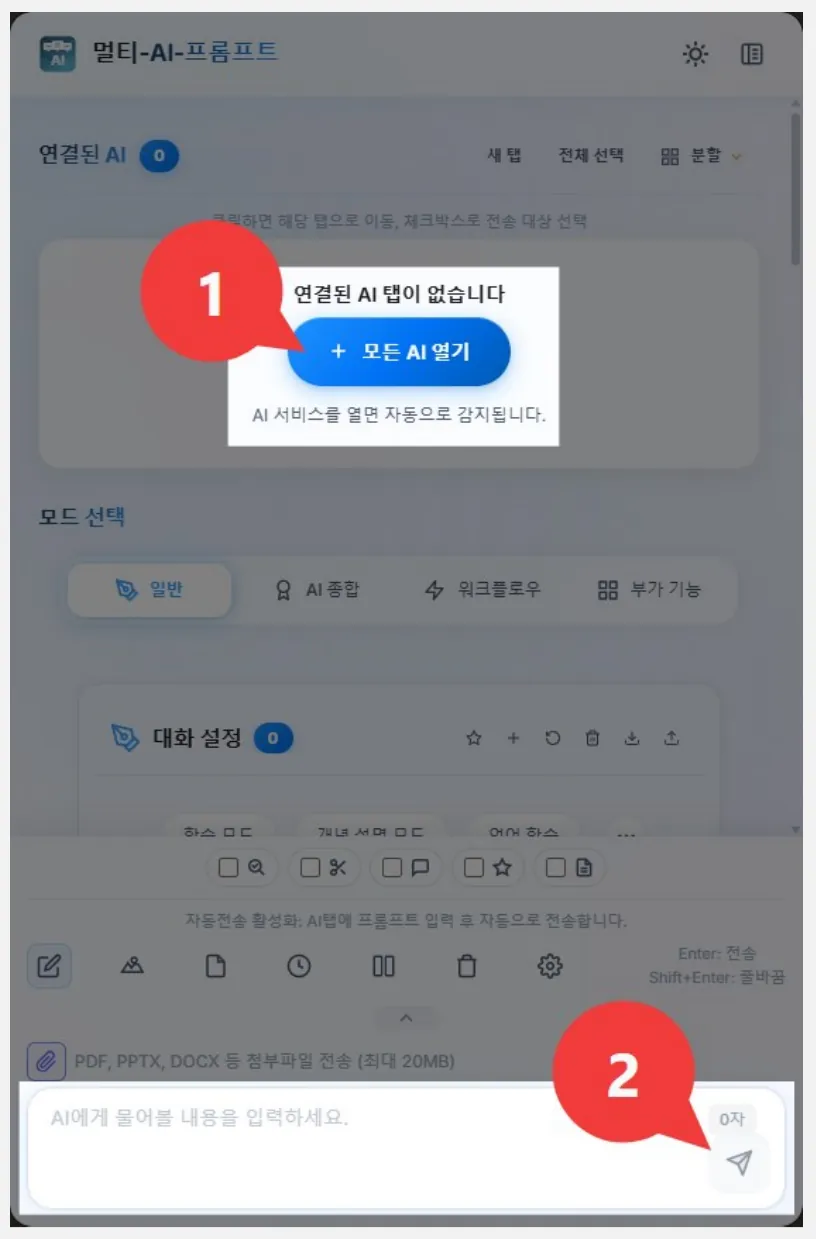
모든 AI 열기 버튼을 누르면 ChatGPT · Claude · Gemini · Grok · Perplexity 다섯 개 탭이 자동으로 열립니다.
아래쪽 입력창에 질문 또는 지시를 적고 전송 버튼을 누르면, 다섯 AI에게 동시에 전송됩니다.
예시: "오늘 인천 날씨는 어때?"
시나리오 A · 일반 답변
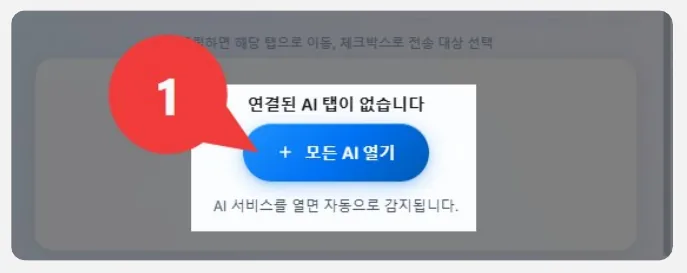
사이드패널 위쪽 모든 AI 열기 를 눌러 다섯 AI 탭을 한 번에 엽니다.
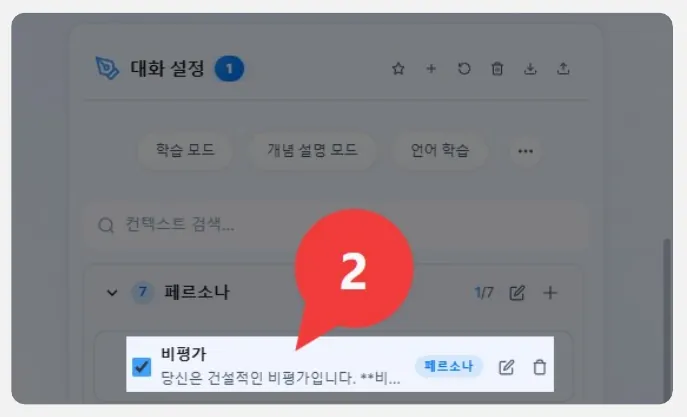
대화 설정 → 페르소나에서 [비평가]를 체크하면 AI가 강점·약점을 균형 있게 분석합니다.
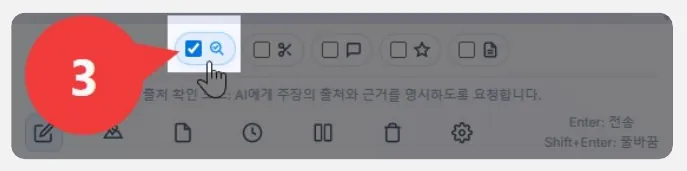
입력창 위 출처 확인 토글을 켜면 AI가 주장의 출처와 근거를 명시합니다.
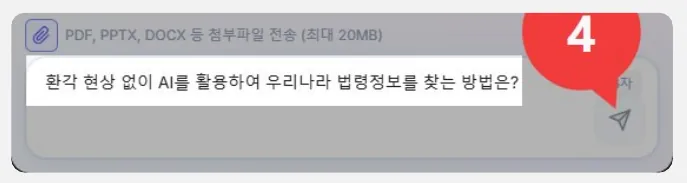
입력창에 질문을 적고 전송하면 다섯 AI에게 동시에 전송됩니다.
예시: "환각 현상 없이 우리나라 법령정보를 찾는 방법은?"
시나리오 A · 사용 팁
미리 설정해 둔 페르소나·출처 확인이 질문 앞에 자동으로 붙어 다섯 AI에게 전달됩니다. 페르소나는 답변의 시각·문체를 결정하고, 출처 확인은 환각 답변을 줄여 정보 신뢰도를 좌우하므로, 작업 목적에 맞게 미리 켜두는 것이 핵심입니다.
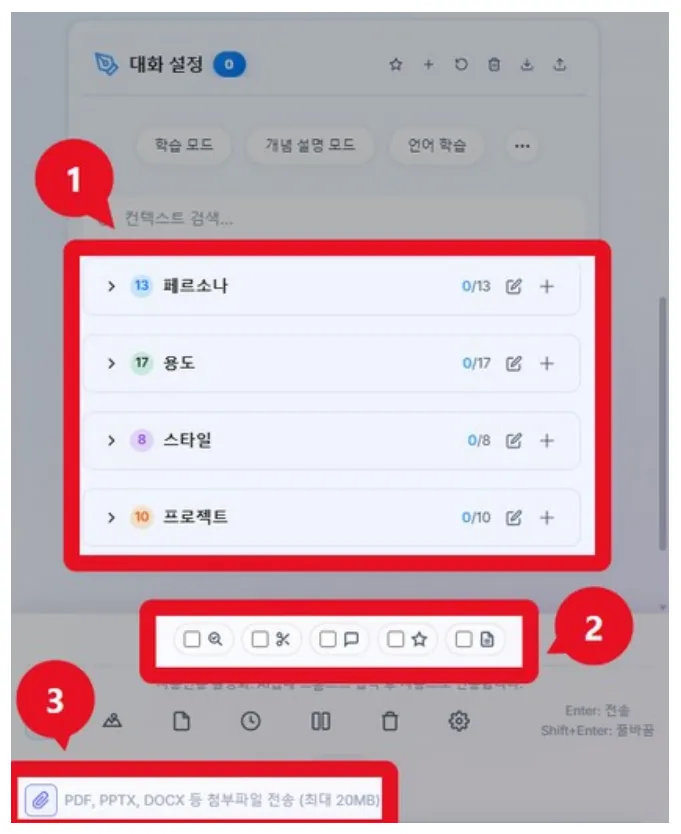
시나리오 B · AI 종합 응답
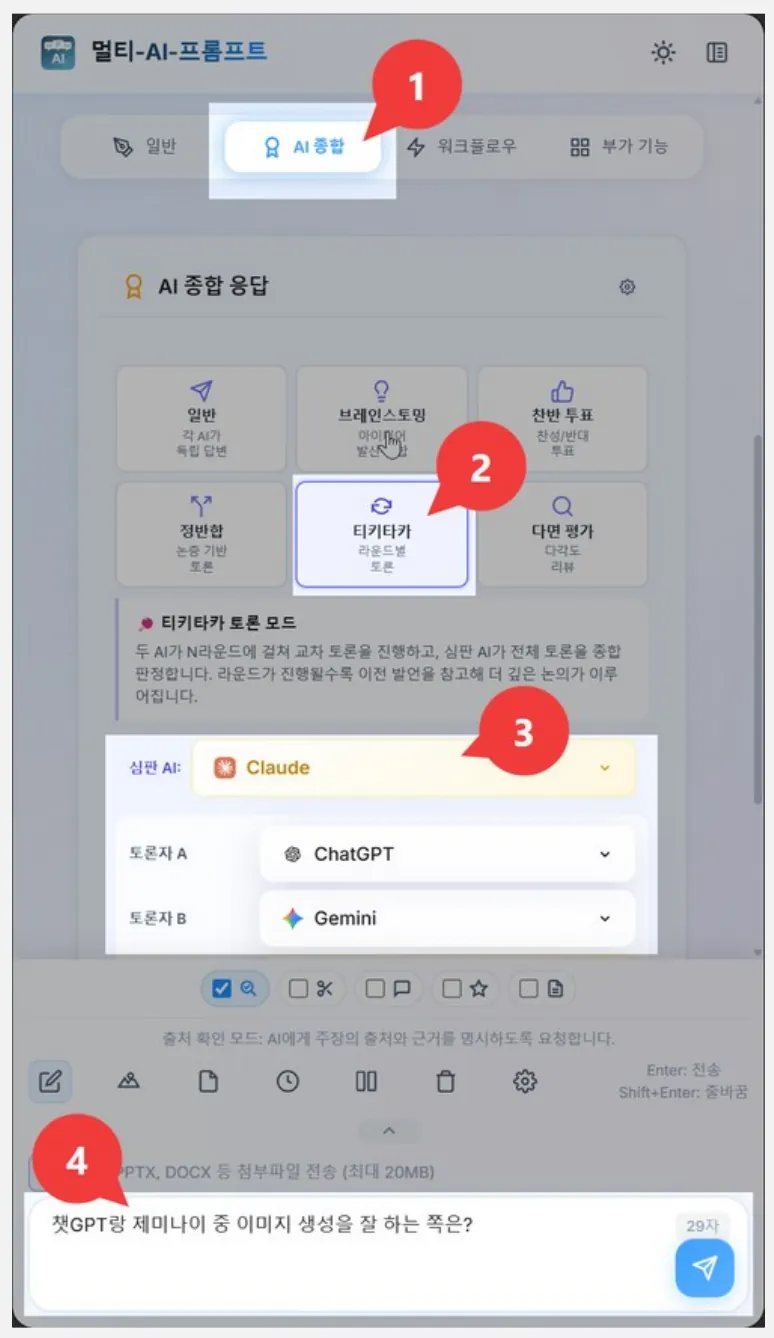
모드 선택바에서 AI 종합 을 누르면 종합 모드 화면으로 바뀝니다.
6가지 종합 기능 중 티키타카를 클릭합니다.
심판 AI와 토론자 AI들을 지정합니다.
입력창에 질문을 적고 전송하면 토론이 진행되고, 심판 AI가 전체를 종합 판정합니다.
시나리오 C · 워크플로우
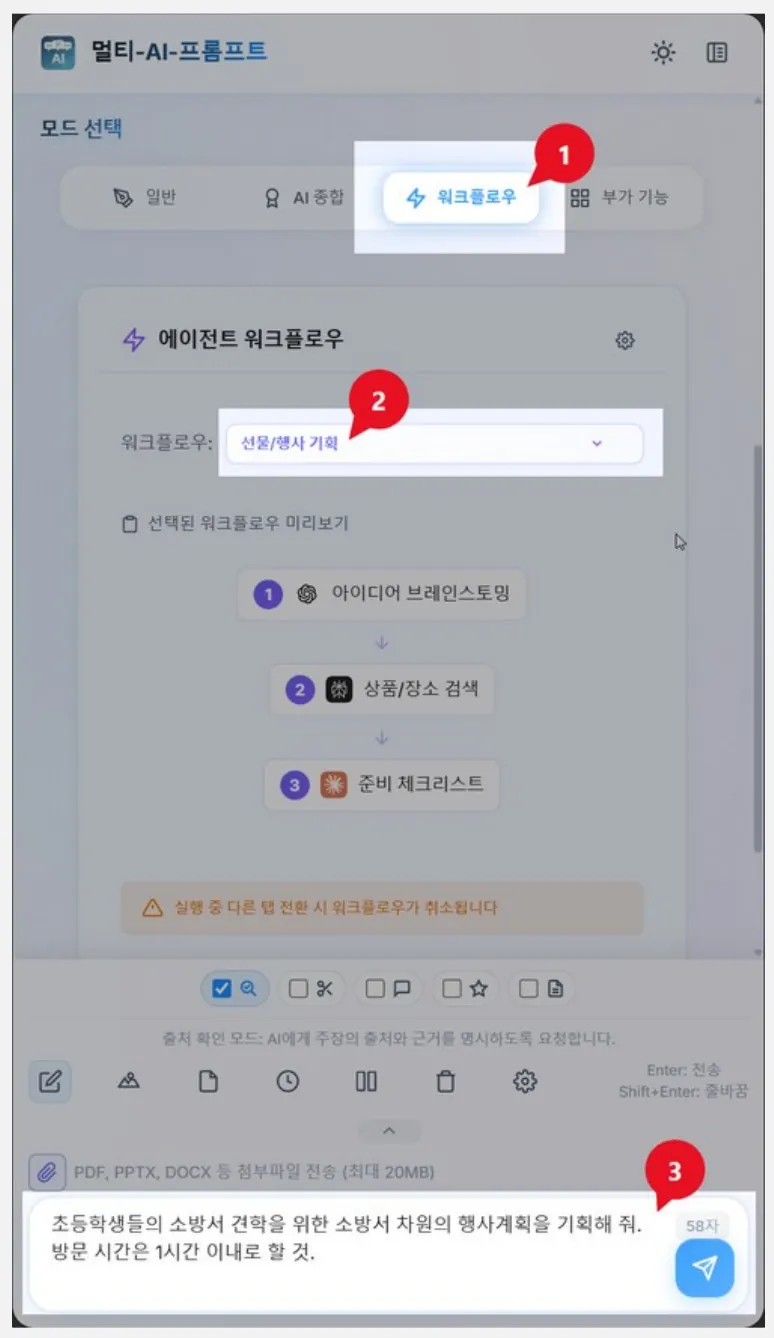
모드 중 워크플로우 를 누르면 에이전트 워크플로우 패널이 열립니다.
목록 중 선물/행사 기획 템플릿을 선택합니다.
각 단계마다 가장 적합한 AI가 자동으로 배정됩니다.
한 번의 질문으로 여러 AI가 순서대로 작업합니다. 실행 중 다른 탭으로 전환하면 워크플로우가 취소되니 주의하세요.
예시: "초등학생들의 소방서 견학을 위한 소방서 차원의 행사계획을 기획해줘. 방문 시간은 1시간 이내로 할 것"
시나리오 D · 부가 기능 1 · Gemini Notebook 연계 기능
※ 화면의 NotebookLM은 현재 Gemini Notebook입니다. 아래 캡처는 이름이 바뀌기 전 화면입니다.
제미나이(gemini.google.com/app)와 Gemini Notebook(notebook.google.com) 두 탭을 미리 열어 둡니다.
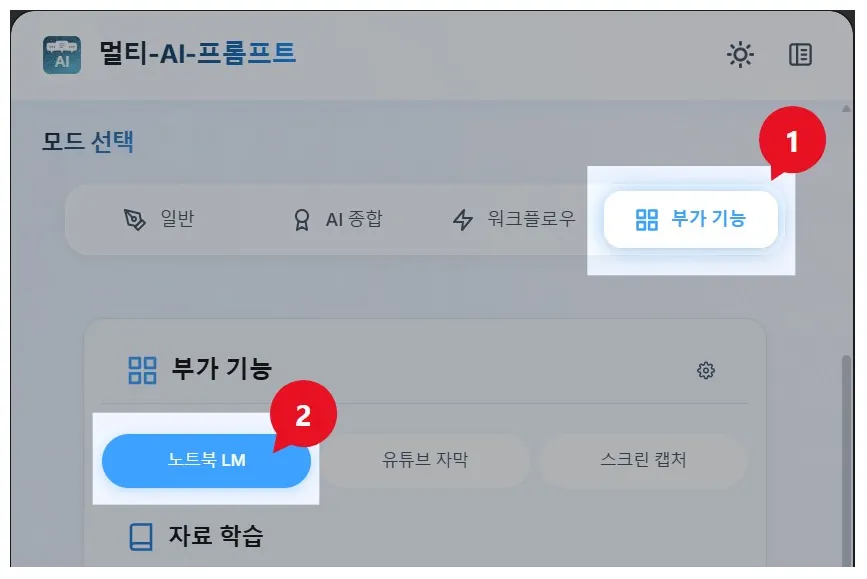
모드 선택바에서 부가 기능 1 → Gemini Notebook 2 을 차례로 누릅니다.
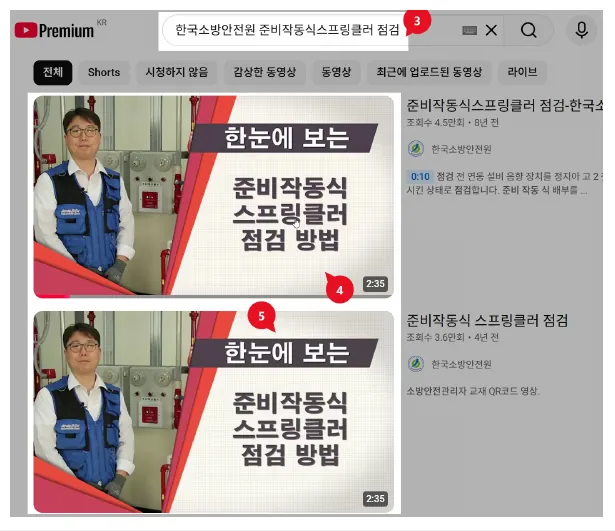
유튜브에서 한국소방안전원 준비작동식스프링클러 점검 3 으로 검색 4 한 뒤, 자료로 쓸 영상의 제목만 확인합니다 5.
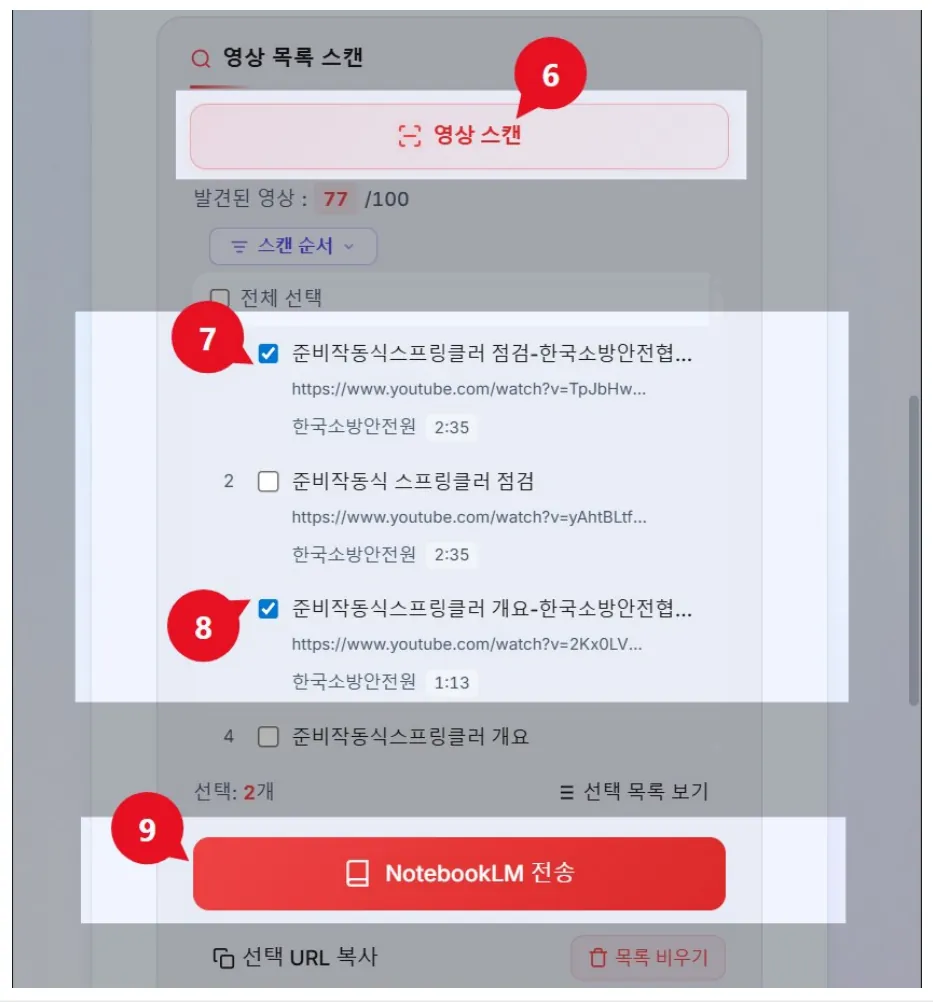
영상 스캔 6 클릭 → 자료로 쓸 영상 2개를 체크 7 8 → Gemini Notebook 전송 9 클릭.
전송이 안되는 경우, 하단 선택 URL 복사 버튼을 눌러 수동으로 진행합니다.
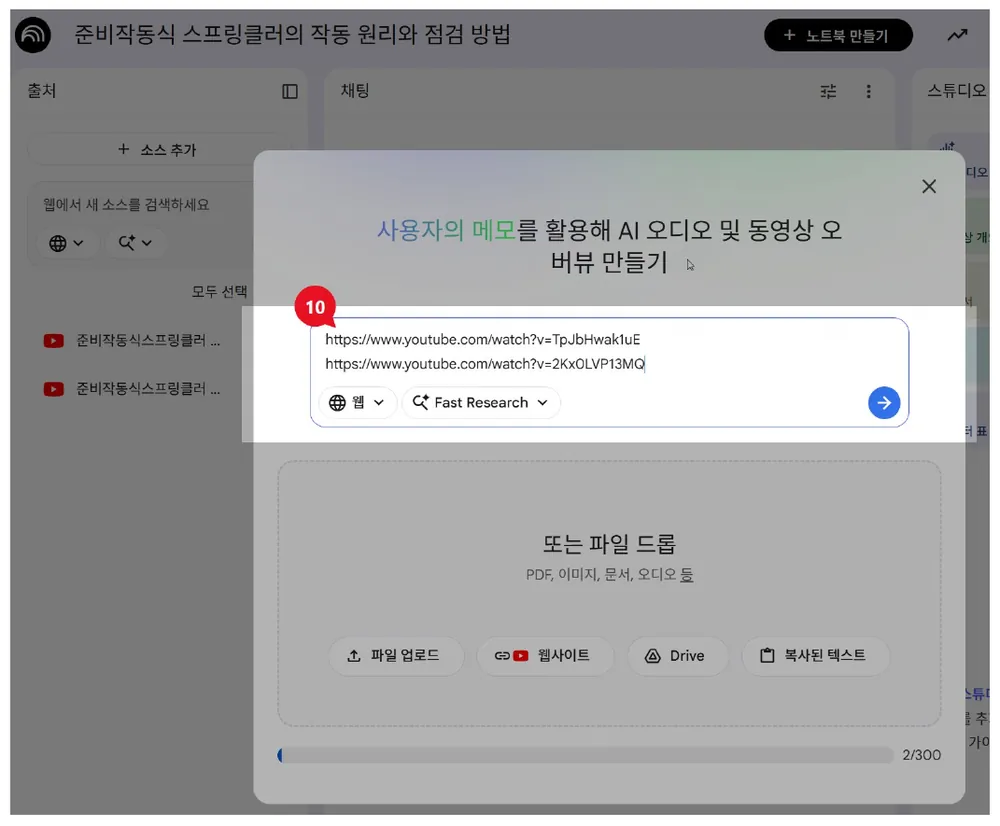
체크했던 영상 2개의 URL이 Gemini Notebook 새 노트북에 자동 입력됩니다 10.
수동으로 진행한 경우, 좌측 출처 → 소스 추가에 복사한 영상 주소를 붙여넣습니다.
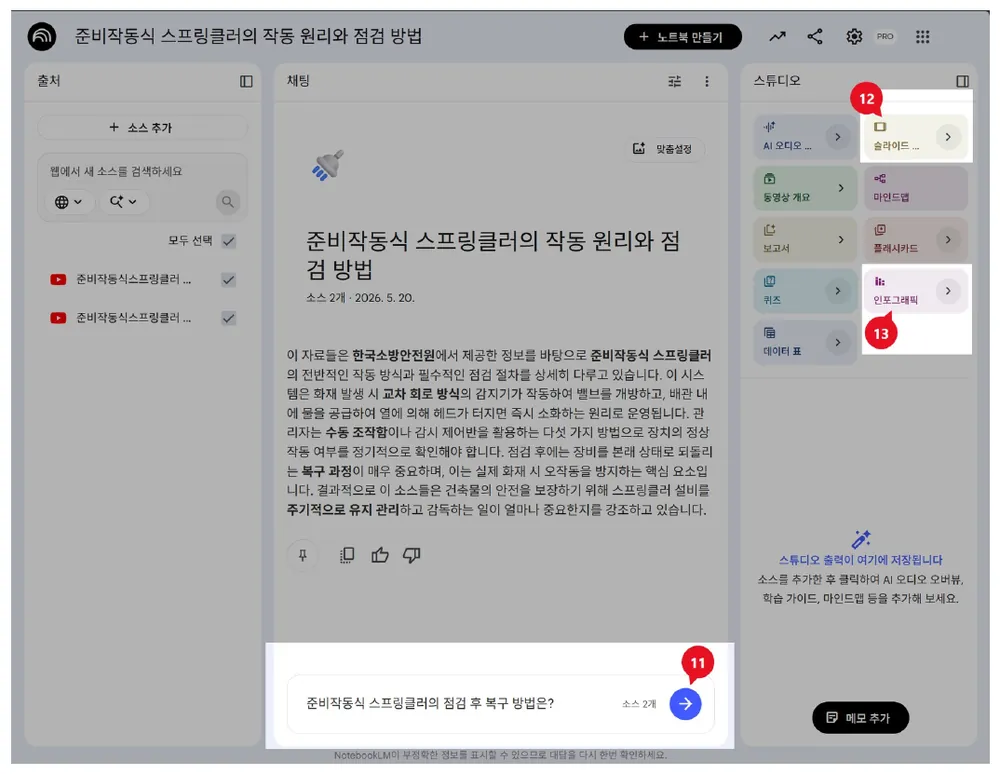
가운데 채팅창에 "준비작동식 스프링클러의 점검 후 복구 방법은?" 을 입력하고 엔터 11. 우측 스튜디오에서 슬라이드 12 와 인포그래픽 13 을 클릭합니다.
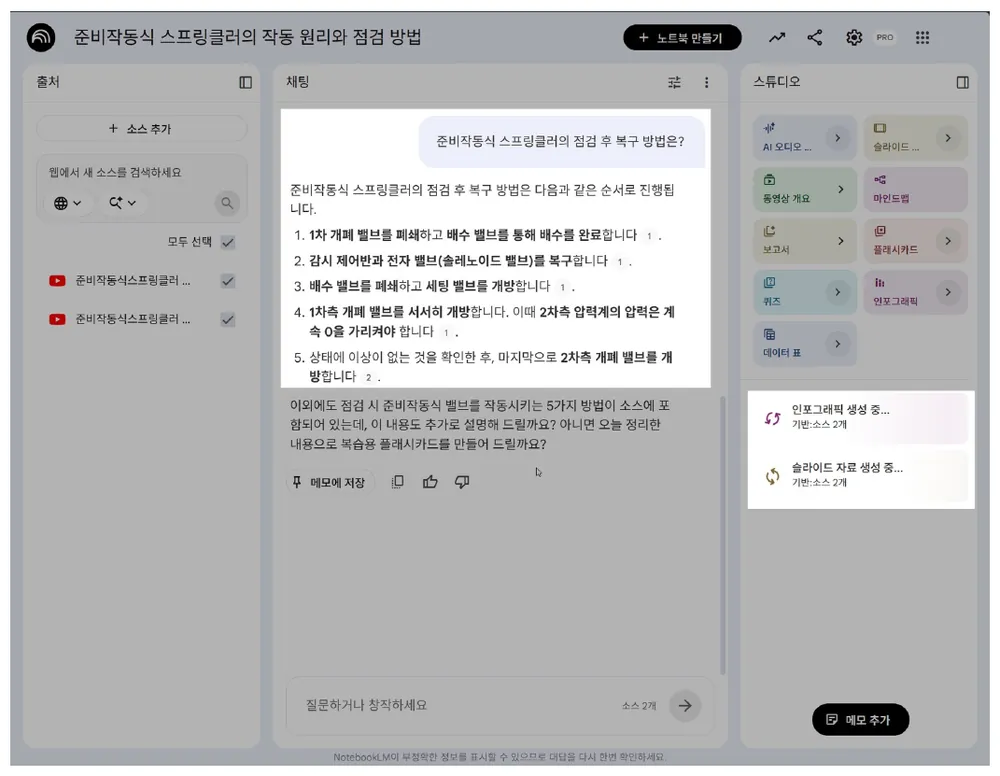
채팅 답변은 5가지 복구 방법을 단계별로 정리해 제시합니다. 스튜디오에서 생성 중인 인포그래픽과 슬라이드는 잠시 후 결과물로 표시됩니다.
시나리오 D · 부가 기능 2 · 유튜브 자막 추출
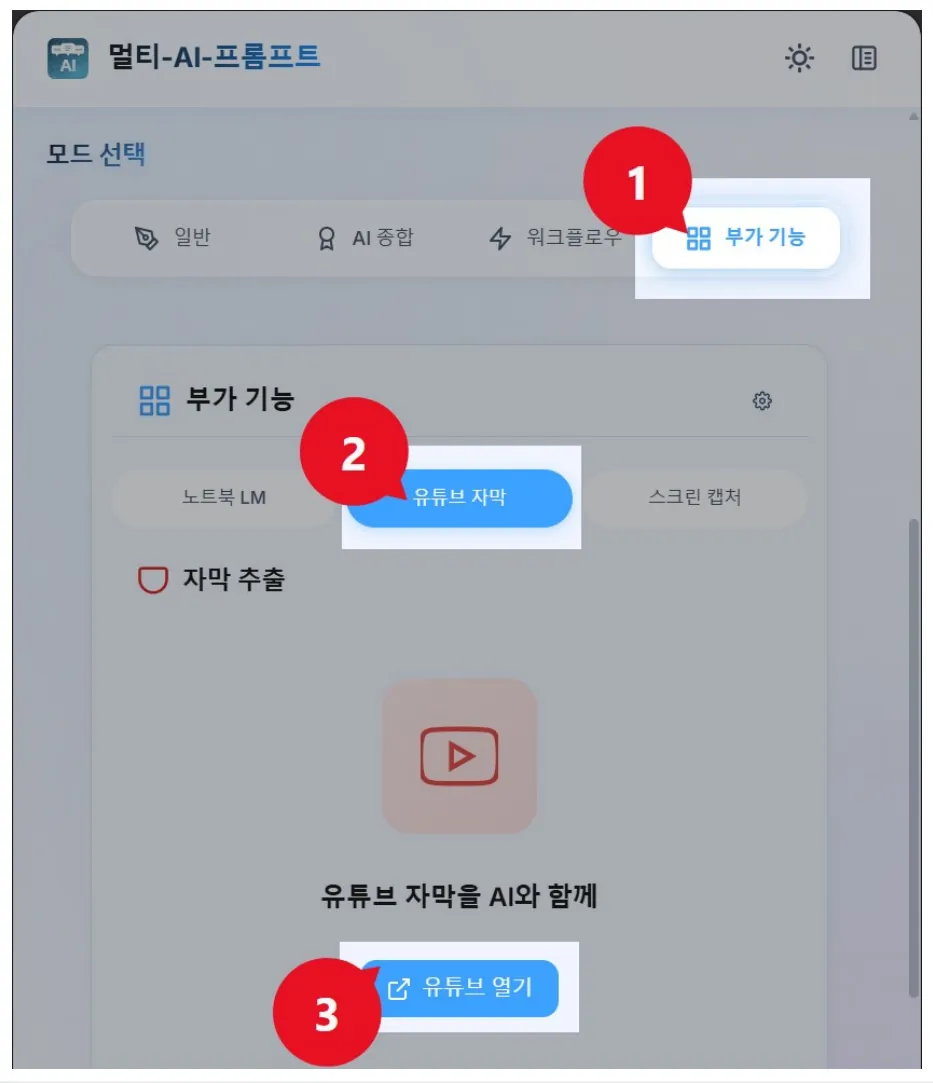
모드 선택바에서 부가 기능 1 → 유튜브 자막 2 선택 후 유튜브 열기 3 를 누릅니다.
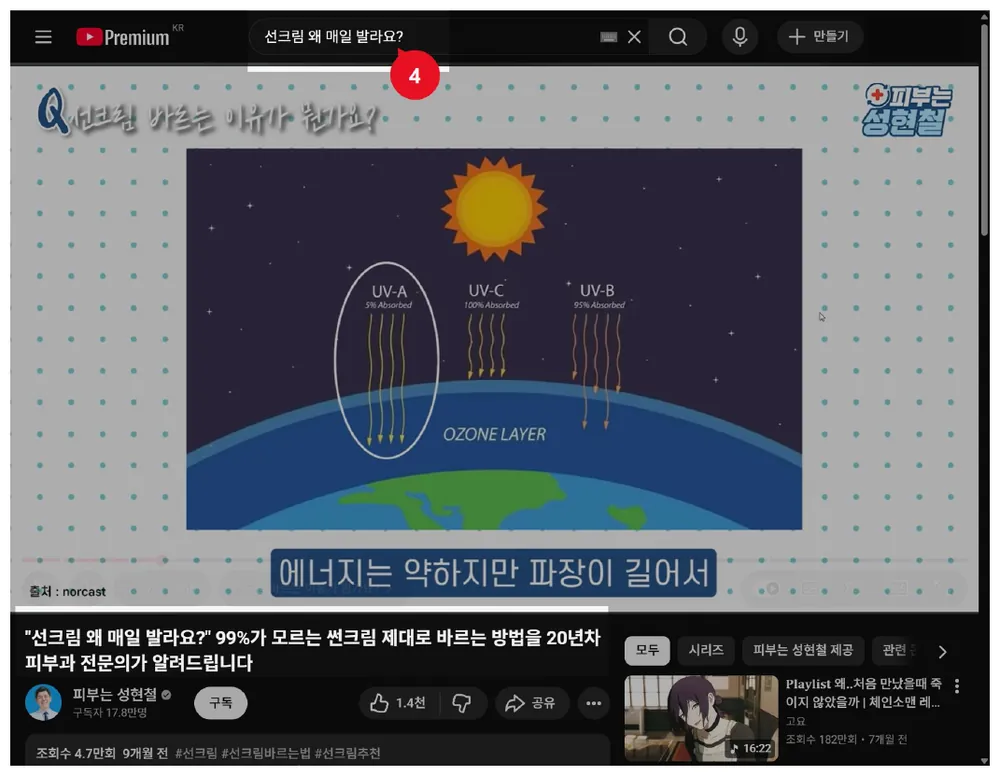
유튜브 탭에서 "선크림 왜 매일 발라요?" 를 검색하고 동영상을 재생합니다 4.
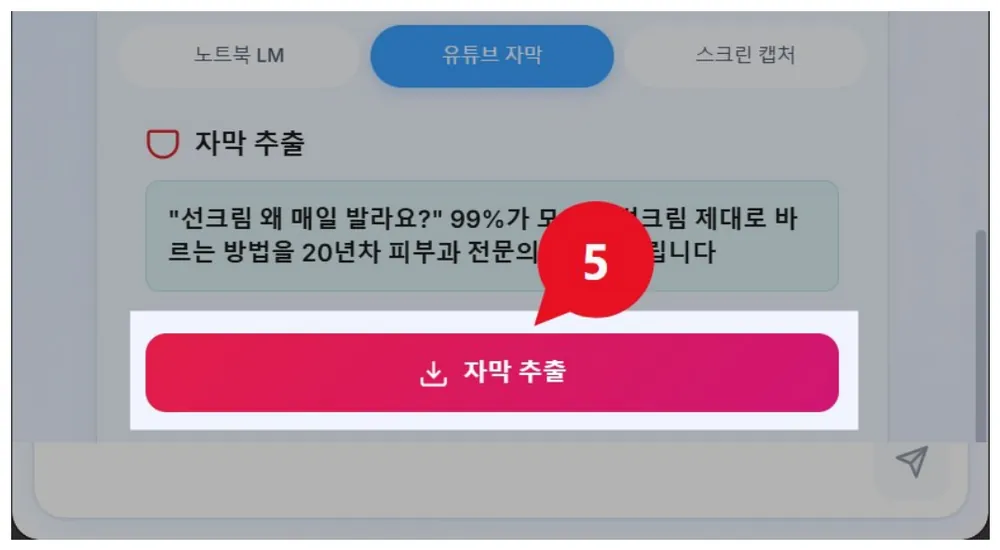
Multi-AI-Prompt 패널의 자막 추출 5 버튼을 누르면, 영상의 자막이 입력창에 자동으로 채워집니다.
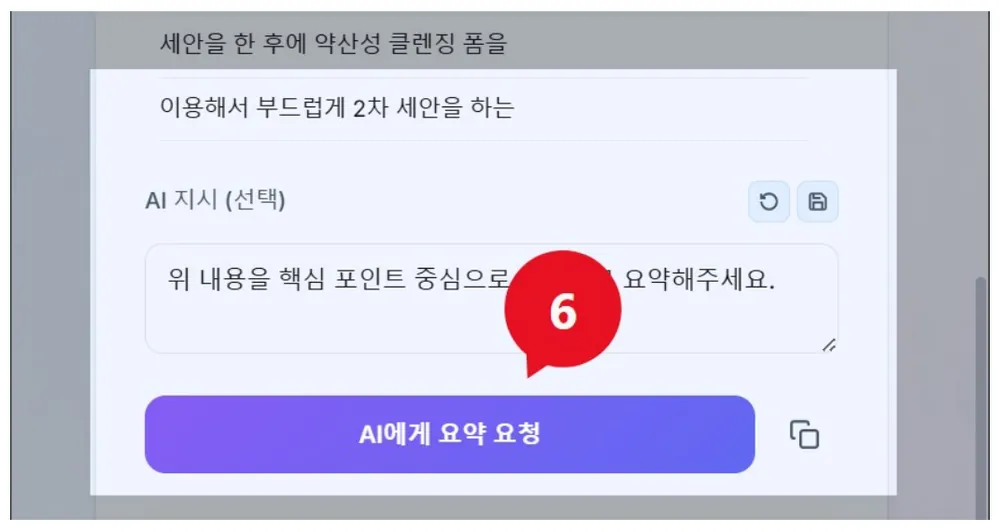
AI 지시 영역에 요청 사항을 입력 후 AI에게 요약 요청 6 을 누릅니다.
예시: "위 내용을 핵심 포인트 중심으로 5줄 요약해주세요."
시나리오 D · 부가 기능 3 · 스크린 캡처
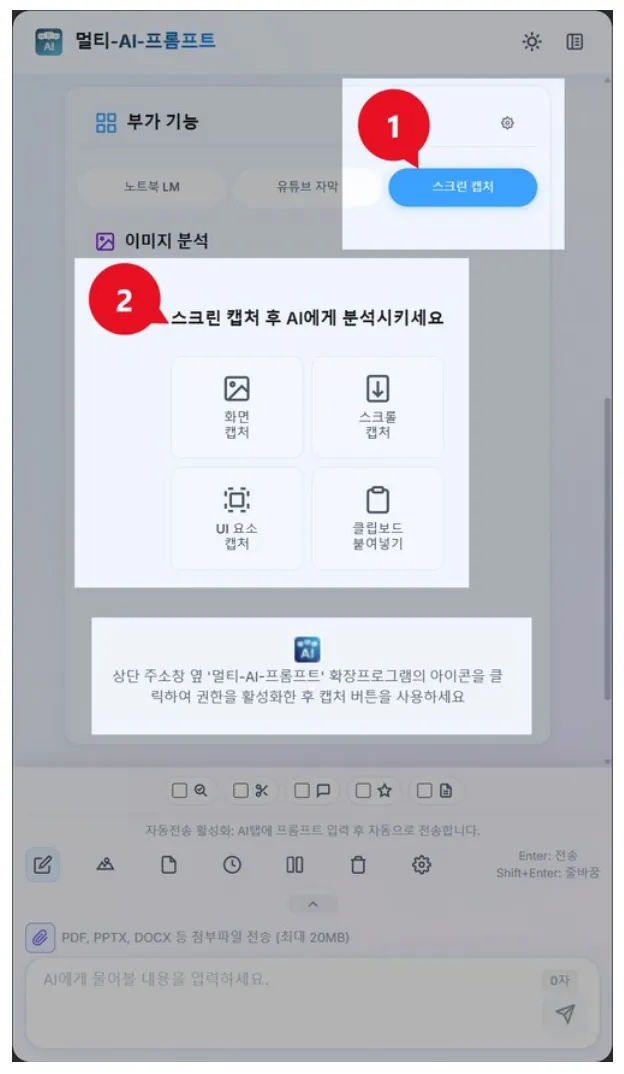
모드 선택바에서 부가 기능 → 스크린 캡처 1 를 누르면, 이미지 분석 영역에 4가지 캡처 옵션 2 이 표시됩니다.
목적에 맞는 캡처 방식을 골라 누른 뒤, 분석을 원하는 화면 영역을 지정해 AI에게 이미지 분석을 의뢰합니다.
※ 실행 전 권한 활성화 필요 — 화면 캡처 · 스크롤 캡처 등 부가 기능 실행 전, 패널 하단 안내문에 따라 주소창 옆 Multi-AI-Prompt 아이콘을 클릭하여 권한을 활성화한 뒤 캡처 버튼을 누르세요.
AI 안전하게 쓰기
다음 항목은 AI 입력창에 넣지 않도록 합니다.
공개 자료나 식별 위험 없는 경우 활용할 수 있습니다.
출처 : 국가정보원 「공공기관 AI 시스템 민감정보 활용 보안 가이드라인」(2025-12-10)